在 Omnissa Access 中啟用驗證器應用程式驗證方法以實作雙因素驗證,讓使用者在登入 Workspace ONE Intelligent Hub 應用程式或任何需要雙因素驗證的應用程式時,必須輸入以時間為基礎的一次性密碼 (TOTP) 通行碼作為第二份認證。
雙因素驗證是一種安全增強功能,需要您提供兩種不同形式的身分識別來登入。使用者會在其裝置上使用已安裝的驗證器應用程式來產生 TOTP 通行碼,並與第一項驗證認證一併用於登入應用程式。使用者可在個人或工作用行動裝置上使用其偏好的驗證器應用程式來產生 TOTP 通行碼。該裝置不需要是 Workspace ONE UEM 中受管理或登錄的裝置。
啟用 Omnissa Access 服務中的驗證器應用程式驗證功能後,您可以設定使用者在重新嘗試期間內可輸入錯誤通行碼的次數上限,超過次數後將強制等待五分鐘才能再次嘗試。預設組態允許 5 分鐘時限內最多可有 5 次嘗試失敗。如果在 5 分鐘內第 6 次嘗試失敗,則使用者帳戶在 5 分鐘內無法再次使用驗證器應用程式進行驗證。藉由在過了預先定義的錯誤通行碼輸入次數後即實作等待時間,可加強對潛在惡意執行者的防護,且可以根據您組織的安全需求量身打造。
您可以設定要顯示在登入畫面上的自訂訊息,以說明如何登錄應用程式,以及一旦使用者無法登入時所要執行的動作。
在預設存取原則或應用程式存取原則中,您可以設定規則,以要求以驗證器應用程式驗證作為第二種驗證形式。
驗證器應用程式將內建到適用於 iOS 裝置和 Android 裝置的 Workspace ONE Intelligent Hub 應用程式中。使用者可以點選其設定檔圖示,以開啟其 [帳戶] 畫面,然後按一下雙因素驗證以設定驗證器功能。
使用者也可從 Apple App Store 或 Google Play Store 下載根據 TOTP RFC 6238 演算法建置的驗證器應用程式。他們還可以使用瀏覽器型密碼管理程式,來產生 TOTP 通行碼進行登入。
使用者首次登入時,會先以第一項必要的驗證認證登入,接著系統會提示其登錄驗證器應用程式。您所建立的自訂登錄訊息會顯示在 [登錄驗證器應用程式] 畫面上。登錄時,使用者需使用驗證器應用程式內建的掃描器來掃描 QR 碼,並輸入該驗證器應用程式所顯示的六位數通行碼。若無法使用相機掃描 QR 碼,使用者可選擇在驗證器應用程式中手動輸入密碼,以產生六位數通行碼。使用者可以在登錄畫面上按一下改用代碼,以查看要輸入至其驗證器應用程式的密碼。Omnissa Access Console 中的使用者帳戶不會儲存任何個人識別資訊,僅會保留登錄日期。
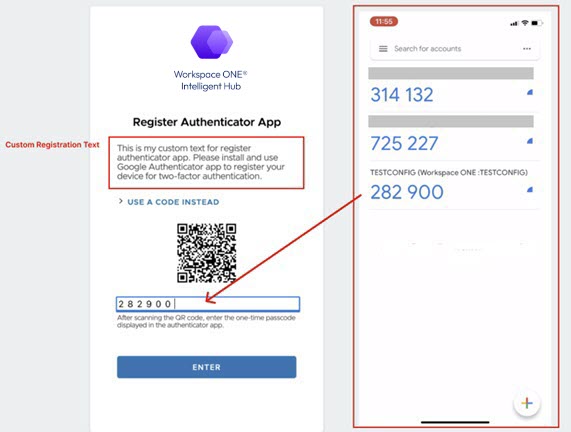
一旦使用者在登錄其驗證器應用程式後登入,即會要求他們輸入驗證器應用程式顯示在裝置上的 6 位數通行碼。使用者輸入通行碼的時間有限,通常為 30 秒,之後將顯示新的通行碼。
設定驗證器應用程式,並在內建身分識別提供者中啟用
程序
-
在 Omnissa Access Console 的整合 > 驗證方法頁面中,按一下驗證器應用程式。
-
按一下設定。
選項 說明 啟用驗證器應用程式驗證 啟用驗證器應用程式配接器驗證切換。 允許的重試次數 輸入在嘗試登入失敗且存取遭拒之前,使用者可以輸入錯誤通行碼的次數。 可以設定的值範圍為 1 到 15。 預設值為 5 次。 重試期間 輸入分鐘數,使用者必須在這段期間重試輸入通行碼,一旦超過就會被鎖定。 可以設定的重試值範圍為 5 到 60 分鐘。 預設值為 5 分鐘。 鎖定時間 輸入在達到重試值後,使用者可以重試登入前必須等待的分鐘數。 可以設定的鎖定值範圍為 5 到 60 分鐘。 預設值為 5 分鐘。 易記帳戶名稱 (選用) 輸入顯示給使用者的驗證器應用程式帳戶名稱。例如,「Acme Corp.」若保留空白,系統會使用 Omnissa Access 租用戶名稱作為帳戶名稱。
字元上限:32 個字元
附註:只有在您指定易記帳戶名稱之後新建立的登錄項目才會顯示該名稱。現有的登錄項目會保留原始帳戶名稱。輸入用於登錄的自訂文字 向使用者介紹如何繼續登入,包括要安裝的項目以及要執行的動作。 範例文字。 Install an authenticator app on your device and scan this QR code. Enter the one-time passcode displayed in the authenticator app.輸入用於復原的自訂文字 說明當使用者無法從其驗證器應用程式登入時需執行的動作。
預設登入案例可讓使用者在 5 分鐘內重試輸入通行碼 5 次,之後會被鎖定 5 分鐘,過了這個時間後就可以重試。
-
按一下儲存。
-
導覽至整合 > 身分識別提供者,並選取內建的身分識別提供者。
- 在 [驗證方法] 區段中,選取驗證器應用程式。
- 按一下儲存。
後續步驟
建立存取原則規則,以使用驗證器應用程式作為雙因素驗證的第二種驗證方法。請參閱在 Omnissa Access 的預設存取原則中新增驗證規則。
為使用者重設驗證器應用程式登錄
當使用者連絡您,表示無法使用其驗證器應用程式登入 Workspace ONE Intelligent Hub 應用程式,或無法登入 Hub 目錄中需要雙因素驗證的應用程式時,您必須從主控台重設其已登錄的驗證器應用程式。當您按一下重設時,會刪除已登錄的驗證器應用程式。在使用者下次登入時,會要求他們重新登錄驗證器應用程式。
-
在 Omnissa Access Console 的帳戶 > 使用者頁面中,選取要求重設的使用者名稱。
-
在雙因素驗證索引標籤的驗證器應用程式區段中,按一下重設。
-
在顯示的對話方塊中,按一下重設,以確認該動作。
此頁面對您有幫助嗎?