Omnissa Access 카탈로그에 가상 애플리케이션을 추가한 후에 액세스 정책을 적용할 수 있습니다. 액세스 정책을 사용자의 네트워크 범위 또는 디바이스 유형과 같은 기준에 따라 사용자 액세스를 제어할 수 있습니다.
Omnissa Access는 기본적으로 Omnissa Access 카탈로그의 모든 애플리케이션에 적용되는 기본 액세스 정책 집합을 제공합니다. 사용자 지정 정책을 생성하고 할당하여 특정 애플리케이션에 대한 액세스를 관리할 수도 있습니다. 사용자 지정 정책이 애플리케이션에 할당되면 기본 액세스 정책이 재정의됩니다.
기본 액세스 정책 보기 및 편집
-
리소스 > 정책 페이지로 이동합니다.
-
기본 액세스 정책을 보려면 기본 정책 섹션에서 보기를 클릭합니다.
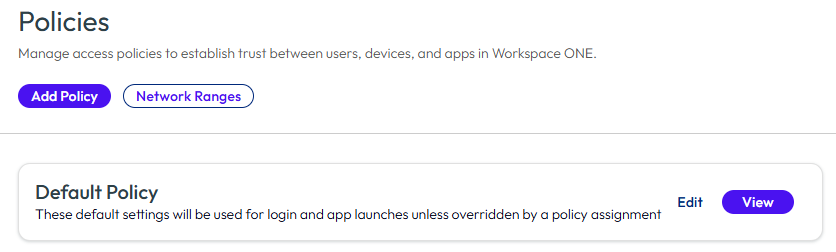
기본 액세스 정책이 가상 애플리케이션에 적합한 경우 가상 애플리케이션에 기본적으로 적용되기 때문에 추가 작업을 수행할 필요가 없습니다.
-
기본 액세스 정책을 편집하려면 편집을 클릭합니다.
주의: 기본 액세스 정책을 편집할 때 변경 사항이 모든 애플리케이션에 적용되며 Intelligent Hub 포털 또는 애플리케이션에 로그온하는 사용자의 기능에 영향을 줄 수 있습니다.
가상 애플리케이션에 사용자 지정 정책 할당
가상 애플리케이션에 기본 액세스 정책을 사용하지 않으려면 사용자 지정 액세스 정책을 할당할 수 있습니다.
-
리소스 > 정책 페이지로 이동합니다.
-
(선택 사항) 새 사용자 지정 정책을 생성하려면 정책 추가를 클릭하고 정책을 생성합니다.
-
사용자 지정 애플리케이션 정책에서 사용하려는 사용자 지정 정책 옆에 있는 점 3개 아이콘을 클릭하고 할당을 선택합니다.
-
정책 policyName 할당 페이지에서 가상 애플리케이션 탭을 선택합니다.
-
정책을 할당할 가상 애플리케이션을 찾습니다.
이름 또는 유형별로 가상 애플리케이션을 검색할 수 있습니다.
-
가상 애플리케이션 옆에 있는 확인란을 선택하여 액세스 정책을 할당합니다.
다른 사용자 지정 정책이 가상 애플리케이션에 이미 할당된 경우 경고가 나타납니다. 정책 할당됨 열에서 애플리케이션에 현재 할당된 정책을 볼 수 있습니다.
오른쪽의 미리 보기 창은 현재 세션에서 변경한 내용을 추적하는 데 도움이 됩니다. 변경 내용은 저장을 클릭할 때까지 적용되지 않습니다.
![할당에 대한 변경 내용이 [미리 보기] 창에 나타납니다.](images/AssignPolicy_VirtualApps.png "할당에 대한 변경 내용이 [미리 보기] 창에 나타납니다.")
-
다른 애플리케이션을 사용자 지정 정책에 할당하려면 선택합니다.
-
저장을 클릭합니다.
액세스 정책을 생성 및 구성하는 방법에 대한 자세한 내용은 Omnissa Access에서 인증 방법 관리를 참조하십시오.
액세스 정책 할당별 가상 애플리케이션 보기
사용자 지정 액세스 정책이 할당된 모든 가상 애플리케이션을 보려면:
-
리소스 > 정책 페이지로 이동합니다.
-
사용자 지정 애플리케이션 정책 섹션에서 보려는 정책을 클릭합니다.
정의에서 정책이 적용되는 애플리케이션 수를 볼 수 있습니다.
-
애플리케이션 링크를 클릭한 다음, 가상 애플리케이션 탭을 선택하여 정책이 적용되는 가상 애플리케이션을 봅니다.
최대 50개의 가상 애플리케이션이 목록에 표시됩니다. 정책이 50개보다 많은 가상 애플리케이션에 적용된다는 메시지가 표시되면 리소스 > 가상 애플리케이션 페이지로 이동하여 전체 가상 애플리케이션 목록을 볼 수 있습니다. 가상 애플리케이션을 클릭하면 구성 - 액세스 정책에서 할당된 액세스 정책을 볼 수 있습니다.
이 페이지가 도움이 되었나요?