Omnissa App Volumes Manager를 Omnissa Access와 통합하여 Workspace ONE Intelligent Hub에서 App Volumes 패키지 애플리케이션에 액세스할 수 있습니다. Omnissa Access는 원활한 사용자 환경을 위해 애플리케이션에 SSO(Single Sign-On)를 제공합니다.
App Volumes Manager에서 통합을 구성합니다. 또한 Omnissa Access가 아닌 App Volumes Manager에서 사용자 및 그룹에 애플리케이션을 할당합니다.
애플리케이션 및 사용 권한이 Omnissa Access와 동기화되면 Omnissa Access 콘솔에서 볼 수 있습니다. 애플리케이션을 Intelligent Hub 카탈로그에 나타나는 카테고리로 그룹화할 수도 있습니다.
최종 사용자는 Windows 시스템의 Intelligent Hub(Windows용 Intelligent Hub 애플리케이션 또는 Intelligent Hub 웹 포털)에서 할당된 애플리케이션을 액세스하고 실행할 수 있습니다. 사용자가 애플리케이션을 실행하면 App Volumes Manager에서 동적으로 전달됩니다.
Omnissa Access 기본 액세스 정책이 모든 App Volumes 애플리케이션에 대한 액세스를 결정합니다.
참고: 사용자 지정 애플리케이션 정책은 App Volumes 애플리케이션에 할당할 수 없습니다.
요구 사항
- App Volumes Manager 2509(빌드 4.19) 이상
- Omnissa Access Cloud
- Intelligent Hub 웹 포털 또는 Windows용 Intelligent Hub 26.02.1 이상
- 사용자의 Windows 시스템에 설치된 App Volumes Agent 2509(빌드 4.19) 이상
Omnissa Access의 사전 요구 사항 완료
App Volumes Manager에서 통합을 구성하기 전에 Omnissa Access에서 다음 사전 요구 사항을 완료하십시오.
-
사용자 및 그룹이 App Volumes Manager 및 Omnissa Access 둘 다와 동기화되는지 확인합니다. distinguishedName 특성은 사용자를 식별하는 데 사용되며 모든 사용자에게 필요합니다.
참고: 현재 Active Directory만 디렉토리 소스로 지원됩니다. Active Directory의 사용자 및 그룹을 Omnissa Access와 동기화하려면 Omnissa Access Connector의 디렉토리 동기화 구성 요소를 설치하고 Omnissa Access에서 디렉터리를 생성해야 합니다.
-
App Volumes 통합을 위해 Omnissa Access 콘솔에서 OAuth 2.0 서비스 클라이언트를 생성합니다.
-
새 OAuth 2.0 서비스 클라이언트에 할당할 관리자 역할을 결정합니다.
미리 정의된 슈퍼 관리자 역할에는 필요한 모든 사용 권한이 포함됩니다. 그러나 보안을 위해서는 대신 사용자 지정 역할을 생성하여 클라이언트를 통합을 실행하는 데 필요한 사용 권한으로 제한하는 것이 좋습니다.
사용자 지정 역할을 생성하려면 Omnissa Access 콘솔에서 계정 > 역할을 선택하고 추가를 클릭한 후 다음 사용 권한이 포함된 역할을 정의합니다.
- 카탈로그: 모든 리소스에 대한 읽기 및 App Volumes 애플리케이션 관리
- 사용자 및 그룹: 모든 리소스에 대해 읽기
- 디렉토리 관리: 모든 리소스에 대해 읽기
- 사용 권한: 읽기, App Volumes 사용 권한 관리, 타사 사용 권한 관리, 웹 사용 권한 관리 및 모든 리소스에 대한 ThinApp 사용 권한 관리
- ID 및 액세스 관리: 모든 리소스에 대해 읽기
저장을 클릭하여 역할을 저장합니다.
-
설정 > OAuth 2.0 관리를 선택합니다.
-
클라이언트 추가를 클릭합니다.
-
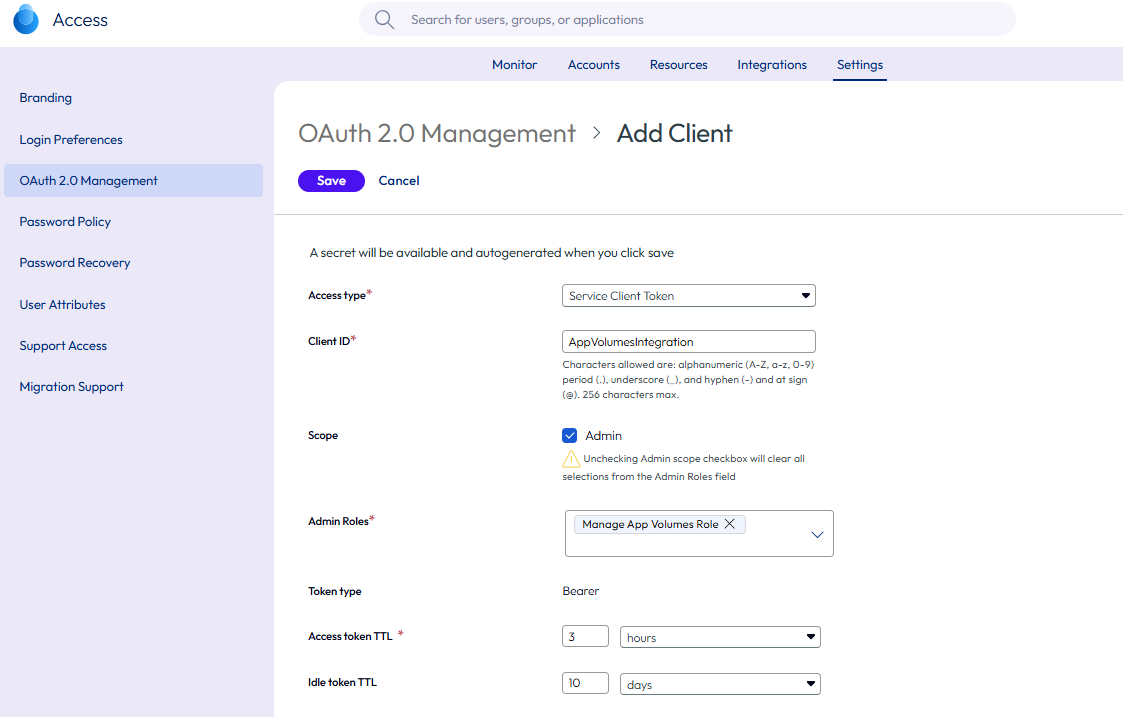
액세스 유형에 대해 서비스 클라이언트 토큰을 선택합니다.
-
클라이언트 ID에 대한 고유한 이름을 입력합니다.
-
범위에 대해 관리자를 선택합니다.
-
관리자 역할의 경우 이 통합에 대해 생성한 사용자 지정 역할을 선택합니다.
-
액세스 토큰에 대한 토큰 TTL(Time-To-Live)을 지정합니다.
-
저장을 클릭합니다.
예:
-
페이지를 나가기 전에 클라이언트 ID 및 공유 암호를 복사합니다. App Volumes Manager에서 통합을 구성하려면 이러한 값이 필요합니다.
참고: 페이지를 나가면 암호가 더 이상 표시되지 않습니다. 암호를 복사하지 않은 경우 암호를 재생성하고 App Volumes Manager 구성에서 새 값을 사용할 수 있습니다.
-
OAuth 2.0 클라이언트 생성에 대한 자세한 내용은 Omnissa Access에서 OAuth 2.0 클라이언트 관리를 참조하십시오.
App Volumes Manager에서 통합 구성
Omnissa Access에서 App Volumes Manager 통합 구성의 지침에 따라 통합을 구성합니다.
OAuth 2.0 클라이언트 ID 및 클라이언트 암호와 Omnissa Access 테넌트 URL을 입력해야 합니다.
Omnissa Access에서 App Volumes 애플리케이션 확인
App Volumes Manager를 Omnissa Access와 통합하면 App Volumes 애플리케이션이 특정 트리거를 기준으로 Omnissa Access와 동기화됩니다. Omnissa Access와의 App Volumes Manager 통합 구성에서 "App Volumes Manager 및 Omnissa Access 간의 동기화를 트리거하는 이벤트"를 참조하십시오.
Omnissa Access에서 애플리케이션이 성공적으로 동기화되어 카탈로그에 나타나는지 확인할 수 있습니다.
-
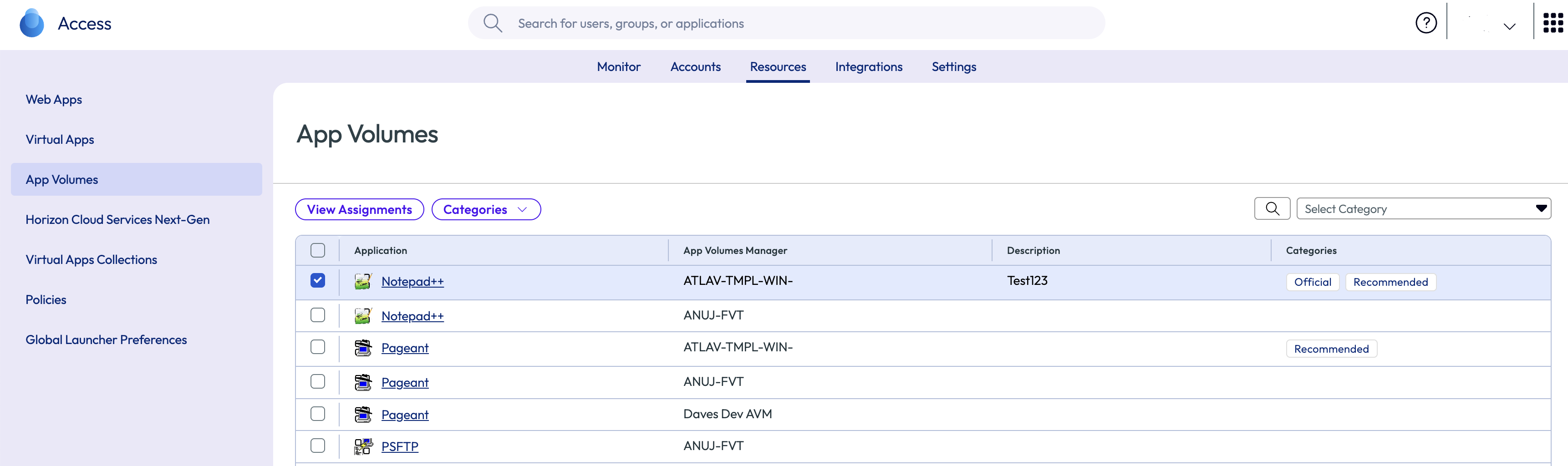
Omnissa Access 콘솔에서 리소스 > App Volumes를 선택합니다.
-
표시할 애플리케이션이 목록에 나타나는지 확인합니다.
예:
-
애플리케이션에 대한 세부 정보(예: 해당 버전 또는 App Volumes Manager 인스턴스 이름 및 ID)를 보려면 애플리케이션을 클릭합니다.
-
애플리케이션에 대한 사용자 또는 그룹 할당을 확인하려면 애플리케이션 페이지에서 할당 보기를 클릭합니다.
계정 > 사용자 또는 계정 > 사용자 그룹 페이지로 이동한 후 사용자 또는 그룹을 선택하고 애플리케이션 탭을 선택하여 사용자 또는 그룹별로 할당을 확인할 수도 있습니다.
참고: Omnissa Access에서는 할당을 생성, 편집 또는 삭제할 수 없습니다. App Volumes Manager에서 할당을 관리합니다.
범주에 애플리케이션 할당
App Volumes 애플리케이션을 카탈로그로 구성하여 사용자가 Intelligent Hub 카탈로그에서 애플리케이션을 보다 쉽게 찾도록 할 수 있습니다. 애플리케이션은 여러 범주에 포함될 수 있습니다.
생성하는 범주 외에, 미리 정의된 권장 범주도 사용할 수 있습니다. 이 범주에 속하는 애플리케이션은 Intelligent Hub 카탈로그의 권장 섹션에 나타납니다.
-
Omnissa Access 콘솔에서 리소스 > App Volumes로 이동합니다.
-
애플리케이션을 선택하고 범주를 클릭합니다.
-
기존 범주를 선택하거나 이름을 입력하여 새 범주를 생성합니다.
액세스 정책 확인
Omnissa Access 기본 액세스 정책이 모든 App Volumes 애플리케이션에 적용됩니다. 이러한 애플리케이션에는 사용자 지정 액세스 정책을 적용할 수 없습니다.
기본 액세스 정책을 보려면 Omnissa Access 콘솔에서 리소스 > 정책을 선택합니다.
Intelligent Hub 웹 포털에서 App Volumes 애플리케이션 사용
통합을 구성한 후 App Volumes 애플리케이션이 Windows용 Intelligent Hub에 표시됩니다. 그러나 애플리케이션은 기본적으로 Intelligent Hub 웹 포털에 표시되지 않습니다. 포털에서 App Volumes 애플리케이션을 표시하려면 Hub Services 콘솔에서 App Volumes 애플리케이션 표시 옵션을 사용하도록 설정해야 합니다. 이 옵션은 기본적으로 꺼져 있습니다.
옵션을 사용하도록 설정하기 전에 로컬 네트워크 액세스를 위한 Intelligent Hub 웹 URL을 허용 목록에 추가하도록 Windows 시스템에 대한 브라우저 정책을 구성합니다. 이러한 브라우저 정책이 없으면 Intelligent Hub 웹 포털이 Windows 시스템에서 실행되는 로컬 App Volumes Agent에 연결할 때 Google Chrome 및 Microsoft Edge와 같은 브라우저에서 로컬 네트워크 액세스 프롬프트가 반복됩니다. 브라우저 정책은 Intelligent Hub 웹 URL을 허용 목록에 추가하므로 프롬프트가 표시되지 않습니다.
사전 요구 사항
- 로컬 네트워크 액세스를 위해 Intelligent Hub 웹 URL을 허용 목록에 추가하도록 Windows 브라우저 정책을 구성합니다.
- Intelligent Hub 웹 포털에서 App Volumes 애플리케이션에 액세스할 모든 Windows 시스템에서 정책을 롤아웃하고 확인합니다.
절차
-
Hub Services 콘솔에서 애플리케이션 카탈로그 > 구성으로 이동합니다.
-
애플리케이션 카탈로그의 단일 글로벌 버전만 있는 경우:
- App Volumes 애플리케이션 표시 토글을 사용하도록 설정합니다.
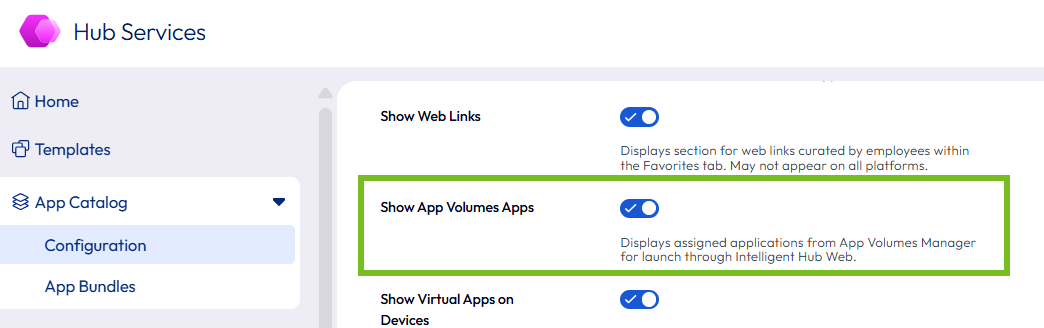
- 저장을 클릭합니다.
- App Volumes 애플리케이션 표시 토글을 사용하도록 설정합니다.
-
Hub 템플릿을 사용 중이고 여러 버전의 애플리케이션 카탈로그를 생성한 경우 Intelligent Hub 웹 포털을 통해 App Volumes 애플리케이션에 액세스하는 사용자에게 적용되는 각 버전에 대해 다음 단계를 수행합니다.
- 버전 드롭다운에서 애플리케이션 카탈로그 버전을 선택합니다.
- App Volumes 애플리케이션 표시 토글을 사용하도록 설정합니다.
- 저장을 클릭합니다.
참고: 글로벌 버전에서 토글을 사용하도록 설정하는 것으로는 충분하지 않습니다. 적용 가능한 모든 애플리케이션 카탈로그 버전에서 이 토글을 사용하도록 설정해야 합니다.
최종 사용자 환경
최종 사용자는 Windows 시스템의 Intelligent Hub에서 App Volumes 애플리케이션에 액세스합니다. Windows용 Intelligent Hub 애플리케이션 또는 Intelligent Hub 웹 포털을 사용하여 애플리케이션에 액세스할 수 있습니다. App Volumes Agent가 Windows 시스템에 설치되어 실행 중이어야 합니다.
참고: App Volumes 애플리케이션이 Intelligent Hub 웹 포털에 표시되려면 Hub Services 콘솔에서 App Volumes 애플리케이션 표시 토글을 사용하도록 설정해야 합니다.
App Volumes 애플리케이션은 사용자가 할당된 다른 애플리케이션과 함께 Hub 카탈로그에 표시됩니다. 애플리케이션을 Omnissa Access의 범주로 분류하면 해당 범주 아래에 표시됩니다. 사용자는 애플리케이션의 세부 정보를 검색, 정렬 및 볼 수 있습니다. 쉽게 액세스할 수 있도록 즐겨찾기 탭에 추가할 수도 있습니다.
다음은 Intelligent Hub 카탈로그의 App Volumes 애플리케이션 예입니다.
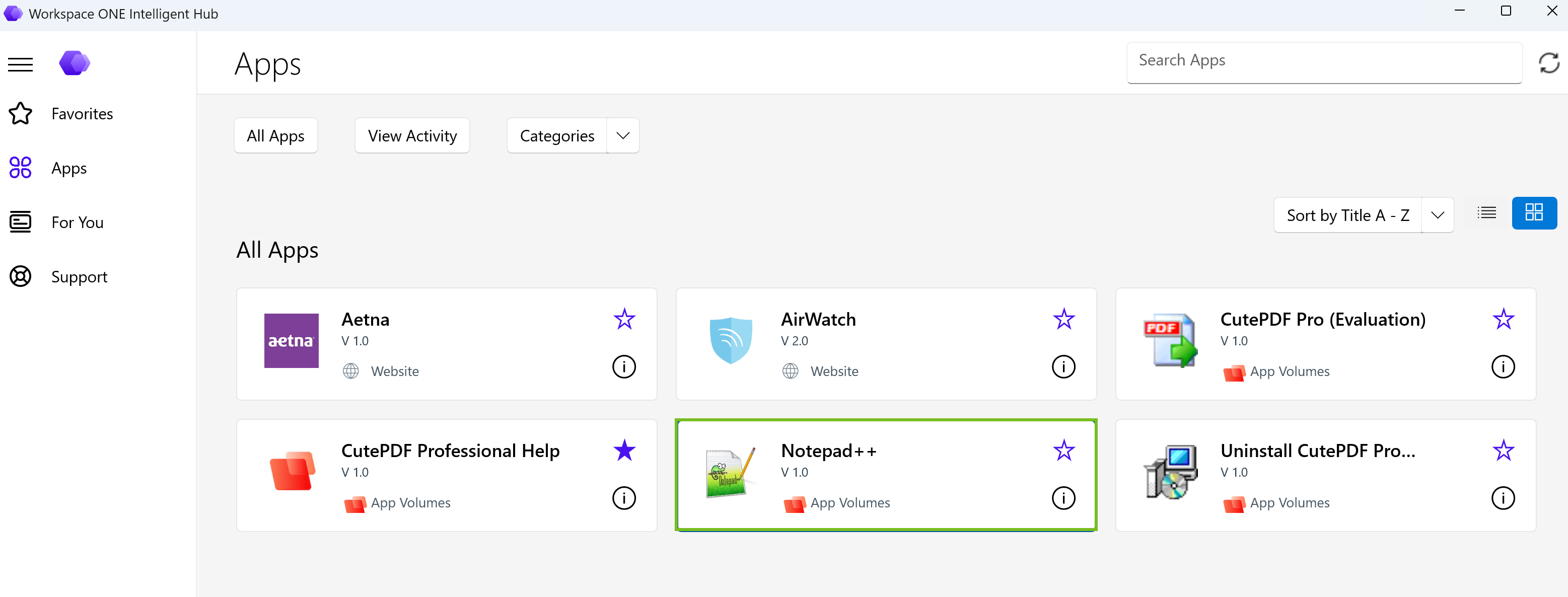
사용자가 App Volumes 애플리케이션을 실행하면 App Volumes Manager에서 동적으로 전달됩니다. Intelligent Hub는 로컬 App Volumes Agent로 보안 URI를 전송한 다음 디바이스에서 애플리케이션을 실행합니다.
문제 해결
Intelligent Hub에서 App Volumes 애플리케이션에 문제가 발생하는 경우 다음 문제 해결 팁을 참조하십시오.
-
App Volumes Agent가 설치되어 있지 않거나 감지할 수 없는 경우 App Volumes 애플리케이션이 Hub 카탈로그에 나타나지 않습니다.
-
App Volumes 에이전트가 설치되어 있지만 연결할 수 없는 경우 사용자는 카탈로그에서 애플리케이션을 볼 수 있지만 실행하려고 할 때 오류가 발생합니다.
-
App Volumes 애플리케이션을 실행하지 못하면 App Volumes Agent에 다음 오류 메시지가 포함된 팝업이 표시됩니다.
Application delivery failed. -
(Windows용 Intelligent Hub) Windows용 Intelligent Hub를 배포한 후 App Volumes Agent를 롤아웃하면 사용자가 App Volumes 애플리케이션을 보기 전에 지연이 발생할 수 있습니다. 애플리케이션은 다음 이후에 표시됩니다.
- 에이전트가 설치되어 실행 중입니다.
- 그런 다음 Intelligent Hub는 디바이스에서 사용 권한을 새로 고칩니다.
-
(Intelligent Hub 웹 포털) Microsoft Edge 및 Chrome 버전 142 이상과 같은 일부 브라우저의 사용자는 App Volumes 애플리케이션이 Intelligent Hub 포털에 표시되도록 하려면 다음 브라우저 프롬프트를 허용해야 할 수 있습니다.
Look for and connect to any device on your local network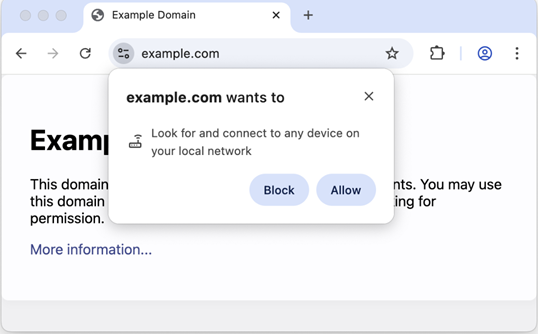
Windows용 브라우저 정책을 구성하여 로컬 네트워크 액세스를 위해 Intelligent Hub 웹 URL을 허용 목록에 추가함으로써 프롬프트가 나타나는 것을 방지할 수 있습니다.
-
(Intelligent Hub 웹 포털) 사용 권한이 구성된 경우에도 App Volumes 애플리케이션이 Intelligent Hub 웹 포털에 나타나지 않으면 Hub Services 콘솔에서 App Volumes 애플리케이션 표시 옵션이 사용되도록 설정되어 있는지 확인합니다. 자세한 내용은 Intelligent Hub 웹 포털에서 App Volumes 애플리케이션 사용을 참조하십시오.
이 페이지가 도움이 되었나요?