디렉토리 동기화, 사용자 인증, Kerberos 인증 또는 가상 애플리케이션 서비스를 설치하려면 모든 요구 사항을 충족하는 Windows Server에서 Omnissa Access Connector 설치 관리자를 실행하고 설치할 서비스를 선택합니다.
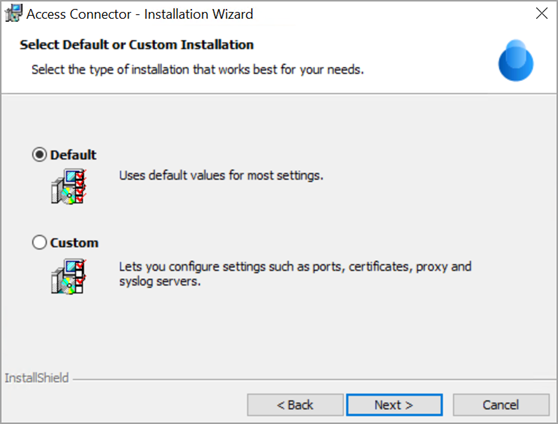
대부분의 설정에 기본값을 사용하는 빠른 기본 설치 중에서 선택하거나 다양한 설정을 구성할 수 있는 사용자 지정 설치를 선택할 수 있습니다.
| 기본 설치 | 사용자 지정 설치 |
|---|---|
다음 기본 포트를 사용합니다.
| 서비스에 대한 사용자 지정 포트를 지정할 수 있습니다. 참고: 서비스가 이러한 포트에서 실행됩니다. Kerberos 인증 서비스 포트에만 인바운드 연결이 필요합니다. |
| 커넥터에 대한 자체 서명된 인증서를 자동으로 생성합니다. | 커넥터에 대해 신뢰할 수 있는 SSL 인증서를 설치할 수 있습니다(Kerberos 인증 서비스에 필요). |
신뢰할 수 있는 루트 인증서를 신뢰 저장소에 업로드할 수 있습니다. 신뢰 저장소에 인증서를 업로드하는 시나리오는 다음과 같습니다.
| |
| 프록시 서버를 구성할 수 있습니다. | |
| syslog 서버를 구성할 수 있습니다. | |
| Citrix 가상 애플리케이션 수집에 대한 다중 사이트 집계 및 키워드 필터링과 관련된 옵션을 선택할 수 있습니다. |
선택하는 설치 유형에 관계없이 나중에 설치 관리자를 다시 실행하고 모든 설정을 수정할 수 있습니다.
설치하는 동안 OpenJDK 17도 서버에 설치됩니다.
사전 요구 사항
- Omnissa Access Connector를 설치하기 위한 사전 요구 사항을 참조하십시오.
- 설치 프로세스의 일부로 Omnissa Access 콘솔에서 파일을 다운로드합니다. 파일을 다운로드하려면 Internet Explorer 이외의 브라우저를 사용해야 할 수 있습니다. 기본 Internet Explorer 설정으로 인해 파일을 다운로드하지 못할 수 있습니다.
절차
-
Omnissa Access 콘솔에서 Omnissa Access 커넥터 설치 관리자 및 구성 파일을 다운로드합니다.
-
Omnissa Access 콘솔에 시스템 도메인 관리자로 로그인합니다.
팁: 클라우드 배포에서 시스템 도메인 관리자는 Omnissa Access 테넌트를 가져올 때 수신한 자격 증명을 갖는 관리자입니다. 온-프레미스 배포에서 시스템 도메인 관리자는 Omnissa Access 인스턴스를 설치할 때 생성된 관리자입니다.
-
통합 > 커넥터를 선택합니다.
-
새로 만들기를 클릭합니다.
[새 커넥터 추가] 마법사가 나타납니다.
-
마법사의 [설치 관리자 다운로드] 페이지에서 CUSTOMERCONNECT로 이동을 클릭합니다.
Customer Connect 웹 페이지가 새 창에 나타납니다. 설치 관리자를 다운로드한 후에 마법사를 다시 사용하게 되므로 마법사를 열어 둡니다.
-
Omnissa Customer Connect에 로그인하고 Omnissa Access Connector 다운로드 페이지로 이동한 후
Access-Connector-Installer-376-26.05.exe파일을 다운로드합니다. -
Omnissa Access 콘솔로 돌아가서 [새 커넥터 추가] 마법사의 [설치 관리자 다운로드] 페이지에서 다음을 클릭합니다.
-
암호를 생성하고 구성 파일 다운로드를 클릭하여 구성 파일을 생성합니다.
구성 파일은 설치하는 엔터프라이즈 서비스와 Omnissa Access 테넌트 간에 통신을 설정하는 데 사용됩니다. 이 파일의 이름은 기본적으로
es-config.json입니다.중요:
-
암호는 14자 이상이어야 하며 하나 이상의 숫자, 대문자 및 특수 문자를 포함해야 합니다. 다음과 같은 특수 문자만 허용됩니다.
@ ! , # $ { } ( ) _ + . < > ? *모든 문자는 표시되어야 하며 ASCII 문자를 출력해야 합니다.
-
암호를 기록해 둡니다. 커넥터 설치 관리자를 실행할 때 암호와 구성 파일의 경로를 입력해야 합니다.
구성 파일 및 해당 암호는 향후 커넥터 업그레이드에도 필요합니다. 나중에 사용할 수 있도록 암호를 안전하게 보관합니다. 커넥터를 업그레이드할 때 암호가 없는 경우 새 구성 파일을 생성할 수 있습니다.
주의: 구성 파일에는 각 엔터프라이즈 서비스에 대한 테넌트 URL, 테넌트 ID, 클라이언트 ID 및 클라이언트 암호와 암호 해시 같은 중요 정보가 포함되어 있습니다. 이 파일을 공유하거나 공개적으로 노출하지 않는 것이 중요합니다.
-
-
구성 파일을 다운로드한 후 마법사에서 다음을 클릭합니다.
-
-
설치 관리자 및 구성 파일을 서비스를 설치하려는 Windows 서버에 복사합니다.
-
설치 관리자 파일을 두 번 클릭하여 Omnissa Access Connector 설치 마법사를 실행합니다.
설치 관리자가 서버의 전제 조건을 확인합니다. .NET Framework가 설치되어 있지 않거나 필요한 버전과 일치하지 않으면 이를 설치하고 서버를 다시 시작하라는 메시지가 표시됩니다. .NET Framework 설치가 완료되면 설치 관리자를 다시 실행하여 설치 프로세스를 재개합니다.
-
시작 페이지에서 다음을 클릭합니다.
-
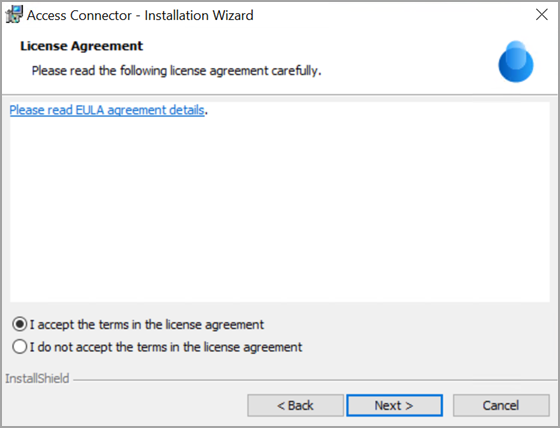
라이센스 계약을 읽고 동의한 후 다음을 클릭합니다.
-
설치할 서비스를 선택합니다.
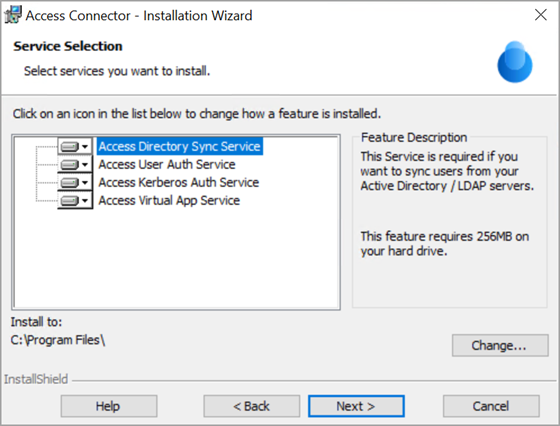
기본적으로 서비스는
C:\Program Files에 설치됩니다. 설치 폴더를 변경하려면 변경을 클릭하고 폴더를 선택합니다. -
다음을 클릭합니다.
-
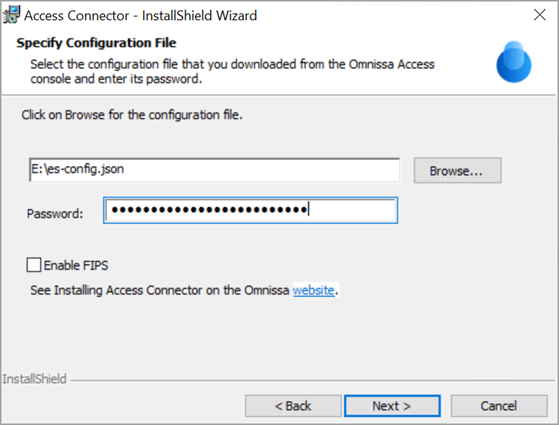
[구성 파일 지정] 페이지에서 다음 작업을 수행합니다.
-
Omnissa Access 콘솔에서 다운로드한 구성 파일을 선택합니다.
구성 파일이 설치 관리자와 동일한 폴더에 있고 기본 이름이
es-config.json인 경우 텍스트 상자에 자동으로 표시됩니다. -
생성하는 동안 구성 파일에 대해 설정한 암호를 입력합니다.
-
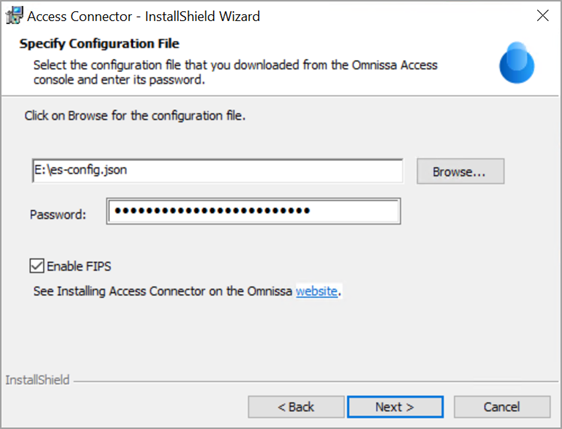
FIPS 모드에서 커넥터를 설치하려면 FIPS 사용 확인란을 선택합니다.
FIPS는 암호화 모듈에 대한 보안 요구 사항을 지정하는 FIPS(Federal Information Processing Standard)를 나타냅니다. 이 옵션을 선택하기 전에 Omnissa Access Connector 및 FIPS 모드(Omnissa Access FedRAMP만 해당)에서 FIPS 모드에 대한 요구 사항을 참조하십시오.
주의:
- FIPS 모드의 Omnissa Access Connector는 Omnissa Access FedRAMP 테넌트에서만 지원됩니다. 다른 유형의 테넌트 및 온-프레미스 Omnissa Access 설치에서는 FIPS 모드의 커넥터를 지원하지 않습니다.
- 레거시 19.03.x 이하에서 마이그레이션하는 경우에는 FIPS 사용 옵션을 선택하지 마십시오. FIPS 모드는 마이그레이션 시나리오에서 지원되지 않습니다.
- 설치 후에는 FIPS 모드에서 비 FIPS 모드로 또는 비 FIPS 모드에서 FIPS 모드로 변경할 수 없습니다. 그에 따라 결정을 내립니다.
-
-
기본 설치와 사용자 지정 설치 중에서 선택합니다.
-
기본 설치를 선택한 경우 다음 단계를 수행합니다.
-
(Kerberos 인증 서비스 및 가상 애플리케이션 서비스만 해당) [서비스 계정 지정] 페이지에서 Kerberos 인증 서비스 및 가상 애플리케이션 서비스를 실행하는 데 사용할 도메인 사용자 계정의 사용자 이름과 암호를 지정합니다. 계정이 Active Directory에서 도메인 관리자 그룹의 일부인지 확인합니다. 설치가 완료되면 도메인 관리자 그룹에서 계정을 제거할 수 있습니다.
EXAMPLE\admin등의DOMAIN\Username형식으로 사용자 이름을 입력합니다. 또는 찾아보기를 클릭하고 도메인 및 사용자를 선택합니다.찾아보기를 클릭하여 도메인 또는 사용자를 찾을 수 없는 경우 위에 지정된 형식으로 텍스트 상자에 입력합니다.
중요: Kerberos 인증 서비스는 도메인 사용자 계정 암호에서 다음 특수 문자만 지원합니다.
! ( & % @ / = ? * , . #암호에 다른 특수 문자가 포함되어 있으면 Kerberos 인증 서비스 설치가 실패합니다.
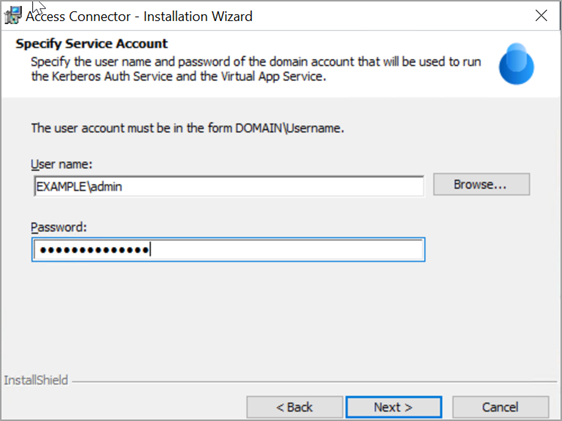
참고: [서비스 계정 지정] 페이지는 Kerberos 인증 서비스 또는 가상 애플리케이션 서비스를 설치하는 경우에만 나타납니다.
-
다음을 클릭합니다.
-
[프로그램 설치 준비 완료] 페이지에서 선택을 검토한 후 설치를 클릭합니다.
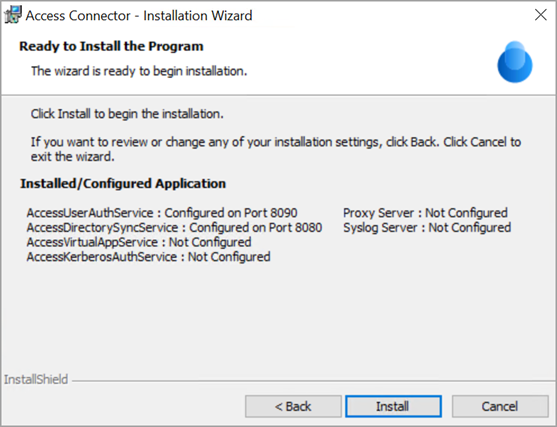
설치에 몇 분 정도 걸립니다.
주의: 설치 프로세스가 끝나면 시스템을 다시 시작하라는 메시지가 표시될 수 있습니다. 커넥터 마이그레이션의 일부로 19.03.x 커넥터 서버에 커넥터를 설치하는 경우에는 시스템을 다시 시작하지 마십시오. 전체 커넥터 마이그레이션 프로세스가 완료된 후에만 시스템을 다시 시작합니다.
-
-
사용자 지정 설치를 선택한 경우 다음 단계를 수행합니다.
-
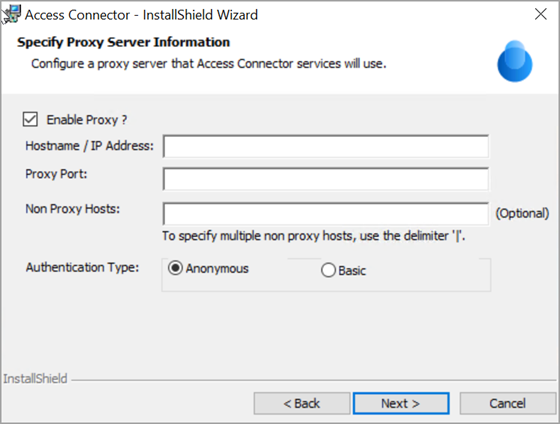
필요한 경우 [프록시 서버 정보 지정] 페이지에서 프록시 서버를 입력합니다.
엔터프라이즈 서비스는 인터넷에서 웹 서비스에 액세스합니다. 네트워크 구성이 HTTP 프록시를 통해 인터넷에 액세스하는 기능을 제공하는 경우 프록시 서버를 입력해야 합니다. 지원되는 프록시에 대한 자세한 내용은 Omnissa Access Connector 시스템 요구 사항을 참조하십시오.
프록시 서버를 통하지 않고 직접 도달해야 하는 호스트를 나타내는 비프록시 호스트 목록을 지정할 수도 있습니다.
-
프록시 사용 확인란을 선택합니다.
-
프록시 서버의 IP 주소 또는 FQDN(정규화된 도메인 이름)으로 지정된 호스트 이름을 입력합니다.
참고: 이 값에
http://또는https://와 같은 체계나 포트를 포함하지 마십시오. 호스트 이름 또는 IP 주소만 입력합니다. 예를 들어,proxy.example.com또는192.0.2.10을 입력합니다. -
프록시 서버 포트를 입력합니다.
-
프록시 서버를 통하지 않고 직접 연결해야 하는 호스트인 비프록시 호스트를 지정하려면 비프록시 호스트 텍스트 상자에 FQDN 및 IP 주소를 입력합니다. 각 항목이
|로 구분되는 다음 형식을 사용합니다.host1|host2 -
프록시 서버에 인증이 필요한 경우 기본을 선택하고 프록시 서버의 사용자 이름과 암호를 입력합니다.
-
-
다음을 클릭합니다.
-
[Syslog 서버 지정] 페이지에서 하나 이상의 외부 syslog 서버를 사용하여 애플리케이션 수준 이벤트 메시지를 저장하려면 Syslog 사용 옵션을 선택하고 각 syslog 서버의 IP 주소 또는 FQDN 및 포트를 입력합니다.
단일 syslog 서버를 지정하려면 다음 형식을 사용합니다.
host:port여러 syslog 서버를 지정하려면 다음 형식을 사용합니다.
host:port,host:port,host:port여기서 host는 syslog 서버의 FQDN(정규화된 도메인 이름) 또는 IP 주소이고 port는 포트 번호입니다. 예:
syslog1.example.com:54또는
syslog1.example.com:514,syslog2.example.com:601,syslog3.example.com:163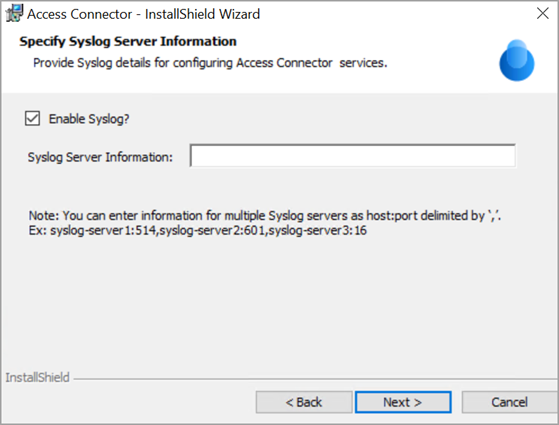
참고: 애플리케이션 수준 이벤트만 syslog 서버로 내보내집니다. 운영 체제 이벤트는 내보내지 않습니다.
-
다음을 클릭합니다.
-
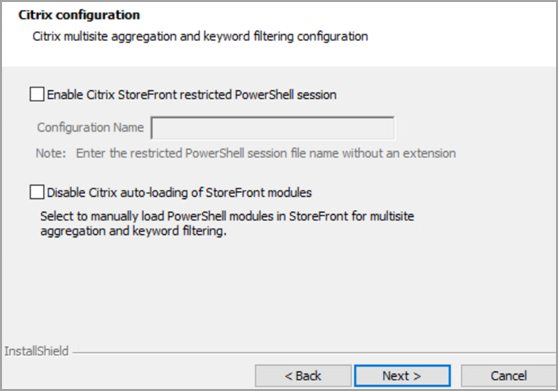
(가상 애플리케이션 서비스만 해당) [Citrix 구성] 페이지에서 Omnissa Access를 다중 사이트 집계 또는 키워드 필터링이 구성된 Citrix 환경에 통합하려는 경우 시나리오에 적용되는 옵션을 선택합니다.
-
Ctrix StoreFront 제한된 PowerShell 세션 사용
StoreFront에서 원격으로 실행할 수 있는 PowerShell 명령이 Citrix 환경에서 제한되는 경우에만 이 옵션을 선택합니다. 또한 이 옵션을 선택하는 경우 StoreFront에서 PowerShell 세션 구성 파일을 생성하여 가상 애플리케이션 서비스에서 다중 사이트 집계 및 키워드 필터링에 필요한 제한된 명령을 실행할 수 있도록 해야 합니다. 세션 구성 파일을 생성하는 동안 지정한 구성 이름을 확장자 없이 구성 이름 텍스트 상자에 입력합니다. 이름에는 영숫자만 사용할 수 있습니다.
-
StoreFront 모듈의 Citrix 자동 로드 사용 안 함
가상 애플리케이션 서비스는 StoreFront에서 특정 모듈을 로드하여 키워드 필터링을 지원합니다. 가상 애플리케이션 서비스가 모듈을 로드하지 않도록 하려면 이 옵션을 선택합니다. 그러면 제한된 PowerShell 세션 구성 설정을 통해 필요한 명령이 실행됩니다.
자세한 내용은 Omnissa Access에서 리소스 설정에서 Omnissa Access에서 Citrix 다중 사이트 집계 및 키워드 필터링 구성을 참조하십시오.
-
-
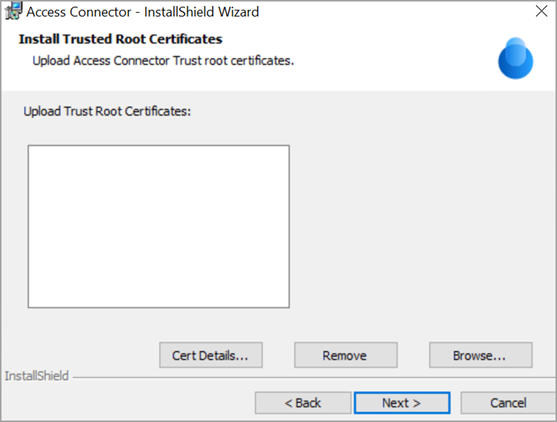
필요한 경우 [신뢰할 수 있는 루트 인증서 설치] 페이지에서 루트 또는 중간 CA 인증서를 신뢰 저장소에 업로드합니다.
주의: 인증서 경로에 일부 언어로 사용되는 더블 바이트 문자를 포함하지 마십시오. 경로에 더블 바이트 문자가 포함되어 있으면 업그레이드는 성공할 수 있지만 인증서가 올바르게 업로드되지 않습니다.
커넥터는 인증서 체인에 신뢰 저장소의 인증서가 포함된 서버 및 클라이언트에 대해 보안 연결을 설정할 수 있습니다. 신뢰 저장소에 인증서를 업로드하는 시나리오는 다음과 같습니다.
- (온-프레미스 설치만 해당) 온-프레미스 Omnissa Access 서비스 인스턴스에 사용자가 설치한 자체 서명된 인증서가 있는 경우 루트를 업로드하고 필요한 경우 엔터프라이즈 서비스와 Omnissa Access 서비스 인스턴스 간에 신뢰를 설정하는 중간 인증서를 업로드해야 합니다.
- (Kerberos 인증 서비스만 해당) 로드 밸런서 뒤에 Kerberos 인증 서비스의 여러 인스턴스를 배포하는 경우 커넥터와 로드 밸런서 사이에 신뢰를 설정하려면 커넥터 인스턴스에 로드 밸런서의 루트 CA 인증서를 설치해야 합니다.
- (가상 애플리케이션 서비스만 해당) Horizon, 단일 포드 브로커가 있는 Horizon Cloud Service on Microsoft Azure 또는 Horizon Cloud Service on IBM Cloud와 통합하기 위해 가상 애플리케이션 수집을 생성하며 Horizon Server에 자체 서명된 인증서가 있는 경우, 커넥터와 Horizon Connection Server 간에 신뢰를 설정하려면 가상 애플리케이션 서비스가 설치된 커넥터 인스턴스에 인증서 체인을 업로드해야 합니다. Horizon Server에 공용 CA에서 서명한 인증서가 있는 경우 인증서를 커넥터 신뢰 저장소에 업로드할 필요가 없습니다. 공용 CA에서 서명한 인증서를 반드시 사용하는 것이 좋습니다.
또한 설치 후 신뢰할 수 있는 루트 인증서를 나중에 업로드할 수도 있습니다.
-
다음을 클릭합니다.
-
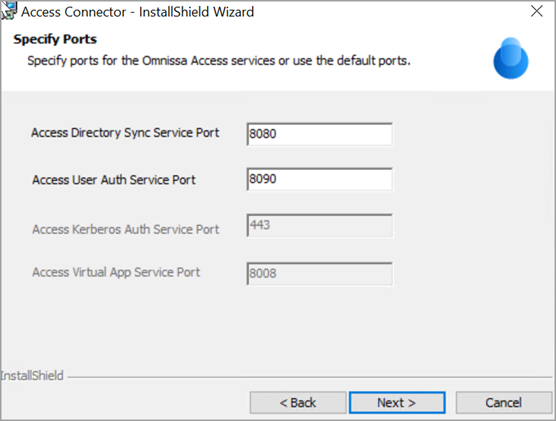
엔터프라이즈 서비스가 실행되는 기본 포트를 검토하고 다른 애플리케이션에서 이러한 포트를 사용하는 경우 다른 포트를 지정합니다.
Kerberos 인증 서비스 포트에는 인바운드 연결이 필요합니다. 사용자 인증, 디렉토리 동기화 및 가상 애플리케이션 서비스 포트에는 인바운드 연결이 필요하지 않습니다.
-
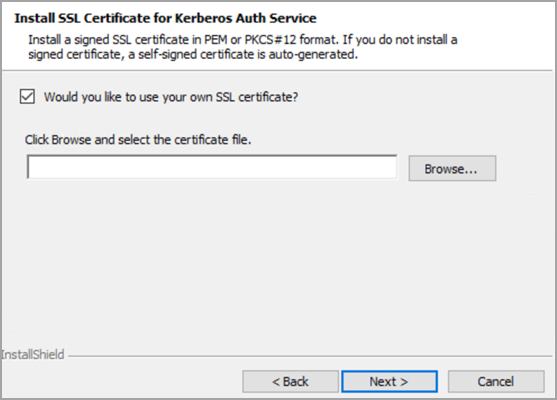
(Kerberos 인증 서비스만 해당) [Kerberos 인증 서비스에 대한 SSL 인증서] 페이지에서 커넥터 서버에 사용할 인증서를 선택합니다.
Kerberos 인증 서비스에는 공용 또는 내부 CA에서 서명한 신뢰할 수 있는 SSL 인증서가 필요합니다. 설치하는 동안 신뢰할 수 있는 SSL 인증서를 업로드하지 않으면 자체 서명된 인증서가 자동으로 생성됩니다. 신뢰할 수 있는 SSL 인증서를 나중에 업로드할 수 있습니다.
- 신뢰할 수 있는 SSL 인증서를 업로드하려면 고유한 SSL 인증서를 사용하시겠습니까? 확인란을 선택하고 찾아보기를 클릭한 후 인증서 파일을 선택합니다.
인증서 파일은 PEM 또는 PFX 형식이어야 합니다. PEM 파일을 업로드하는 경우에는 개인 키도 업로드합니다. PFX 파일을 업로드하는 경우 인증서 암호도 지정합니다. 인증서 요구 사항에 대한 자세한 내용은 Kerberos 인증 서비스에 대한 SSL 인증서 업로드를 참조하십시오.
- 자동 생성된 자체 서명 인증서를 사용하려면 고유한 SSL 인증서를 사용하시겠습니까? 확인란을 선택 취소합니다.
참고: Omnissa Access 생성 자체 서명 인증서를 사용하는 경우 Omnissa Access에서 생성한 루트 인증서를 클라이언트의 신뢰 저장소에 추가해야 합니다. 설치 후에
INSTALLDIR\Access Connector\Kerberos Auth Service\conf에서 루트 인증서root_ca.cer을 가져올 수 있습니다.테스트 목적으로 자체 서명된 인증서를 사용할 수 있지만, 공용 또는 내부 CA에서 서명한 신뢰할 수 있는 SSL 인증서는 프로덕션 사용에 권장됩니다.
-
다음을 클릭합니다.
-
(Kerberos 인증 서비스 및 가상 애플리케이션 서비스만 해당) [서비스 계정 지정] 페이지에서 Kerberos 인증 서비스 및 가상 애플리케이션 서비스를 실행하는 데 사용할 도메인 사용자 계정의 사용자 이름과 암호를 지정합니다.
중요: Kerberos 인증 서비스는 도메인 사용자 계정 암호에서 다음 특수 문자만 지원합니다.
! ( & % @ / = ? * , . #암호에 다른 특수 문자가 포함되어 있으면 Kerberos 인증 서비스 설치가 실패합니다.
EXAMPLE\admin등의DOMAIN\Username형식으로 사용자 이름을 입력합니다. 또는 찾아보기를 클릭하고 도메인 및 사용자를 선택합니다.참고: 찾아보기를 클릭하여 도메인 또는 사용자를 찾을 수 없는 경우 위에 지정된 형식으로 텍스트 상자에 입력합니다.
참고: [서비스 계정 지정] 페이지는 Kerberos 인증 서비스 또는 가상 애플리케이션 서비스를 설치하는 경우에만 나타납니다.
-
[프로그램 설치 준비 완료] 페이지에서 선택을 검토한 후 설치를 클릭합니다.
설치에 몇 분 정도 걸립니다.
주의: 설치 프로세스가 끝나면 시스템을 다시 시작하라는 메시지가 표시될 수 있습니다. 커넥터 마이그레이션의 일부로 19.03.x 커넥터 서버에 커넥터를 설치하는 경우에는 시스템을 다시 시작하지 마십시오. 전체 커넥터 마이그레이션 프로세스가 완료된 후에만 시스템을 다시 시작합니다.
-
-
설치가 완료되면 서비스가 Windows 서버에서 실행되고 있는지 확인합니다.
서비스 이름:
- Access 디렉토리 동기화 서비스
- Access 사용자 인증 서비스
- Access Kerberos 인증 서비스
- Access 가상 애플리케이션 서비스
-
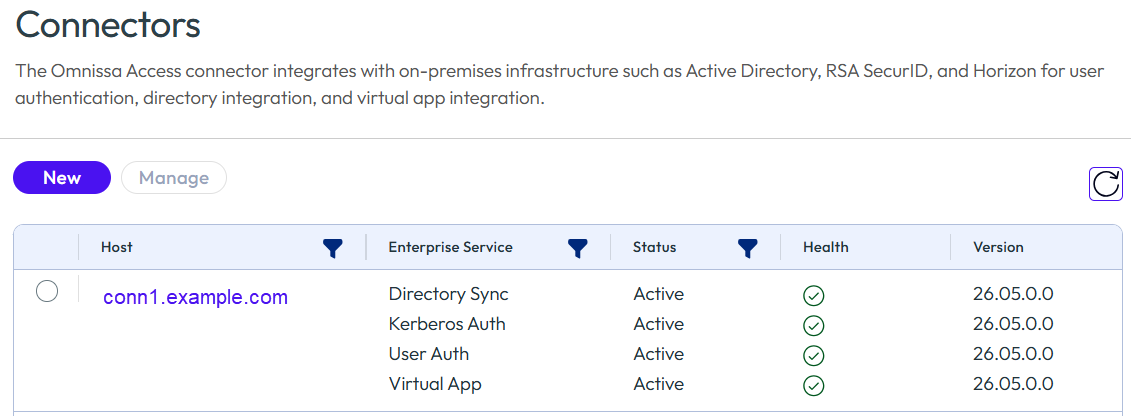
Omnissa Access 콘솔로 이동하고 커넥터 페이지를 새로 고침한 다음 새 서비스가 표시되는지와 활성 상태인지 확인합니다.
설치가 실패하면 설치 관리자와 Omnissa Access 콘솔에서 다운로드한 구성 파일을 모두 삭제한 다음, 설치 프로세스를 다시 시작합니다.
결과
Omnissa Access 설치가 완료되면 설치한 엔터프라이즈 서비스가 Omnissa Access 테넌트에 등록되고 Omnissa Access 콘솔의 [커넥터] 페이지에 표시됩니다.
예:
다음에 수행할 작업
-
Omnissa Access 콘솔에서 설치한 엔터프라이즈 서비스를 구성합니다. 디렉토리 동기화 서비스를 사용하여 디렉토리를 통합하는 방법에 대한 자세한 내용은 Omnissa Access와 디렉토리 통합을 참조하십시오. 사용자 인증 또는 Kerberos 인증 서비스를 사용하여 인증을 구성하는 방법에 대한 자세한 내용은 Omnissa Access에서 사용자 인증 방법 관리를 참조하십시오. 가상 애플리케이션 서비스를 사용하여 Horizon, 단일 포드 브로커가 있는 Horizon Cloud Service on Microsoft Azure 또는 Horizon Cloud Service on IBM Cloud, Citrix 또는 ThinApp 가상 애플리케이션을 통합하는 방법에 대한 내용은 Omnissa Access에서 리소스 설정을 참조하십시오.
-
(Kerberos 인증 서비스만 해당) Kerberos 인증 서비스에 대해 Omnissa Access에서 생성한 자체 서명 인증서를 사용하는 경우 Omnissa Access에서 생성된 루트 인증서를 클라이언트의 신뢰 저장소에 추가해야 합니다.
INSTALLDIR\Access Connector\Kerberos Auth Service\conf에서 루트 인증서root_ca.cer을 가져올 수 있습니다.테스트 목적으로 자체 서명된 인증서를 사용할 수 있지만, 공용 또는 내부 CA에서 서명한 신뢰할 수 있는 SSL 인증서는 프로덕션 사용에 권장됩니다. Kerberos 인증 서비스에 대한 SSL 인증서 업로드를 참조하십시오.
이 페이지가 도움이 되었나요?