Pour installer les services de synchronisation d'annuaire, d'authentification utilisateur, d'authentification Kerberos ou d'applications virtuelles, exécutez le programme d'installation d'Omnissa Access Connector sur une instance de Windows Server qui répond à toutes les conditions requises et sélectionnez les services que vous souhaitez installer.
Vous pouvez choisir entre une installation par défaut rapide qui utilise des valeurs par défaut pour la plupart des paramètres ou une installation personnalisée qui vous permet de configurer divers paramètres.
| Installation par défaut | Installation personnalisée |
|---|---|
Utilise les ports par défaut suivants :
| Vous permet de spécifier des ports personnalisés pour les services Remarque : les services s'exécutent sur ces ports. Seul le port du service d'authentification Kerberos nécessite une connectivité entrante. |
| Génère automatiquement un certificat auto-signé pour le connecteur | Vous permet d'installer un certificat SSL approuvé pour le connecteur (requis pour le service d'authentification Kerberos) |
Vous permet de charger des certificats racines approuvés dans le magasin d'approbations. Les scénarios de chargement de certificats dans le magasin d'approbations sont les suivants :
| |
| Vous permet de configurer un serveur proxy | |
| Vous permet de configurer un serveur Syslog | |
| Permet de sélectionner des options liées à l'agrégation multisite et au filtrage par mots clés pour les collections d'applications virtuelles Citrix |
Quel que soit le type d'installation que vous choisissez, vous pouvez réexécuter le programme d'installation plus tard et modifier tous les paramètres.
Lors de l'installation, OpenJDK 17 est également installé sur le serveur.
Conditions préalables
- Reportez-vous à la section Conditions préalables à l'installation d'Omnissa Access Connector.
- Dans le cadre du processus d'installation, téléchargez des fichiers à partir de la console Omnissa Access. Vous devrez peut-être utiliser un navigateur autre qu'Internet Explorer pour télécharger les fichiers. Les paramètres d'Internet Explorer par défaut peuvent vous empêcher de télécharger les fichiers.
Procédure
-
Téléchargez le programme d'installation d'Omnissa Access Connector et un fichier de configuration à partir de la console Omnissa Access.
-
Connectez-vous à la console Omnissa Access en tant qu'administrateur du domaine système.
Astuce : dans les déploiements de cloud, l'administrateur du domaine système est l'administrateur dont vous recevez les informations d'identification lorsque vous obtenez le locataire Omnissa Access. Dans les déploiements sur site, l'administrateur du domaine système est l'utilisateur Admin qui est créé lorsque vous installez une instance d'Omnissa Access.
-
Sélectionnez Intégrations > Connecteurs.
-
Cliquez sur Nouveau.
L'assistant Ajouter un nouveau connecteur s'affiche.
-
Sur la page Télécharger le programme d'installation de l'assistant, cliquez sur ACCÉDER À CUSTOMERCONNECT.
La page Web de Customer Connect s'affiche dans une nouvelle fenêtre. Laissez l'assistant ouvert, car vous y reviendrez après avoir téléchargé le programme d'installation.
-
Connectez-vous à Omnissa Customer Connect, accédez à la page de téléchargement d'Omnissa Access Connector, puis téléchargez le fichier
Access-Connector-Installer-376-26.05.exe. -
Revenez à la console Omnissa Access et cliquez sur Suivant sur la page Télécharger le programme d'installation de l'assistant Ajouter un nouveau connecteur.
-
Générez le fichier de configuration en créant un mot de passe et en cliquant sur Télécharger le fichier de configuration.
Le fichier de configuration est utilisé pour établir la communication entre les services d'entreprise que vous installez et le locataire Omnissa Access. Le fichier est nommé
es-config.jsonpar défaut.Important :
-
Le mot de passe doit comporter 14 caractères au minimum et inclure au moins un chiffre, une majuscule et un caractère spécial. Seuls les caractères spéciaux suivants sont autorisés :
@ ! , # $ { } ( ) _ + . < > ? *Tous les caractères doivent être des caractères d'impression ASCII visibles.
-
Notez le mot de passe. Vous devez entrer le mot de passe et le chemin d'accès au fichier de configuration lorsque vous exécutez le programme d'installation du connecteur.
Le fichier de configuration et son mot de passe sont également requis pour les futures mises à niveau du connecteur. Enregistrez le mot de passe de manière sécurisée pour une utilisation ultérieure. Si vous ne disposez pas du mot de passe lorsque vous mettez à niveau le connecteur, vous pouvez générer un fichier de configuration.
Attention : le fichier de configuration contient des informations sensibles telles que l'URL du locataire, l'ID du locataire, l'ID client et le secret client pour chacun des services d'entreprise, ainsi que le hachage de mot de passe. Il est essentiel de ne pas partager le fichier ou de l'exposer publiquement.
-
-
Après avoir téléchargé le fichier de configuration, cliquez sur Suivant dans l'assistant.
-
-
Copiez le programme d'installation et les fichiers de configuration sur l'instance de Windows Server sur laquelle vous souhaitez installer les services.
-
Double-cliquez sur le fichier du programme d'installation pour exécuter l'assistant d'installation d'Omnissa Access Connector.
Le programme d'installation vérifie les conditions préalables sur le serveur. Si .NET Framework n'est pas installé ou ne correspond pas à la version requise, vous êtes invité à l'installer et à redémarrer le serveur. Une fois l'installation de.NET Framework terminée, exécutez à nouveau le programme d'installation pour reprendre le processus d'installation.
-
Sur la page de bienvenue, cliquez sur Suivant.
-
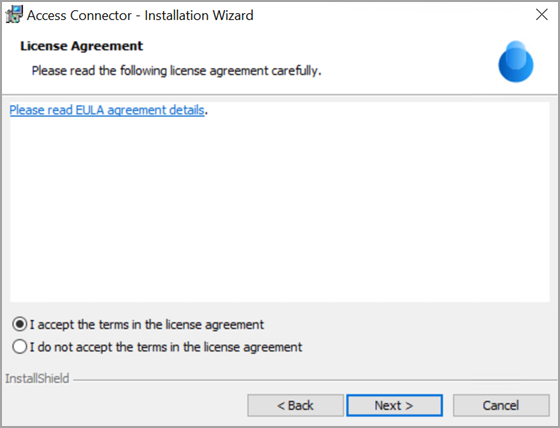
Lisez et acceptez le contrat de licence, puis cliquez sur Suivant.
-
Sélectionnez les services à installer.
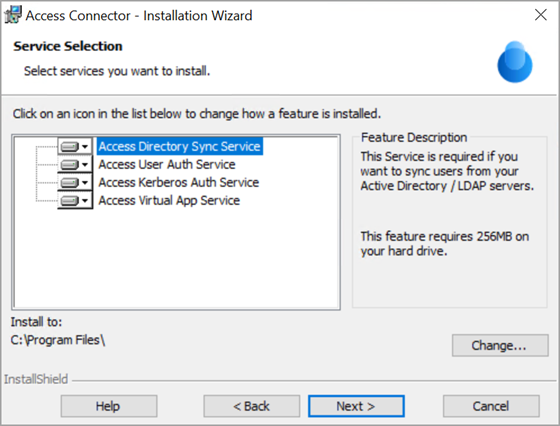
Par défaut, les services sont installés dans
C:\Program Files. Pour modifier le dossier d'installation, cliquez sur Modifier et sélectionnez le dossier. -
Cliquez sur Suivant.
-
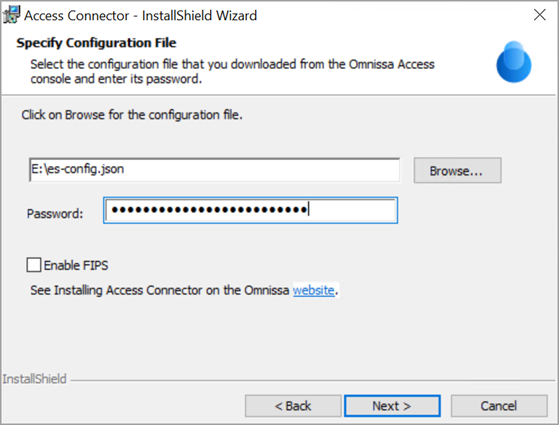
Sur la page Spécifier le fichier de configuration, effectuez les actions suivantes.
-
Sélectionnez le fichier de configuration que vous avez téléchargé à partir de la console Omnissa Access.
Si le fichier de configuration se trouve dans le même dossier que le programme d'installation et qu'il porte le nom par défaut
es-config.json, il s'affiche automatiquement dans la zone de texte. -
Entrez le mot de passe que vous avez défini pour le fichier de configuration lors de sa génération.
-
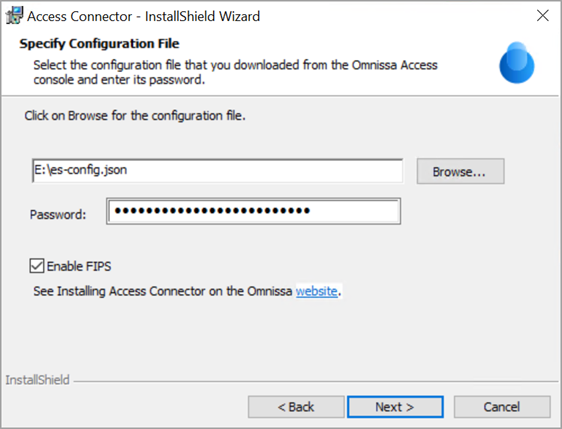
Si vous souhaitez installer le connecteur en mode FIPS, cochez la case Activer FIPS.
FIPS fait référence à la norme FIPS (Federal Information Processing Standard) qui spécifie les conditions requises de sécurité pour les modules de chiffrement. Avant de sélectionner cette option, reportez-vous à la section Omnissa Access Connector et mode FIPS (Omnissa Access FedRAMP uniquement) pour connaître les conditions requises pour le mode FIPS.
Attention :
- Omnissa Access Connector en mode FIPS est pris en charge uniquement avec les locataires Omnissa Access FedRAMP. Les autres types d'installations de locataires et d'Omnissa Access sur site ne prennent pas en charge le connecteur en mode FIPS.
- Ne sélectionnez pas l'option Activer FIPS si vous effectuez une migration des connecteurs 19.03.x hérités ou version antérieure. Le mode FIPS n'est pas pris en charge dans un scénario de migration.
- Après l'installation, vous ne pouvez pas passer du mode FIPS au mode non-FIPS, ou inversement. Prenez votre décision en conséquence.
-
-
Choisissez entre l'installation Par défaut et l'installation Personnalisée.

-
Si vous avez sélectionné l'installation Par défaut, procédez comme suit.
-
(Service d'authentification Kerberos et service d'applications virtuelles uniquement) Sur la page Spécifier un compte de service, indiquez le nom d'utilisateur et le mot de passe du compte d'utilisateur de domaine à utiliser pour exécuter le service d'authentification Kerberos et le service d'applications virtuelles. Assurez-vous que le compte fait partie du groupe Administrateurs de domaine dans Active Directory. Une fois l'installation terminée, le compte peut être supprimé du groupe Administrateurs de domaine.
Entrez le nom d'utilisateur au format
DOMAIN\Username, tel queEXAMPLE\admin. Vous pouvez également cliquer sur Parcourir et sélectionner le domaine et l'utilisateur.Si vous ne parvenez pas à localiser des domaines ou des utilisateurs lorsque vous cliquez sur Parcourir, entrez-les dans la zone de texte au format requis.
Important : le service d'authentification Kerberos prend uniquement en charge les caractères spéciaux suivants dans le mot de passe du compte d'utilisateur de domaine :
! ( & % @ / = ? * , . #Si le mot de passe contient d'autres caractères spéciaux, l'installation du service d'authentification Kerberos échoue.
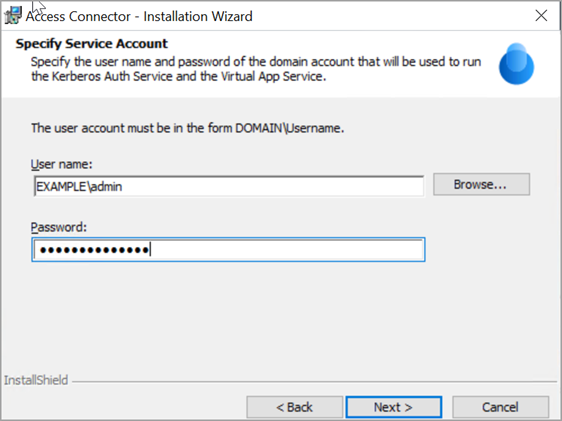
Remarque : la page Spécifier un compte de service s'affiche uniquement si vous installez le service d'authentification Kerberos ou le service d'applications virtuelles.
-
Cliquez sur Suivant.
-
Sur la page Prêt à installer le programme, vérifiez vos sélections, puis cliquez sur Installer.
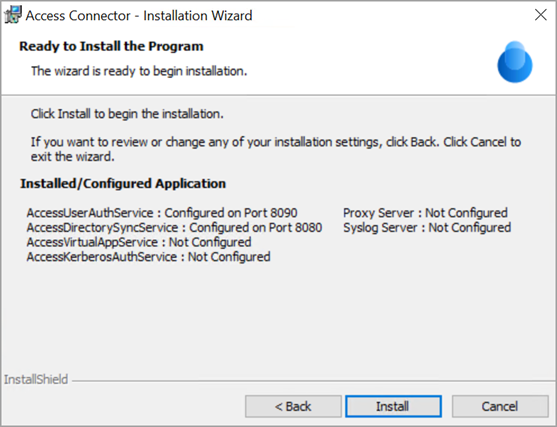
L'installation prend quelques minutes.
Attention : à la fin du processus d'installation, vous pouvez recevoir une invite pour redémarrer le système. Ne redémarrez pas le système si vous installez le connecteur sur un serveur Connector 19.03.x dans le cadre de la migration du connecteur. Redémarrez le système uniquement une fois le processus complet de migration du connecteur terminé.
-
-
Si vous avez sélectionné l'installation Personnalisée, procédez comme suit.
-
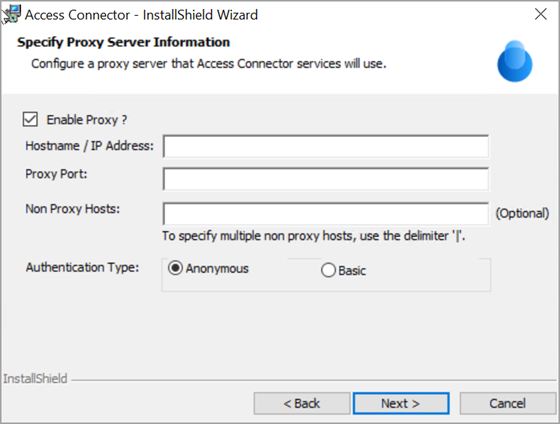
Sur la page Spécifier les informations du serveur proxy, indiquez un serveur proxy, si nécessaire.
Les services d'entreprise accèdent aux services Web sur Internet. Si votre configuration réseau fournit un accès à Internet via un proxy HTTP, vous devez indiquer un serveur proxy. Pour plus d'informations sur les proxys pris en charge, reportez-vous à la section Configuration requise des systèmes Omnissa Access Connector.
Vous pouvez également spécifier une liste d'hôtes de serveur non-proxy auxquels vous devez accéder directement sans passer par le serveur proxy.
-
Cochez la case Activer le proxy.
-
Entrez le nom d'hôte, spécifié sous la forme d'un nom de domaine complet (FQDN) ou d'une adresse IP du serveur proxy.
Remarque : n'incluez pas un modèle, tel que
http://ouhttps://, ou un port dans cette valeur. Entrez uniquement un nom d'hôte ou une adresse IP. Par exemple, entrezproxy.example.comou192.0.2.10. -
Entrez le port du serveur proxy.
-
Si vous souhaitez spécifier des hôtes de serveur non-proxy auxquels vous devez accéder directement sans passer par le serveur proxy, entrez le nom de domaine complet ou l'adresse IP dans la zone de texte Hôtes de serveur non-proxy. Utilisez le format suivant, avec chaque entrée séparée par
|:host1|host2 -
Si le serveur proxy nécessite une authentification, sélectionnez Standard, puis entrez le nom d'utilisateur et le mot de passe du serveur proxy.
-
-
Cliquez sur Suivant.
-
Sur la page Spécifier le serveur Syslog, si vous souhaitez utiliser un ou plusieurs serveurs Syslog externes pour stocker des messages d'événement au niveau de l'application, sélectionnez l'option Activer Syslog et entrez l'adresse IP ou le nom de domaine complet de chaque serveur Syslog, ainsi que le port.
Pour spécifier un seul serveur Syslog, utilisez le format suivant :
host:portPour spécifier plusieurs serveurs Syslog, utilisez le format suivant :
host:port,host:port,host:portoù host est le nom de domaine complet ou l'adresse IP du serveur Syslog et port est le numéro de port. Par exemple :
syslog1.example.com:54ou
syslog1.example.com:514,syslog2.example.com:601,syslog3.example.com:163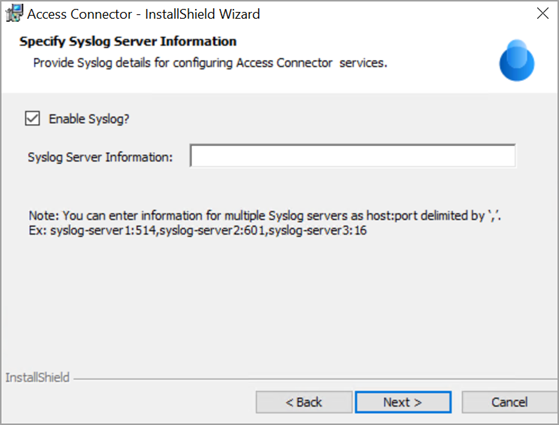
Remarque : seuls les événements au niveau de l'application sont exportés vers les serveurs Syslog. Les événements du système d'exploitation ne sont pas exportés.
-
Cliquez sur Suivant.
-
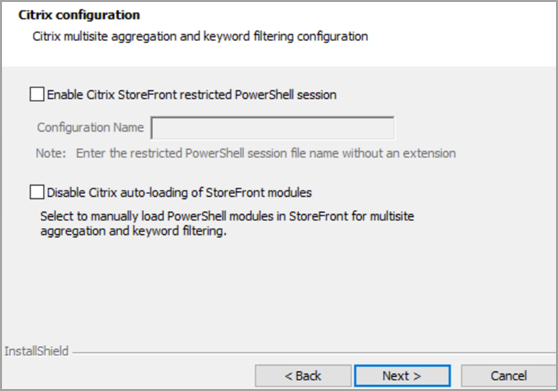
(Service d'applications virtuelles uniquement) Sur la page Configuration de Citrix, si vous prévoyez d'intégrer Omnissa Access à un environnement Citrix sur lequel l'agrégation multisite ou le filtrage par mots clés est configuré, sélectionnez les options qui s'appliquent à votre scénario.
-
Activer la session PowerShell en mode restreint de Citrix StoreFront
Sélectionnez cette option uniquement si votre environnement Citrix limite les commandes PowerShell qui peuvent être exécutées sur StoreFront à distance. Si vous sélectionnez cette option, vous devez également créer un fichier de configuration de session PowerShell sur StoreFront pour permettre au service d'applications virtuelles d'exécuter les commandes limitées requises pour l'agrégation multisite et le filtrage par mots clés. Dans la zone de texte Nom de la configuration, entrez le nom de configuration que vous avez spécifié lors de la création du fichier de configuration de session, sans l'extension. Seuls les caractères alphanumériques sont autorisés dans le nom.
-
Désactiver le chargement automatique Citrix des modules StoreFront
Le service d'applications virtuelles charge certains modules dans StoreFront pour prendre en charge le filtrage par mots clés. Si vous ne souhaitez pas que le service d'applications virtuelles charge les modules, sélectionnez cette option. Les commandes requises seront ensuite exécutées via la configuration de la configuration de session PowerShell en mode restreint.
Pour plus d'informations, reportez-vous à la section Configuration de l'agrégation multisite et du filtrage par mots clés Citrix dans Omnissa Access dans le document Configuration des ressources dans Omnissa Access.
-
-
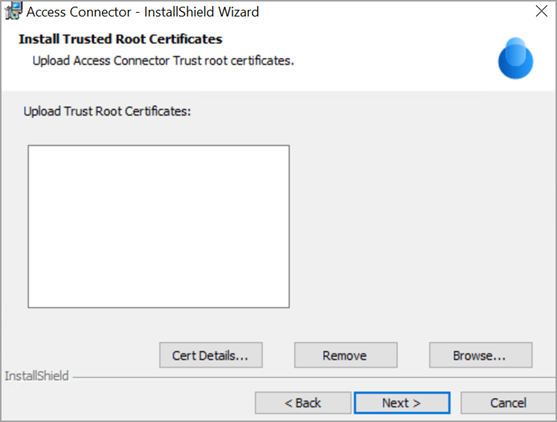
Sur la page Installer des certificats racines approuvés, chargez les certificats d'une autorité de certification racine ou intermédiaire dans le magasin d'approbations, si nécessaire.
Attention : assurez-vous que les chemins d'accès aux certificats ne contiennent pas de caractères codés sur deux octets, qui sont utilisés dans certaines langues. Si le chemin d'accès contient des caractères codés sur deux octets, la mise à niveau peut réussir, mais les certificats ne seront pas chargés correctement.
Le connecteur sera en mesure d'établir des connexions sécurisées à des serveurs et des clients dont la chaîne de certificats contient l'un des certificats du magasin d'approbations. Les scénarios de chargement de certificats dans le magasin d'approbations sont les suivants :
- (Installations sur site uniquement) Si votre instance de service Omnissa Access sur site dispose d'un certificat auto-signé que vous avez installé, vous devez charger sa racine et, si nécessaire, le certificat intermédiaire afin d'établir une relation de confiance entre les services d'entreprise et l'instance du service Omnissa Access.
- (Service d'authentification Kerberos uniquement) Si vous déployez plusieurs instances du service d'authentification Kerberos derrière un équilibrage de charge, vous devez installer le certificat d'autorité de certification racine de l'équilibrage de charge sur les instances du connecteur afin d'établir une relation de confiance entre les connecteurs et l'équilibrage de charge.
- (Service d'applications virtuelles uniquement) Si vous créez des collections d'applications virtuelles à intégrer à Horizon, Horizon Cloud Service on Microsoft Azure avec un broker à espace unique ou Horizon Cloud Service on IBM Cloud, et que les instances d'Horizon Server disposent de certificats auto-signés, vous devez charger la chaîne de certificats sur les instances de connecteur sur lesquelles le service d'applications virtuelles est installé pour établir la relation de confiance entre les connecteurs et les instances d'Horizon Connection Server. Toutes les instances d'Horizon Server disposent de certificats signés par une autorité de certification publique. Vous n'avez pas besoin de télécharger les certificats vers le magasin d'approbations du connecteur. Il est fortement recommandé d'utiliser des certificats signés par une autorité de certification publique.
Vous pourrez également charger des certificats racines approuvés ultérieurement, après l'installation.
-
Cliquez sur Suivant.
-
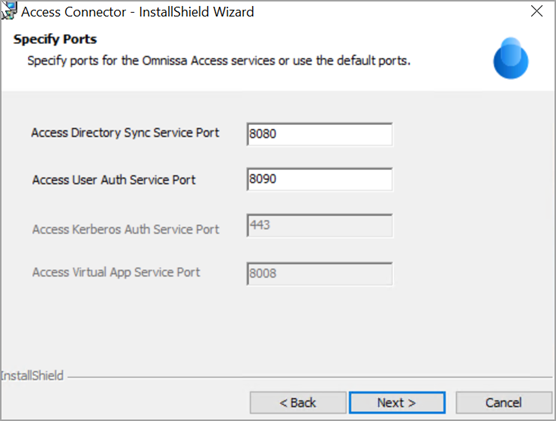
Vérifiez les ports par défaut sur lesquels s'exécutent les services d'entreprise, puis indiquez des ports différents si ceux-ci sont utilisés par d'autres applications.
Le port du service d'authentification Kerberos nécessite une connectivité entrante. Les ports des services d'authentification utilisateur, de synchronisation d'annuaire et d'applications virtuelles ne nécessitent aucune connectivité entrante.
-
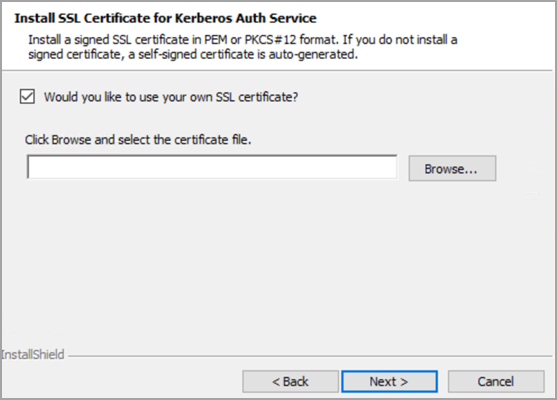
(Service d'authentification Kerberos uniquement) Sur la page Certificat SSL pour le service d'authentification Kerberos, sélectionnez le certificat à utiliser pour le serveur du connecteur.
Un certificat SSL approuvé signé par une autorité de certification publique ou interne est requis pour le service d'authentification Kerberos. Si vous ne chargez pas un certificat SSL approuvé lors de l'installation, un certificat auto-signé est généré automatiquement. Vous pourrez charger un certificat SSL approuvé ultérieurement.
- Pour charger un certificat SSL approuvé, cochez la case Voulez-vous utiliser votre propre certificat SSL ?, cliquez sur Parcourir et sélectionnez le fichier de certificat.
Le fichier de certificat doit être au format PEM ou PFX. Si vous chargez un fichier PEM, chargez également la clé privée. Si vous chargez un fichier PFX, spécifiez également le mot de passe du certificat. Pour plus d'informations sur les conditions requises pour les certificats, reportez-vous à la section Chargement d'un certificat SSL pour le service d'authentification Kerberos.
- Pour utiliser le certificat auto-signé généré automatiquement, décochez la case Voulez-vous utiliser votre propre certificat SSL ?.
Remarque : si vous utilisez le certificat auto-signé généré par Omnissa Access, vous devrez ajouter le certificat racine généré par Omnissa Access aux magasins d'approbations des clients. Vous pouvez obtenir le certificat racine,
root_ca.cer, à partir deINSTALLDIR\Access Connector\Kerberos Auth Service\confaprès l'installation.Bien que vous puissiez utiliser le certificat auto-signé à des fins de test, les certificats SSL approuvés signés par une autorité de certification publique ou interne sont recommandés pour l'utilisation en production.
-
Cliquez sur Suivant.
-
(Service d'authentification Kerberos et service d'applications virtuelles uniquement) Sur la page Spécifier un compte de service, indiquez le nom d'utilisateur et le mot de passe du compte d'utilisateur de domaine à utiliser pour exécuter le service d'authentification Kerberos et le service d'applications virtuelles.
Important : le service d'authentification Kerberos prend uniquement en charge les caractères spéciaux suivants dans le mot de passe du compte d'utilisateur de domaine :
! ( & % @ / = ? * , . #Si le mot de passe contient d'autres caractères spéciaux, l'installation du service d'authentification Kerberos échoue.
Entrez le nom d'utilisateur au format
DOMAIN\Username, tel queEXAMPLE\admin. Vous pouvez également cliquer sur Parcourir et sélectionner le domaine et l'utilisateur.Remarque : si vous ne parvenez pas à localiser des domaines ou des utilisateurs lorsque vous cliquez sur Parcourir, entrez-les dans la zone de texte au format spécifié ci-dessus.
Remarque : la page Spécifier un compte de service s'affiche uniquement si vous installez le service d'authentification Kerberos ou le service d'applications virtuelles.
-
Sur la page Prêt à installer le programme, vérifiez vos sélections, puis cliquez sur Installer.
L'installation prend quelques minutes.
Attention : à la fin du processus d'installation, vous pouvez recevoir une invite pour redémarrer le système. Ne redémarrez pas le système si vous installez le connecteur sur un serveur Connector 19.03.x dans le cadre de la migration du connecteur. Redémarrez le système uniquement une fois le processus complet de migration du connecteur terminé.
-
-
Une fois l'installation terminée, vérifiez que les services sont en cours d'exécution sur Windows Server.
Noms des services :
- Service de synchronisation d'annuaire Access
- Service d'authentification utilisateur Access
- Service d'authentification Kerberos Access
- Service d'applications virtuelles Access
-
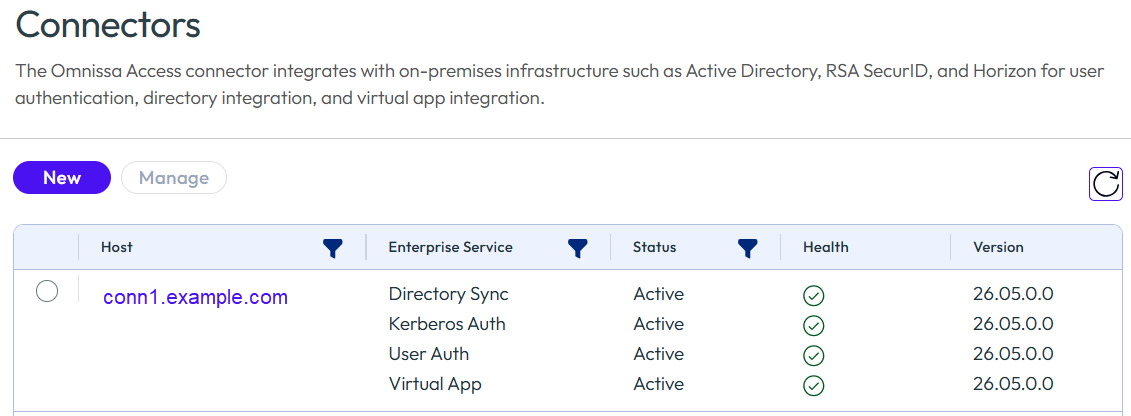
Accédez à la console Omnissa Access et actualisez la page Connecteurs pour vérifier que les nouveaux services s'affichent et sont à l'état Actif.
Si l'installation échoue, supprimez le programme d'installation et le fichier de configuration que vous avez téléchargés à partir de la console Omnissa Access, puis redémarrez le processus d'installation.
Résultats
Une fois l'installation terminée, les services d'entreprise que vous avez installés sont enregistrés dans le locataire Omnissa Access et s'affichent sur la page Connecteurs dans la console Omnissa Access.
Par exemple :
Étape suivante
-
Dans la console Omnissa Access, configurez les services d'entreprise que vous avez installés. Pour plus d'informations sur l'intégration d'annuaires à l'aide du service de synchronisation d'annuaire, reportez-vous à la section Intégration d'annuaire à Omnissa Access. Pour plus d'informations sur la configuration de l'authentification à l'aide du service d'authentification utilisateur ou du service d'authentification Kerberos, reportez-vous à la section Gestion des méthodes d'authentification utilisateur dans Omnissa Access. Pour plus d'informations sur l'intégration des applications virtuelles Horizon, Horizon Cloud Service on Microsoft Azure avec un broker à espace unique ou Horizon Cloud Service on IBM Cloud, Citrix ou ThinApp à l'aide du service d'applications virtuelles, reportez-vous à la section Configuration des ressources dans Omnissa Access.
-
(Service d'authentification Kerberos uniquement) Si vous utilisez le certificat auto-signé généré par Omnissa Access pour le service d'authentification Kerberos, vous devez ajouter le certificat racine généré par Omnissa Access aux magasins d'approbations des clients. Vous pouvez obtenir le certificat racine,
root_ca.cer, à partir deINSTALLDIR\Access Connector\Kerberos Auth Service\conf.Bien que vous puissiez utiliser le certificat auto-signé à des fins de test, les certificats SSL approuvés signés par une autorité de certification publique ou interne sont recommandés pour l'utilisation en production. Reportez-vous à la section Chargement d'un certificat SSL pour le service d'authentification Kerberos.
Cette page vous a-t-elle été utile ?