O Workspace ONE UEM permite carregar aplicativos iOS públicos pagos e distribuí-los nos cenários em que não é viável usar o programa de compra por volume (VPP) da Apple. Também para dispositivos iOS, você pode configurar restrições adicionais para a funcionalidade da App Store, incluindo o ícone da App Store e a instalação de aplicativos públicos. O Workspace ONE UEM pode distribuir várias versões de sistema operacional, mas o gerenciamento de iOS 9 e superior não exige etapas adicionais dos usuários. É melhor utilizar o VPP da Apple, se possível. O VPP pode gerenciar aplicativos pagos públicos em massa de forma eficiente e oferece várias opções de gerenciamento.
Comparação de procedimentos de aplicativos públicos pagos
O iOS simplificou o processo de comparação das etapas necessárias para enviar aplicativos iOS públicos pagos a dispositivos. Ele permite que o Workspace ONE UEM assuma o gerenciamento de um aplicativo instalado previamente em um dispositivo, sem que os usuários tenham de excluir aplicativos.
Observação: o Workspace ONE UEM não consegue assumir o gerenciamento de aplicativos instalados pelo usuário no iOS 8 e anterior.
| Adicione qualquer versão do iOS compatível como aplicativo público pago | Adicione versão do iOS 9+ como aplicativo público pago |
|---|---|
| Ative o processo de aplicativos iOS públicos pagos no console do Workspace ONE UEM. | Ative o processo de aplicativos iOS públicos pagos no console do Workspace ONE UEM. |
| Adicione o aplicativo público ao Workspace ONE UEM Console. Adicione quaisquer outros parâmetros de gerenciamento como recursos de SDK e ativação de VPN por aplicativo. | Adicione o aplicativo público ao Workspace ONE UEM Console e ative Tornar o aplicativo gerenciado pelo MDM se instalado pelo usuário na aba Implementação. Adicione quaisquer outros parâmetros de gerenciamento como recursos de SDK e ativação de VPN por aplicativo. |
| (Usuário) Compre o aplicativo. | (Usuário) Compre o aplicativo. A Apple instala automaticamente o aplicativo no dispositivo depois da aquisição. |
| (Usuário) Exclua o aplicativo instalado pela Apple. | Não se aplica |
| (Usuário) Abra o AirWatch Catalog e inicie a instalação do Workspace ONE UEM para receber a versão gerenciada do aplicativo. | (Usuário) Abra o AirWatch Catalog e inicie a instalação do Workspace ONE UEM para receber a versão gerenciada do aplicativo. |
Configurar seu Aplicativo para iOS Público Pago no UEM Console
Você pode configurar a implantação dos aplicativos para iOS públicos pagos no UEM console. Conclua as etapas a seguir para configurar a implantação dos aplicativos para iOS públicos pagos no UEM Console.
-
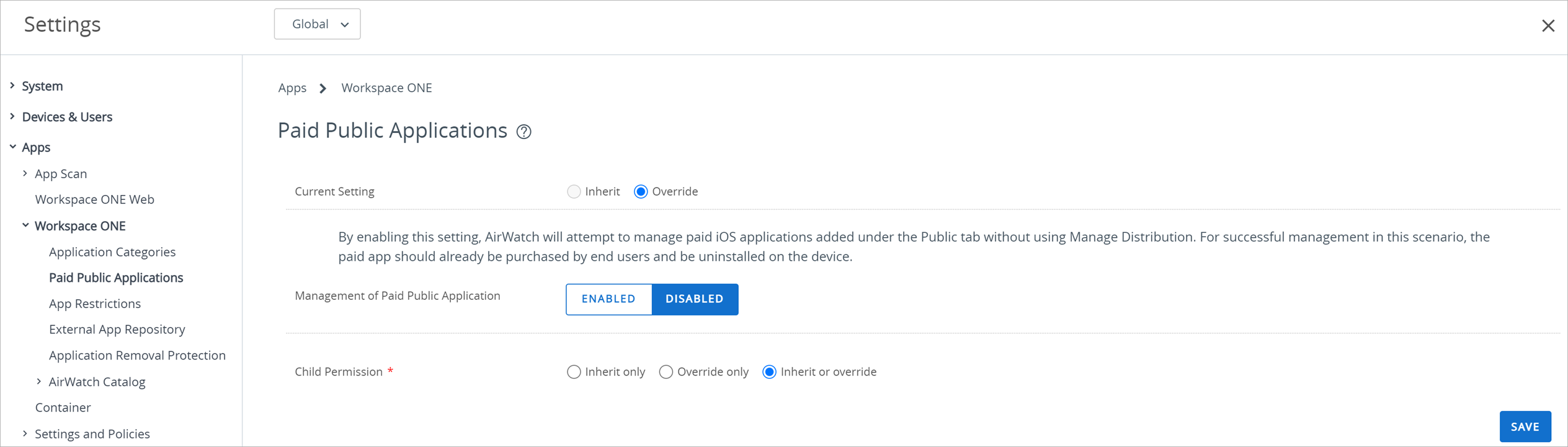
Vá para Grupos e Configurações > Todas as Configurações > Aplicativos > Workspace ONE > Aplicativos Públicos Pagos.
-
Selecione Ativado e salve as configurações.
Atribuir seu aplicativo público pago com base no grupo organizacional
Você pode manter as implementações do VPP e os aplicativos iOS públicos pagos em grupos organizacionais separados. Você também pode ativar a opção de status público pago em um grupo organizacional que têm dispositivos aplicáveis inscritos.
Não implemente os mesmos aplicativos iOS públicos pagos em um grupo organizacional que tem VPP configurado e contém um token de serviço (sToken). Se o VPP está configurado no grupo organizacional, use licenças do sToken, pois oferecem maior gerenciamento e controle do aplicativo.
Os dispositivos recebem atribuições de aplicativo do grupo organizacional mais próximo. Conheça a hierarquia do grupo organizacional e de onde os aplicativos iOS públicos pagos são ativados. Se você atribuir um aplicativo em um grupo organizacional que não afeta o dispositivo, as instalações poderão falhar ou o aplicativo poderá ser instalado no dispositivo errado.
Exemplo de atribuição de aplicativos públicos pagos, dependendo do grupo organizacional
| Grupo organizacional | Status de públicos pagos | Dispositivo inscrito | Resultado |
|---|---|---|---|
| Principal | Ativado(a) | Não | O dispositivo não recebe o aplicativo público pago gerenciado, e o sistema redireciona o dispositivo para a loja para instalar o aplicativo. |
| Herdeiro | Desativado | Sim |
Carregar seu Aplicativo Público Pago no UEM Console
Você pode carregar seus aplicativos iOS públicos pagos da loja de aplicativos para o UEM Console para disponibilizá-los em um catálogo.
- Vá para Recursos > Aplicativos > Aplicativos Nativos > Público e selecione Adicionar Aplicativo.
- Selecione Gerenciado por para visualizar o grupo organizacional de onde o aplicativo será carregado.
- Selecione a Plataforma.
- Digite uma palavra-chave na caixa de texto Nome para localizar o aplicativo na loja de aplicativos.
- Selecione Próximo e use Selecionar para escolher o aplicativo na página de resultados da loja de aplicativos.
- Configure as opções na aba Detalhes. A digitação de dados nessa aba é opcional, no entanto, você pode registrar informações como o URL da loja do aplicativo, modelos compatíveis e categorias associadas.
- Atribua Termos de uso obrigatórios para os aplicativos na aba Termos de uso. Isso é opcional.
- Selecione Salvar e atribuir para disponibilizar o aplicativo para os usuários finais.
- Configure regras de implementação flexível para a atribuição de aplicativos. Recomendamos o uso do modo de envio sob demanda, pois ele permite que o usuário inicie a instalação e dá tempo para comprar o aplicativo e excluir a versão inicial do dispositivo. A atribuição automática só funcionará se o usuário já tiver comprado o aplicativo.
Impedir downloads de aplicativos públicos pagos na App Store por meio da restrição de dispositivo
Você pode configurar as restrições de dispositivo para controlar quais aplicativos, hardware e funcionalidades seus usuários finais podem acessar. Use essas restrições para aprimorar a produtividade e proteger os usuários finais e os dispositivos. O Workspace ONE UEM é compatível com restrições nativas do iOS e restrições desenvolvidas localmente que controlam o acesso à loja de aplicativos. Você pode configurar a restrição Permitir ícone da App Store na tela inicial no UEM Console para ocultar a App Store. Essa restrição remove o ícone da Tela Inicial, e os usuários finais não podem acessar a App Store. No entanto, os usuários ainda podem usar o MDM para instalar ou atualizar seus aplicativos, dando total controle dos aplicativos ao administrador.
A restrição Permitir o ícone da App Store na tela inicial está disponível apenas para dispositivos iOS 9 (e superiores) supervisionados. Em geral, os dispositivos supervisionados proporcionam mais controle sobre os dispositivos que você possui e permitem sua definição das restrições. Controle a App Store para restringir ou permitir que usuários de dispositivos acessem os aplicativos públicos disponíveis na loja.
-
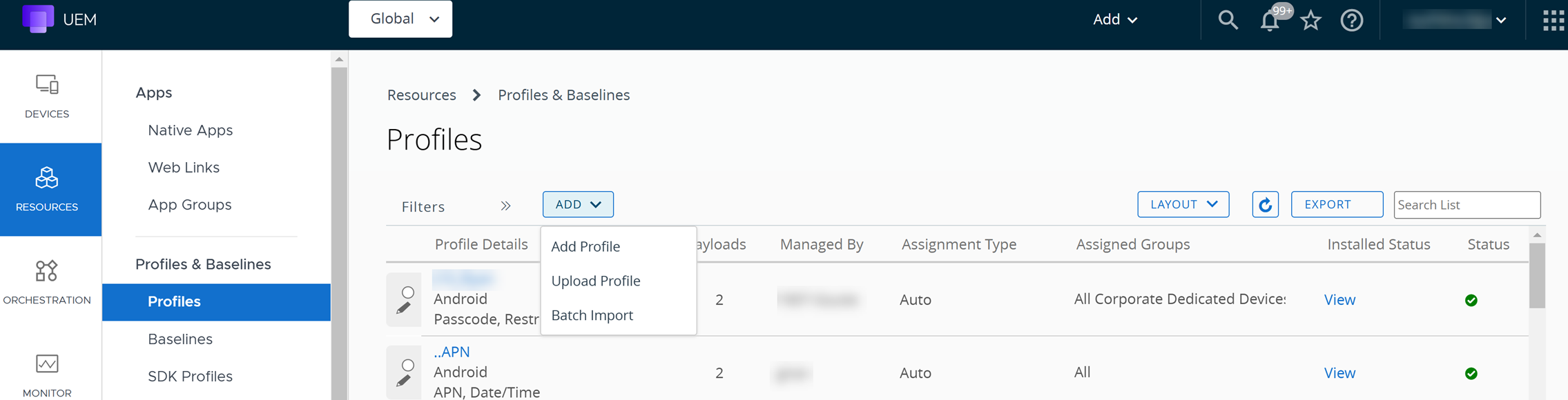
Vá para Recursos > Perfis e Linhas de Base > Perfis > ADICIONAR > Adicionar Perfil.
-
Selecione Apple iOS.
-
Defina as configurações Gerais do perfil.
-
Na lista, clique sobre o payload Restrições. É possível selecionar várias limitações como parte de um único payload de restrições.
Descrições dos métodos de restrição da App Store
Restrição Configuração Descrição Permitir o ícone da App Store na tela inicial
Essa restrição é compatível com todos os dispositivos iOS 9 e superiores supervisionados, pois ela usa as tecnologias mais recentes e pode enviar aplicativos por vários sistemas.Desativar Restrinja a instalação da Apple App Store no dispositivo para que o usuário não possa instalar aplicativos públicos gratuitos usando a App Store. No entanto, envie aplicativos públicos gratuitos utilizando o Workspace ONE UEM, a iTunes ou o Apple Configurator. Ativar Permita a Apple App Store no dispositivo para que o usuário possa instalar qualquer aplicativo público gratuito usando a App Store. Permitir a instalação de aplicativos públicos Esta restrição é compatível com todos os dispositivos iOS 4-12 e dispositivos iOS 13 e superiores supervisionados. Desativar Impeça que o usuário do dispositivo use a Apple App Store. Ativar Permita a Apple App Store no dispositivo para que o usuário possa instalar qualquer aplicativo público gratuito usando a App Store. -
Selecione Salvar e Publicar para enviar o perfil para os dispositivos.
Restringir seu dispositivo a instalar somente aplicativos públicos atribuídos da App Store
Você pode controlar onde os usuários finais instalam aplicativos públicos ativando o Modo Restrito em dispositivos Apple iOS. Após a inscrição, os usuários poderão acessar aplicativos públicos gratuitos implementados em catálogos, mas não poderão baixar aplicativos públicos gratuitos da App Store. Controle onde os usuários finais instalam aplicativos públicos ativando o Modo Restrito para Aplicativos iOS Públicos. O modo restrito limita o dispositivo, permitindo instalar somente os aplicativos aprovados pela organização. A ativação da configuração envia um perfil restrito aos dispositivos Apple iOS. A presença desse perfil restrito não exige a configuração de outro perfil restrito com a opção Permitir a instalação de aplicativos públicos ativada para bloquear a loja de aplicativos.
Essa restrição é igual à Permitir o ícone da App Store na tela inicial do iOS encontrada em Dispositivos > Perfis e Recursos > Perfis. O Workspace ONE UEM implementa a opção Modo Restrito em dispositivos para impedir que os usuários acessem a loja de aplicativos. O Workspace ONE UEM pode implantar os aplicativos públicos, o que garante que sua organização os aprove.
-
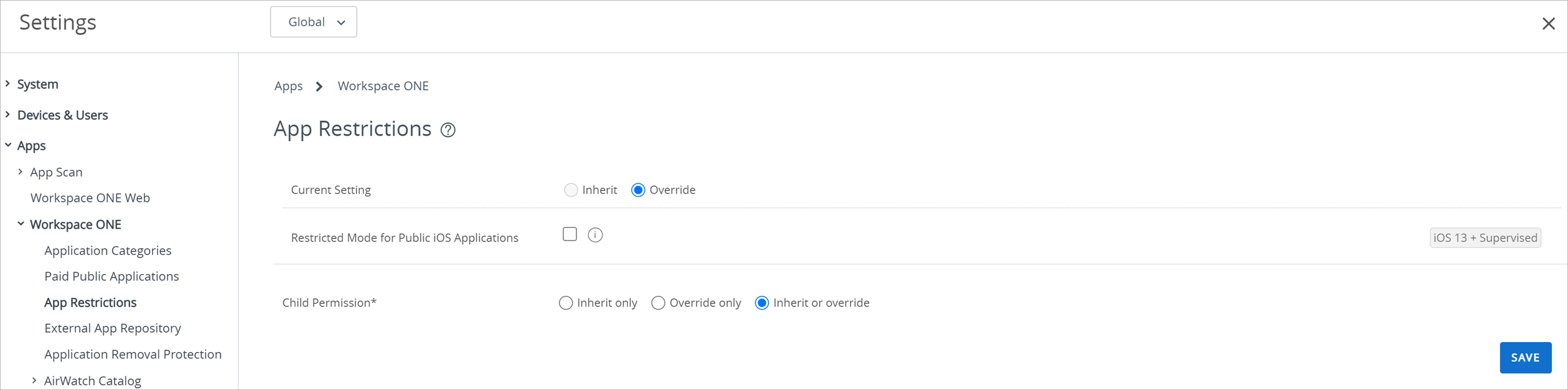
Vá para Grupos e Configurações > Todas as Configurações > Aplicativos > Workspace ONE > Restrições de Aplicativo.
-
Selecione Modo restrito para aplicativos iOS públicos.
-
Clique em Salvar
Esta página foi útil?