Esta seção descreve as etapas necessárias para preparar sua plataforma para a implantação do Omnissa Unified Access Gateway no Nutanix AHV.
Pré-requisitos para implantar o Unified Access Gateway no Nutanix AHV
Sistemas operacionais recomendados para executar o script de implantação do PowerShell
A tabela a seguir lista os sistemas operacionais por meio dos quais a implantação do Unified Access Gateway baseada no PowerShell no Nutanix AHV pode ser executada. Isso não se refere ao sistema operacional do próprio dispositivo Unified Access Gateway.
| Sistema Operacional | Versão recomendada do sistema operacional |
|---|---|
| Windows | 10 e 11 |
| Ubuntu | 20.04, 22.04, 24.04 |
Preparar sua plataforma para a implantação do PowerShell
-
Abra a janela do PowerShell e instale o pacote a seguir.
Install-Package 7Zip4PowerShell -
Certifique-se de que as sub-redes e os clusters já tenham sido criados no Prism Central. Para obter mais informações, consulte Criar uma sub-rede e Criar um cluster.
Versões mínimas compatíveis de software Nutanix
- Prism Central (PC): 2024.3
- AOS: 7.0
- AHV: 10.0
1º passo: Carregar a imagem vmdk do UAG no Prism Central
-
Baixe o arquivo Unified Access Gateway (UAG) para vSphere, AWS, Google Cloud e Nutanix no portal do Omnissa Customer Connect.
Um arquivo zipeuc-unified-access-gateway-x.x.x.xxxxxxxxx.ovaé baixado na sua máquina local. -
Extraia a imagem
.vmdkdo arquivo.ova.Windows Ubuntu expand-7zip ova-filename target-location
Por exemplo,euc-unified-access-gateway-x.y.0.0-12345678_OVF10.ovaé o arquivo baixado, em quex-yé o número da versão e12345678é o número da compilação.
Para extrair o arquivo.vmdkparaC:\uag, execute:expand-7zip C:\uag\euc-unified-access-gateway-x.y.0.0-12345678_OVF10.ovatar -xvf ova-filename
Por exemplo:tar -xvf euc-unified-access-gateway-x.y.0.0-12345678_OVF10.ova -
Faça login no Prism Central e carregue o arquivo de imagem
.vmdk. Para obter mais informações, consulte Adicionar uma imagem.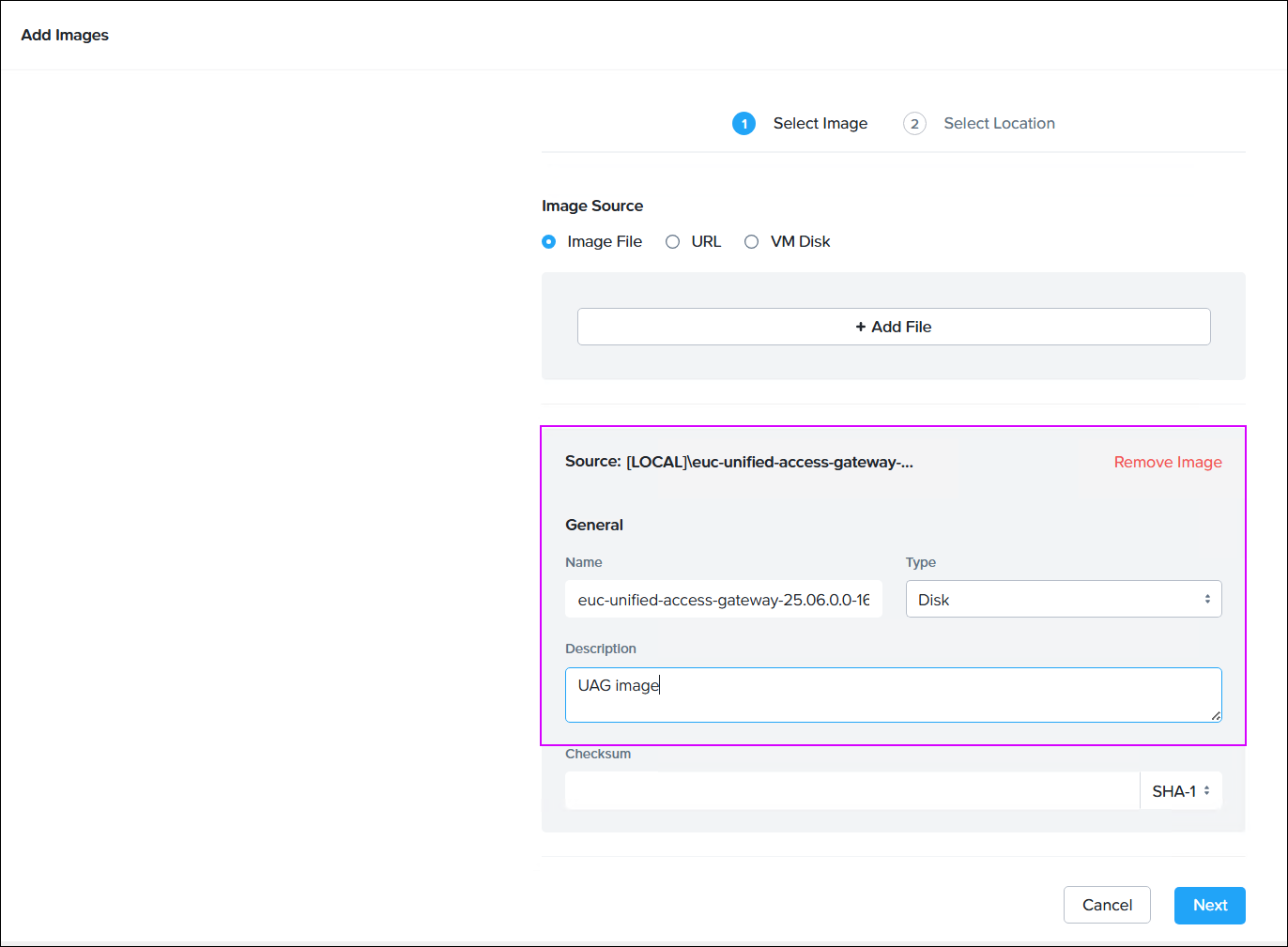
2º passo: Prepare o arquivo .ini
Para preparar o arquivo .ini, defina as Configurações gerais, crie uma nova seção para o [Nutanix] e inclua os parâmetros mencionados na tabela a seguir.
Para obter mais informações sobre como configurar os parâmetros da seção [Geral], consulte Parâmetros de implantação do PowerShell.
Configurações específicas do Nutanix AHV
| Valor | Exemplo | Descrição |
|---|---|---|
prismCentralUserName | user1.test1.com | Insira o nome de usuário central do prism. |
prismCentralAddress | prism3.prov1.test1.com | Insira o endereço central do prism. |
cluster | cluster1 | Insira o nome do cliente no qual a máquina virtual deve ser implantada. |
image | uag-vm | Insira o nome da imagem. |
subnet0, subnet1, subnet2 | subnet0=subneta, subnet1=subnetb, subnet2=subnetc | Insira o nome da sub-rede para a interface eth0. subnet1 e subnet2 são necessários somente durante implantações de várias NICs. Nota: para obter os detalhes da rede no Prism Cental, acesse Rede e Segurança > Sub-redes. |
Exemplo de um arquivo .ini
[General]
name=uag-vm
defaultGateway=10.xx.xx.xxx
deploymentOption=twonic
requestTimeoutMsec=10000
snmpEnabled=false
sshEnabled=true
sshKeyAccessEnabled=true
sshPasswordAccessEnabled=true
DNS=10.12.120.xxx


[Nutanix]
prismCentralUserName=user1.test1.com
prismCentralAddress=prism3.prov1.test1.com
cluster=cluster1
image=euc-unified-access-gateway-25.03.0.0-14396117930-system.vmdk
subnet0=subneta
subnet1=subnetb
3º passo: Implantar o Unified Access Gateway no Nutanix AHV
Você pode implantar o Unified Access Gateway no Nutanix AHV usando o comando uagdeployntnx.ps1 do PowerShell.
-
Baixe o arquivo de Scripts do PowerShell do Unified Access Gateway (UAG) no portal do Omnissa Customer Connect.
Um arquivo zipuagdeploy-xx.xx.x.x-xxxxxxxxé baixado na sua máquina local. -
Extraia os arquivos do arquivo zip. Certifique-se de que o script do PowerShell a seguir esteja disponível na sua máquina.
uagdeployntnx.ps1 -
Abra a janela do PowerShell e execute o seguinte comando:
.\uagdeployntnx.ps1 Nutanix.ini
4. Insira a senha do usuário raiz, a senha do administrador e a senha do Prism Central quando solicitado. Para obter mais informações sobre as exigências de senha do usuário raiz e do administrador, consulte Requisitos de senha.
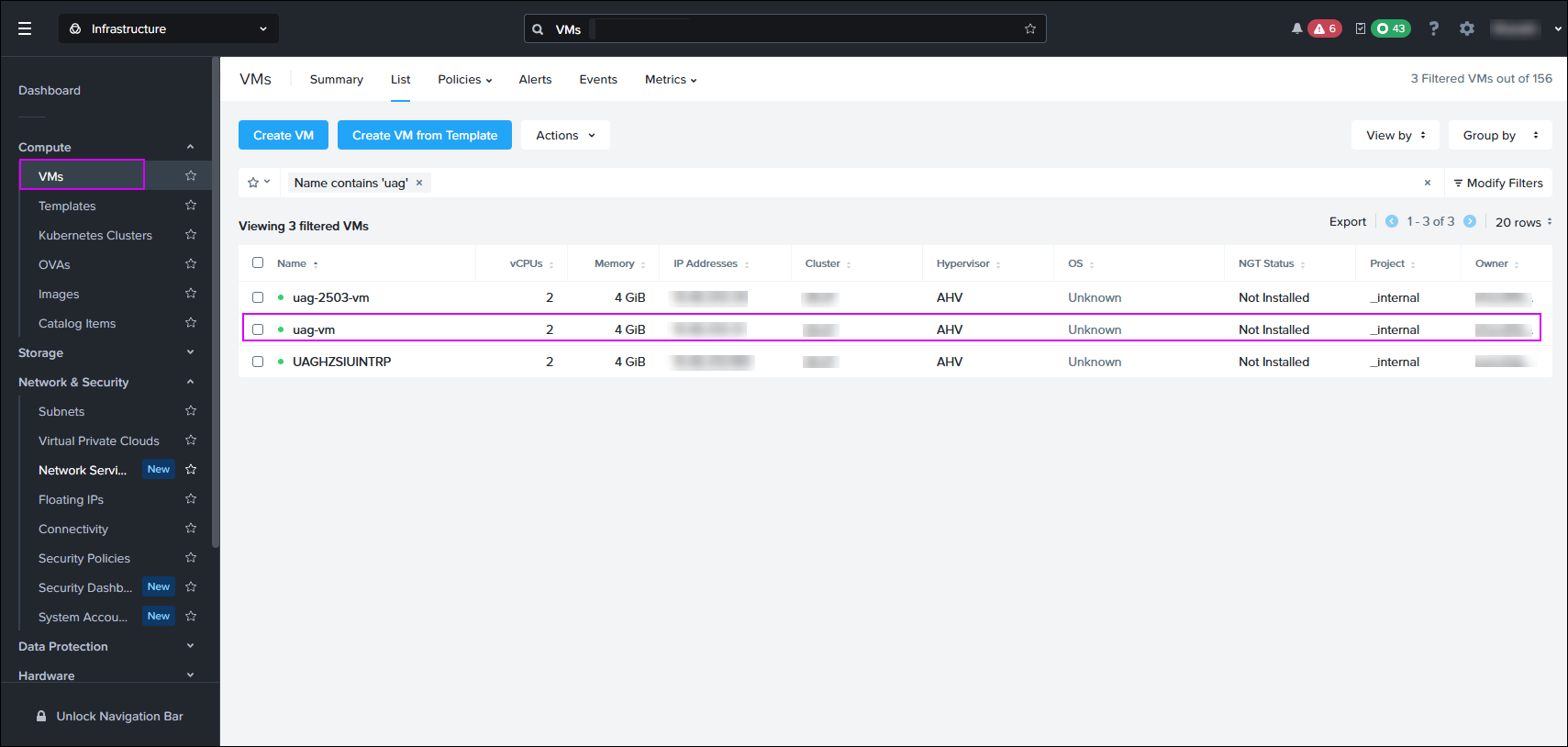
Após a implantação bem-sucedida, a máquina virtual é criada no Prism Central.
O que vem em seguida
- Usando as informações de IP, faça login na máquina virtual para garantir que todos os serviços estejam funcionando conforme o esperado.
- Faça login na UI do administrador com
https://uag-ip:9443e defina as configurações de acordo com suas necessidades. Consulte Definir as configurações do Horizon.
Esta página foi útil?