Esta seção descreve as etapas necessárias para preparar o ambiente do Azure antes de criar qualquer instância do Unified Access Gateway e os comandos do PowerShell para implantar o Unified Access Gateway 3.9 ou posterior no Microsoft Azure.
Procedimento
- Preparar o cliente Windows ou Ubuntu para a implantação do PowerShell
- Preparar o ambiente do Microsoft Azure
- Carregar a imagem do Unified Access Gateway no Microsoft Azure e criar uma imagem gerenciada
- Preparar um arquivo INI para a implantação do Microsoft Azure
- Implantar o Unified Access Gateway no Azure com o comando uagdeployaz.ps1 do PowerShell
Etapa 1: preparar seu cliente Windows ou Ubuntu para a implantação do PowerShell
-
Abra a janela de comando do PowerShell com direitos administrativos.
-
Execute o comando
Install-Module -Name Az -Force. -
Para fazer login no seu ambiente do Azure, execute o comando
connect-AzAccount.
Sistemas operacionais recomendados para executar o script de implantação do PowerShell
A tabela a seguir lista os sistemas operacionais por meio dos quais a implantação do Unified Access Gateway baseada no PowerShell no Microsoft Azure pode ser executada. Isso não se refere ao sistema operacional do próprio dispositivo Unified Access Gateway.
| Sistema Operacional | Versão recomendada do sistema operacional |
|---|---|
| Windows | 10 e 11 |
| Ubuntu | 20.04, 22.04, 24.04 |
Etapa 2: preparar o ambiente do Microsoft Azure
- Registre o recurso UseStandardSecurityType na assinatura.
Atualmente, o Unified Access Gateway oferece suporte ao método de inicialização padrão. A Microsoft recomenda registrar explicitamente oUseStandardSecurityTyperecurso na assinatura para ativar a inicialização padrão. Para obter mais informações, consulte a nota mencionada nas Perguntas Frequentes da Microsoft Posso desativar a inicialização confiável para uma nova implantação de VM?.
- Verifique se o recurso
UseStandardSecurityTypejá está registrado.
Get-AzProviderFeature -FeatureName UseStandardSecurityType -ProviderNamespace Microsoft.Compute - Se o recurso estiver no estado
Unregistered, execute este comando.
Register-AzProviderFeature -FeatureName UseStandardSecurityType -ProviderNamespace Microsoft.Compute - Aguarde até que o registro seja concluído. Execute este comando para verificar o status.
Get-AzProviderFeature -FeatureName UseStandardSecurityType -ProviderNamespace Microsoft.Compute
O status deve mostrarRegistered. - Quando o registro estiver concluído, atualize o provedor de recursos.
Register-AzResourceProvider -ProviderNamespace Microsoft.Compute
-
Adicione um grupo denominado Grupo de Recursos do Azure no qual os dispositivos do Unified Access Gateway são implantados. Você pode adicionar usando a interface da Web do Portal do Azure ou executando o comando do PowerShell como neste exemplo:
$resourceGroup="uagrg" $location="uk south" New-AzResourceGroup -Name $resourceGroup -Location $location -
Adicione uma conta de armazenamento e um contêiner de blob chamado
virtual-disknessa conta de armazenamento. É para armazenar as imagens do Unified Access Gateway. Você pode adicionar usando a interface da Web do Portal do Azure ou executando os comandos do PowerShell como neste exemplo:New-AzStorageAccount -ResourceGroupName $resourceGroup -AccountName uagstore ` -Location $location -SkuName Standard_LRS New-AzRmStorageContainer -Name virtual-disk -ResourceGroupName $resourceGroup ` -StorageAccountName uagstore
4. Crie uma Rede Virtual com uma sub-rede padrão.
```
New-AzVirtualNetwork -Name VirtualNetwork -ResourceGroupName $resourceGroup `
-Location $location -AddressPrefix "10.0.0.0/16"
```
5. Como alternativa, a rede virtual pode ter sub-redes especificadas para que elas possam ser especificadas da seguinte maneira.
```
$frontendSubnet = New-AzVirtualNetworkSubnetConfig -Name frontendSubnet `
-AddressPrefix "10.0.1.0/24"
$backendSubnet = New-AzVirtualNetworkSubnetConfig -Name backendSubnet `
-AddressPrefix "10.0.2.0/24"
New-AzVirtualNetwork -Name VirtualNetwork -ResourceGroupName $resourceGroup `
-Location $location -AddressPrefix "10.0.0.0/16" -Subnet $frontendSubnet,$backendSubnet
```
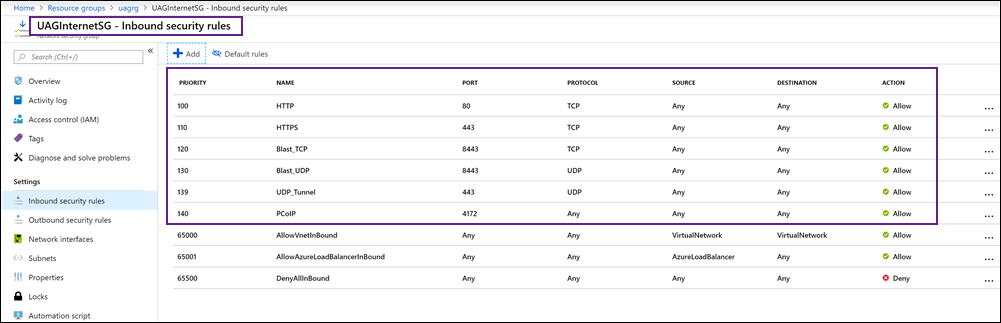
6. Se o dispositivo do Unified Access Gateway tiver que ser acessado diretamente da Internet, adicione um grupo de segurança chamado UAGInternetSG para controlar o acesso à porta de entrada da Internet a cada Unified Access Gateway. Você pode adicionar um grupo de segurança usando o portal ou com o PowerShell. Esse grupo de segurança pode ser compartilhado por vários dispositivos do Unified Access Gateway. Por exemplo, com o Horizon Access, permita as seguintes portas:
-   HTTPS - TCP 443
-   HTTP ‒ TCP 80
-   Blast ‒ TCP 8443
-   Blast/BEAT UDP 8443
-   Túnel UDP ‒ UDP 443
-   PCoIP - TCP e UDP 4172
-
(Opcional) Execute qualquer um dos seguintes comandos para adicionar um objeto de endereço IP público.
Opção 1:
New-AzRmPublicIpAddress -Name UAG1PublicIP -ResourceGroupName $resourceGroup -AllocationMethod Static -Location $locationOpção 2: para criar UM IP em uma zona específica
$ipName="UAG1PublicIP"
$alloc="Static"
$sku="Standard"
$zone="3"

New-AzPublicIpAddress -ResourceGroupName $resourceGroup -Name $ipName -Location
$location -AllocationMethod $alloc -Sku $sku -Zone $zone
Para obter mais informações sobre os comandos do PowerShell, consulte a Documentação do Microsoft Azure PowerShell.
Resultados
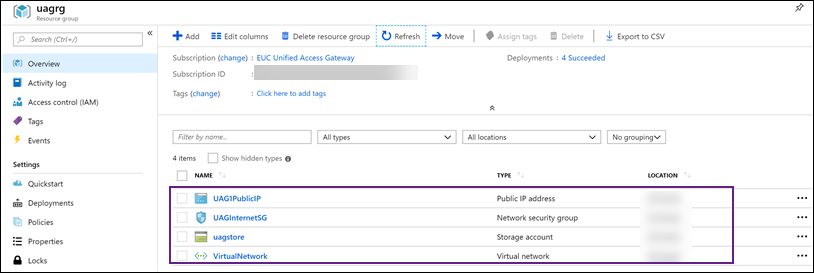
Os objetos são exibidos no portal do Azure.
Etapa 3: carregar a imagem do Unified Access Gateway no Microsoft Azure e criar uma imagem gerenciada
-
Obtenha um arquivo de imagem do Unified Access Gateway
.vhdda versão do Unified Access Gateway específica da Omnissa. -
Use os comandos do PowerShell de exemplo a seguir para carregar a imagem
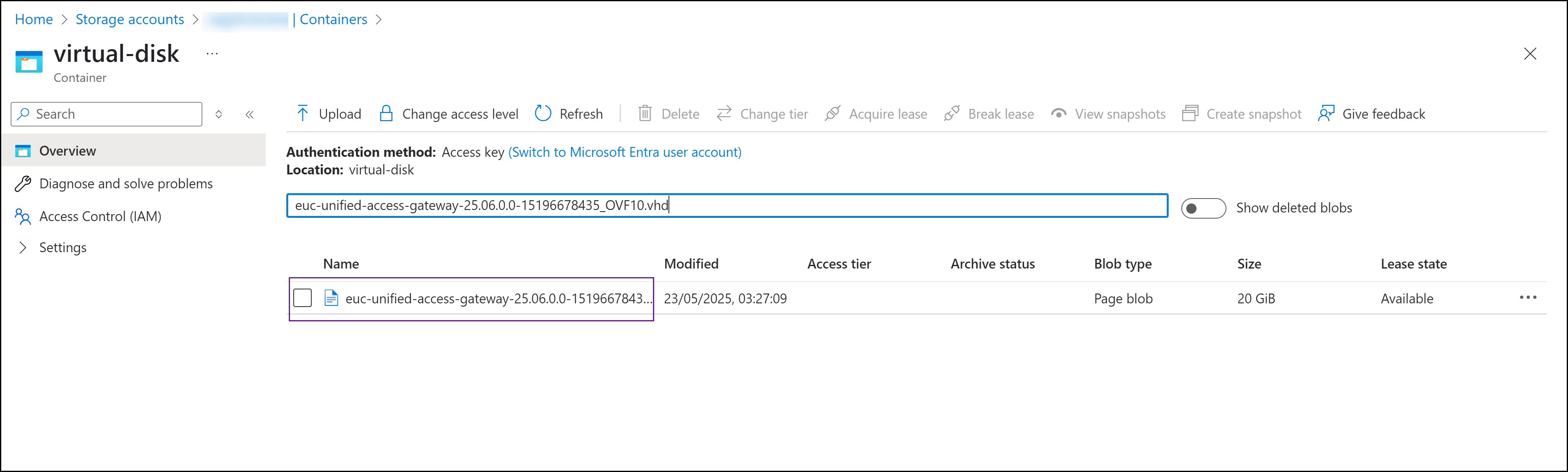
.vhdpara o contêinervirtual-diskcriado anteriormente e criar uma imagem gerenciada.$imageURI = "https://<storage_account_name>.blob.core.windows.net/virtual-disk/euc-unified-access-gateway-25.06.0.0-15196678435_OVF10.vhd"$imagePath = "E:\UAGImages\euc-unified-access-gateway-25.06.0.0-15196678435_OVF10.vhd"$location="<Azure region name>"$imageName= "euc-unified-access-gateway-25.06.0.0-15196678435_OVF10.vhd"Add-AzVhd -ResourceGroupName $resourceGroup -LocalFilePath $imagePath ` -Destination $imageURI -NumberOfUploaderThreads 32$imageConfig = New-AzImageConfig -Location $location $imageConfig = Set-AzImageOsDisk -Image $imageConfig -OsType Linux -OsState Generalized -BlobUri $imageURI $image = New-AzImage -ImageName $imageName -ResourceGroupName $resourceGroup -Image $imageConfigA imagem .vhd carregada é listada no contêiner de disco virtual.
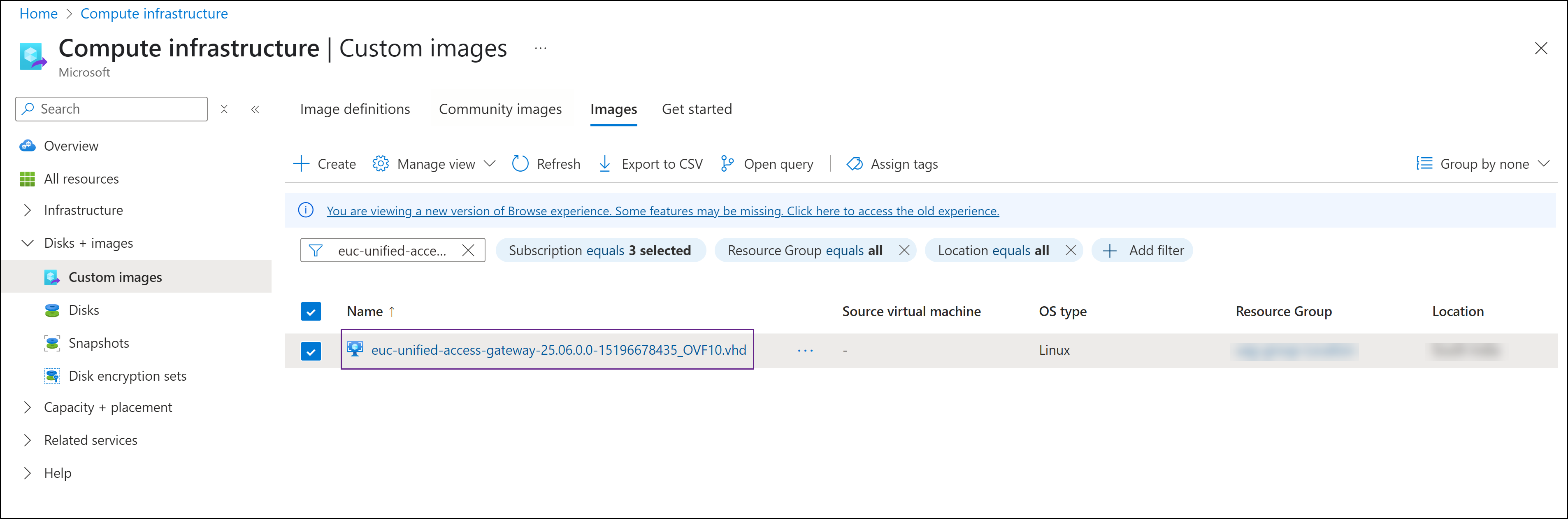
A nova imagem criada está listada na seção Imagens personalizadas.
Etapa 4: preparar um arquivo INI para a implantação do Microsoft Azure
A maioria das seções do arquivo INI são idênticas às INI configurações padrão de para o Unified Access Gateway, conforme compatível com implantações do vSphere, do Hyper-V e do Azure.
Para implantações do Microsoft Azure, as configurações a seguir na seção Geral não são usadas. Para obter mais informações sobre as outras configurações na seção Geral, consulte Parâmetros de implantação do PowerShell.
diskModedsfoldernetInternetnetManagementNetworknetmask0,netmask1,netmask2netBackendNetworksourcetargetip0,defaultGateway,netmask0,ipmode0v6ip0,v6ipprefix0,v6DefaultGateway
Para o Microsoft Azure, há um novo grupo chamado [Azure] que contém todas as configurações específicas para implantações do Microsoft Azure.
Configurações específicas para implantações do Azure
| Valor | Exemplo | Descrição |
|---|---|---|
location | location=uksouth | Localização do Azure para a implantação do Unified Access Gateway. |
networkSecurityGroupName0 | networkSecurityGroupName0=UAGInternetSG | Nome opcional do grupo de segurança de rede do Azure para a NIC eth0. |
networkSecurityGroupName1 | networkSecurityGroupName1=UAGManagementSG | Nome opcional do grupo de segurança de rede do Azure para a NIC eth1. |
networkSecurityGroupName2 | networkSecurityGroupName2=UAGBackendSG | Nome opcional do grupo de segurança de rede do Azure para a NIC eth2. |
publicIPAddressName0 | publicIPAddressName0=UAG1PublicIP0 | Nome do objeto de endereço IP público do Azure opcional para a NIC eth0. |
publicIPAddressName1 | publicIPAddressName1=UAG1PublicIP1 | Nome do objeto de endereço IP público do Azure opcional para a NIC eth1. |
publicIPAddressName2 | publicIPAddressName2=UAG1PublicIP2 | Nome do objeto de endereço IP público do Azure opcional para a NIC eth2. |
resourceGroupName | resourceGroupName=uagrg | Nome do grupo de recursos para a implantação do Unified Access Gateway. |
subnetName0 | subnetName0=subneta | (Opcional) Nome de sub-rede para sub-rede NIC eth0 na rede virtual especificada. Se não estiver definido, usará a sub-rede padrão para a rede virtual. |
subnetName1 | subnetName1=subnetb | (Opcional) Nome de sub-rede para sub-rede NIC eth1 na rede virtual especificada. Se não estiver definido, usará a sub-rede padrão para a rede virtual. |
subnetName2 | subnetName2=subnetc | (Opcional) Nome de sub-rede para sub-rede NIC eth2 na rede virtual especificada. Se não estiver definido, usará a sub-rede padrão para a rede virtual. |
subscriptionID | subscriptionID=12345678-1234-1234-1234-123456788901 | ID de assinatura da conta do Azure. |
virtualNetworkName | virtualNetworkName=VirtualNetwork | Nome da Rede Virtual do Azure. |
vmSize | vmSize=Standard_A2_v2 | Tamanho da imagem da VM do Azure. |
zone | zone=2 | Número da zona do local. |
managedImageName | managedImageName=imageName | Nome da imagem gerenciada do Azure. |
vNetResourceGroupName | vNetResourceGroupName=resourceGroupName | (Opcional) Nome do grupo de recursos de rede. Se a chave não for fornecida, o resourceGroupName será considerado. |
nsgResourceGroupName | nsgResourceGroupName=resourceGroupName | (Opcional) Grupo de recursos do grupo de segurança de rede. Se a chave não for fornecida, o resourceGroupName será considerado. |
publicIpAddrResourceGroupName | publicIpAddrResourceGroupName=UAG1PublicIP11 | (Opcional) Nome do grupo de segurança de rede do Azure para o grupo de recursos. Se a chave não for fornecida, o resourceGroupName será considerado. |
Exemplo de um arquivo INI
[General]
#name indicates the name of the Azure virtual machine
name=UAG11

#uagName indicates the UAG OS hostname and must be the same as the Azure virtual machine name
uagName=UAG11

deploymentOption=twonic

[Azure]
subscriptionID=12345678-1234-1234-1234-123456788901
resourceGroupName=uagrg
location=uk south
managedImageName=imageName
vmSize=Standard_A2_v2
virtualNetworkName=VirtualNetwork

# eth0 settings
subnetName0=subneta
publicIPAddressName0=UAGPublicIP0
networkSecurityGroupName0=UAGInternetSG

# eth1 settings
subnetName1=subnetb
Etapa 5: implantar o Unified Access Gateway no Azure com o comando uagdeployaz.ps1 do PowerShell
-
No Omnissa Customer Connect, vá para o arquivo de Scripts do PowerShell do Unified Access Gateway (UAG) e clique em BAIXAR AGORA.
Um arquivo zipuagdeploy-xx.xx.x.x-xxxxxxxxé baixado na sua máquina local. -
Extraia os arquivos do arquivo zip. Certifique-se de que os scripts do PowerShell a seguir estejam disponíveis em seu computador.
uagdeployaz.ps1euagdeploy.psm1 -
Abra a janela do PowerShell e execute o comando.
uagdeployaz.ps1 uag1.ini
Esta página foi útil?