En esta sección se describen los pasos necesarios para preparar el entorno de Azure antes de crear instancias de Unified Access Gateway y comandos de PowerShell para implementar Unified Access Gateway 3.9 o versiones posteriores en Microsoft Azure.
Procedimiento
- Preparar el cliente Windows o Ubuntu para la implementación mediante PowerShell
- Preparar el entorno de Microsoft Azure
- Cargar la imagen de Unified Access Gateway en Microsoft Azure y crear managedImage
- Preparar un archivo INI para la implementación de Microsoft Azure
- Implementar Unified Access Gateway en Azure con el comando de PowerShell uagdeployaz.ps1
Paso 1: Preparar el cliente Windows o Ubuntu para la implementación mediante PowerShell
-
Abra la ventana de comandos de PowerShell con derechos administrativos.
-
Ejecute el comando
Install-Module -Name Az -Force. -
Para iniciar sesión en el entorno de Azure, ejecute el comando
connect-AzAccount.
Sistemas operativos recomendados para ejecutar el script de implementación de PowerShell
En esta tabla se indican los sistemas operativos desde los que se puede ejecutar la implementación de Unified Access Gateway basada en PowerShell en Microsoft Azure. Esto no se refiere al sistema operativo del dispositivo Unified Access Gateway en sí.
| Sistema operativo | Versión de sistema operativo recomendada |
|---|---|
| Windows | 10 y 11 |
| Ubuntu | 20.04, 22.04, 24.04 |
Paso 2: Preparar el entorno de Microsoft Azure
- Registrar la función UseStandardSecurityType en la suscripción.
Actualmente, Unified Access Gateway admite el método de inicio Estándar. Microsoft recomienda registrar explícitamente la funciónUseStandardSecurityTypeen la suscripción para habilitar el inicio Estándar. Para obtener más información, consulte la nota mencionada en la sección de preguntas frecuentes de Microsoft: ¿Puedo deshabilitar el Inicio seguro para una nueva implementación de máquina virtual?
- Compruebe si la función
UseStandardSecurityTypeya está registrada.
Get-AzProviderFeature -FeatureName UseStandardSecurityType -ProviderNamespace Microsoft.Compute - Si la función se encuentra en estado
Unregistered, ejecute este comando.
Register-AzProviderFeature -FeatureName UseStandardSecurityType -ProviderNamespace Microsoft.Compute - Espere a que se complete el registro. Ejecute este comando para comprobar el estado.
Get-AzProviderFeature -FeatureName UseStandardSecurityType -ProviderNamespace Microsoft.Compute
El estado debe mostrarRegistered. - Cuando se complete el registro, actualice el proveedor de recursos.
Register-AzResourceProvider -ProviderNamespace Microsoft.Compute
-
Agregue un grupo denominado Grupo de recursos de Azure en el que se implementen los dispositivos Unified Access Gateway. Puede agregar mediante la interfaz web del portal de Azure o ejecutando el comando de PowerShell como en este ejemplo:
$resourceGroup="uagrg" $location="uk south" New-AzResourceGroup -Name $resourceGroup -Location $location -
Agregue una cuenta de almacenamiento y un contenedor de blob denominado
virtual-diskdentro de esa cuenta de almacenamiento. Es para almacenar las imágenes de Unified Access Gateway. Puede agregar mediante la interfaz web del portal de Azure o ejecutando comandos de PowerShell como en este ejemplo:New-AzStorageAccount -ResourceGroupName $resourceGroup -AccountName uagstore ` -Location $location -SkuName Standard_LRS New-AzRmStorageContainer -Name virtual-disk -ResourceGroupName $resourceGroup ` -StorageAccountName uagstore
4. Cree una red virtual con una subred predeterminada.
```
New-AzVirtualNetwork -Name VirtualNetwork -ResourceGroupName $resourceGroup `
-Location $location -AddressPrefix "10.0.0.0/16"
```
5. Como alternativa, la red virtual puede tener subredes especificadas para que se puedan especificar de la siguiente manera.
```
$frontendSubnet = New-AzVirtualNetworkSubnetConfig -Name frontendSubnet `
-AddressPrefix "10.0.1.0/24"
$backendSubnet = New-AzVirtualNetworkSubnetConfig -Name backendSubnet `
-AddressPrefix "10.0.2.0/24"
New-AzVirtualNetwork -Name VirtualNetwork -ResourceGroupName $resourceGroup `
-Location $location -AddressPrefix "10.0.0.0/16" -Subnet $frontendSubnet,$backendSubnet
```
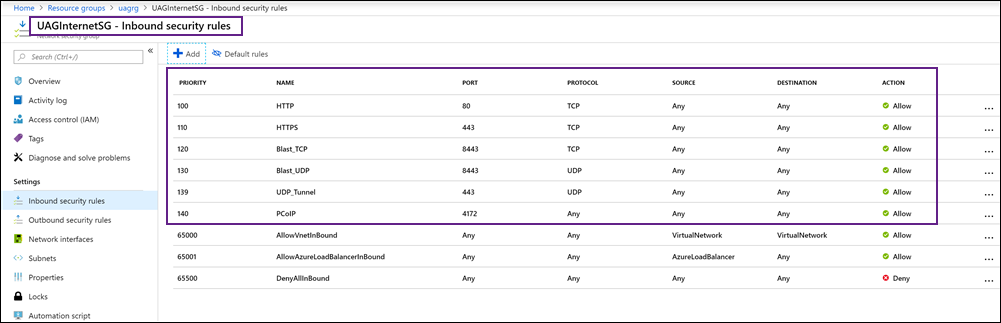
6. Si se va a acceder directamente al dispositivo Unified Access Gateway desde Internet, agregue un grupo de seguridad denominado UAGInternetSG para controlar el acceso de puertos entrantes desde Internet a cada instancia de Unified Access Gateway. Puede agregar un grupo de seguridad mediante el portal de o con PowerShell. Varios dispositivos Unified Access Gateway pueden compartir este grupo de seguridad. Por ejemplo, con Horizon Access, permita los siguientes puertos:
-   HTTPS: TCP 443
-   HTTP: TCP 80
-   Blast: TCP 8443
-   Blast/BEAT UDP 8443
-   Túnel UDP: UDP 443
-   PCoIP: TCP y UDP 4172
-
(Opcional) Ejecute cualquiera de los siguientes comandos para agregar un objeto de dirección IP pública.
Opción 1:
New-AzRmPublicIpAddress -Name UAG1PublicIP -ResourceGroupName $resourceGroup -AllocationMethod Static -Location $locationOpción 2: Para crear una dirección IP en una zona específica
$ipName="UAG1PublicIP"
$alloc="Static"
$sku="Standard"
$zone="3"

New-AzPublicIpAddress -ResourceGroupName $resourceGroup -Name $ipName -Location
$location -AllocationMethod $alloc -Sku $sku -Zone $zone
Para obtener más información sobre los comandos de PowerShell, consulte la Documentación de PowerShell de Microsoft Azure.
Resultados
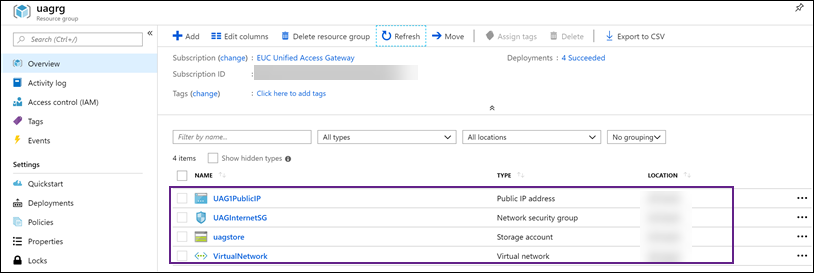
Los objetos se muestran en el portal de Azure.
Paso 3: Cargar la imagen de Unified Access Gateway en Microsoft Azure y crear managedImage
-
Obtenga de Omnissa un archivo de imagen Unified Access Gateway
.vhdde la versión de Unified Access Gateway específica. -
Use los siguientes comandos de PowerShell de ejemplo para cargar la imagen
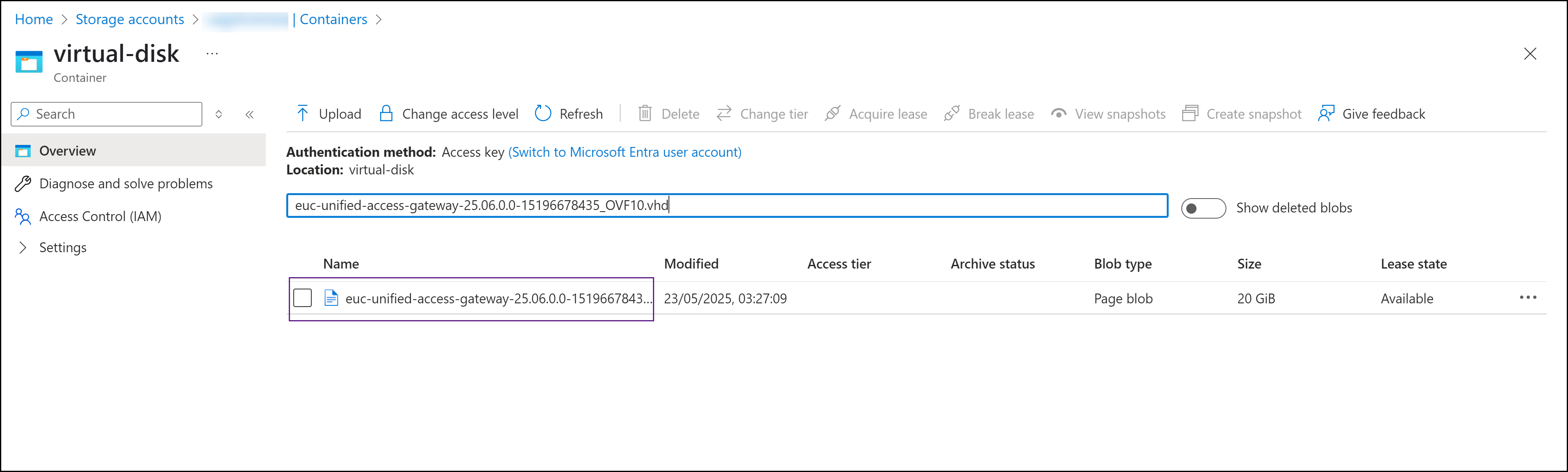
.vhden el contenedorvirtual-diskcreado anteriormente y cree una imagen administrada.$imageURI = "https://<storage_account_name>.blob.core.windows.net/virtual-disk/euc-unified-access-gateway-25.06.0.0-15196678435_OVF10.vhd"$imagePath = "E:\UAGImages\euc-unified-access-gateway-25.06.0.0-15196678435_OVF10.vhd"$location="<Azure region name>"$imageName= "euc-unified-access-gateway-25.06.0.0-15196678435_OVF10.vhd"Add-AzVhd -ResourceGroupName $resourceGroup -LocalFilePath $imagePath ` -Destination $imageURI -NumberOfUploaderThreads 32$imageConfig = New-AzImageConfig -Location $location $imageConfig = Set-AzImageOsDisk -Image $imageConfig -OsType Linux -OsState Generalized -BlobUri $imageURI $image = New-AzImage -ImageName $imageName -ResourceGroupName $resourceGroup -Image $imageConfigLa imagen .vhd cargada aparece en el contenedor virtual-disk.
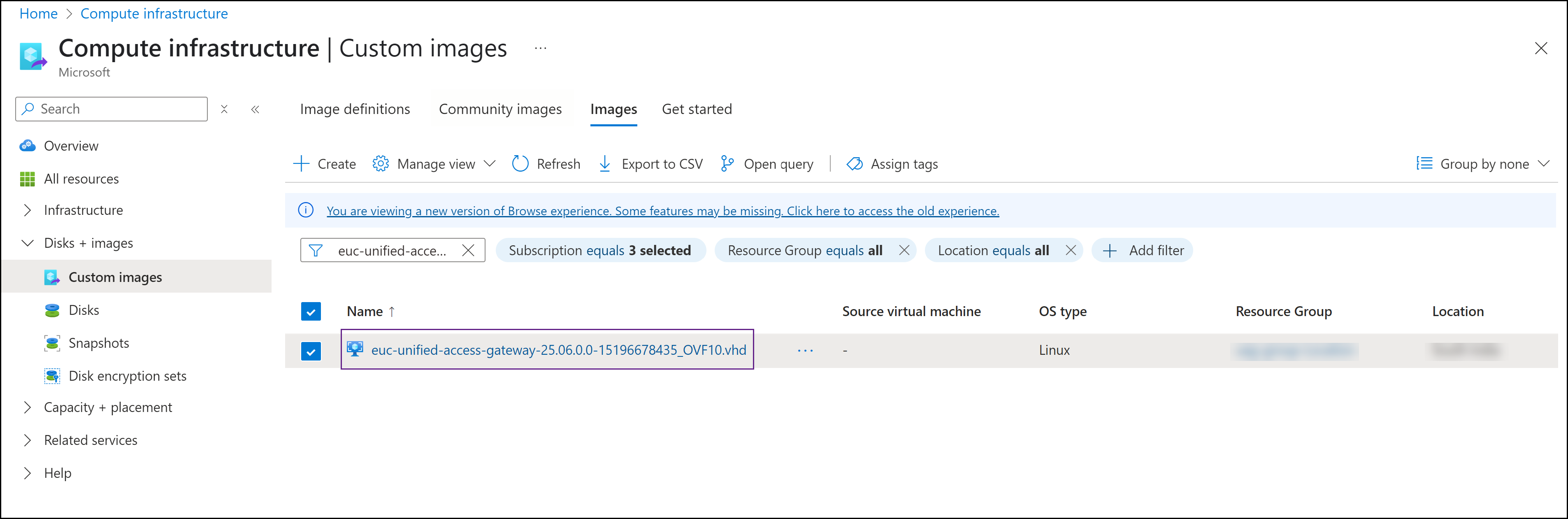
La nueva imagen creada aparecerá en la sección Imágenes personalizadas.
Paso 4: Preparar un archivo INI para la implementación de Microsoft Azure
La mayoría de las secciones del archivo INI son idénticas a la configuración de INI estándar para Unified Access Gateway compatible con las implementaciones de vSphere, Hyper-V y Azure.
Para las implementaciones de Microsoft Azure, no se utilizan los siguientes ajustes de la sección General. Para obtener más información sobre el resto de ajustes de la sección General, consulte Parámetros de implementación de PowerShell.
diskModedsfoldernetInternetnetManagementNetworknetmask0,netmask1,netmask2netBackendNetworksourcetargetip0,defaultGateway,netmask0,ipmode0v6ip0,v6ipprefix0,v6DefaultGateway
Para Microsoft Azure, hay un nuevo grupo llamado [Azure] que contiene toda la configuración específica de las implementaciones de Microsoft Azure.
Ajustes específicos de las implementaciones de Azure
| Valor | Ejemplo | Descripción |
|---|---|---|
location | location=uksouth | Ubicación de Azure para la implementación de Unified Access Gateway. |
networkSecurityGroupName0 | networkSecurityGroupName0=UAGInternetSG | (Opcional) Nombre de grupo de seguridad de red de Azure para la NIC eth0. |
networkSecurityGroupName1 | networkSecurityGroupName1=UAGManagementSG | (Opcional) Nombre de grupo de seguridad de red de Azure para la NIC eth1. |
networkSecurityGroupName2 | networkSecurityGroupName2=UAGBackendSG | (Opcional) Nombre de grupo de seguridad de red de Azure para la NIC eth2. |
publicIPAddressName0 | publicIPAddressName0=UAG1PublicIP0 | (Opcional) Nombre de objeto de dirección IP pública de Azure para la NIC eth0. |
publicIPAddressName1 | publicIPAddressName1=UAG1PublicIP1 | (Opcional) Nombre de objeto de dirección IP pública de Azure para la NIC eth1. |
publicIPAddressName2 | publicIPAddressName2=UAG1PublicIP2 | (Opcional) Nombre de objeto de dirección IP pública de Azure para la NIC eth2. |
resourceGroupName | resourceGroupName=uagrg | Nombre del grupo de recursos para la implementación de Unified Access Gateway. |
subnetName0 | subnetName0=subneta | (Opcional) Nombre de subred para la subred de la NIC eth0 dentro de la red virtual especificada. Si no se establece, utiliza la subred predeterminada para la red virtual. |
subnetName1 | subnetName1=subnetb | (Opcional) Nombre de subred para la subred de la NIC eth1 dentro de la red virtual especificada. Si no se establece, utiliza la subred predeterminada para la red virtual. |
subnetName2 | subnetName2=subnetc | (Opcional) Nombre de subred para la subred de la NIC eth2 dentro de la red virtual especificada. Si no se establece, utiliza la subred predeterminada para la red virtual. |
subscriptionID | subscriptionID=12345678-1234-1234-1234-123456788901 | Identificador de suscripción de cuenta de Azure. |
virtualNetworkName | virtualNetworkName=VirtualNetwork | Nombre de la red virtual de Azure. |
vmSize | vmSize=Standard_A2_v2 | Tamaño de imagen de máquina virtual de Azure. |
zone | zone=2 | Número de zona de la ubicación. |
managedImageName | managedImageName=imageName | Nombre de la imagen administrada de Azure. |
vNetResourceGroupName | vNetResourceGroupName=resourceGroupName | (Opcional) Nombre del grupo de recursos de red. Si no se proporciona la clave, se tendrá en cuenta resourceGroupName. |
nsgResourceGroupName | nsgResourceGroupName=resourceGroupName | (Opcional) Grupo de recursos del grupo de seguridad de red. Si no se proporciona la clave, se tendrá en cuenta resourceGroupName. |
publicIpAddrResourceGroupName | publicIpAddrResourceGroupName=UAG1PublicIP11 | (Opcional) Nombre de grupo de seguridad de red de Azure para el grupo de recursos. Si no se proporciona la clave, se tendrá en cuenta resourceGroupName. |
Ejemplo de un archivo INI
[General]
#name indicates the name of the Azure virtual machine
name=UAG11

#uagName indicates the UAG OS hostname and must be the same as the Azure virtual machine name
uagName=UAG11

deploymentOption=twonic

[Azure]
subscriptionID=12345678-1234-1234-1234-123456788901
resourceGroupName=uagrg
location=uk south
managedImageName=imageName
vmSize=Standard_A2_v2
virtualNetworkName=VirtualNetwork

# eth0 settings
subnetName0=subneta
publicIPAddressName0=UAGPublicIP0
networkSecurityGroupName0=UAGInternetSG

# eth1 settings
subnetName1=subnetb
Paso 5: Implementar Unified Access Gateway en Azure con el comando de PowerShell uagdeployaz.ps1
-
En Omnissa Customer Connect, vaya al archivo Unified Access Gateway (UAG) PowerShell Scripts y haga clic en DESCARGAR AHORA.
Se descargará el archivo zipuagdeploy-xx.xx.x.x-xxxxxxxxen su equipo local. -
Extraiga el contenido del archivo zip. Asegúrese de que los siguientes scripts de PowerShell estén disponibles en su máquina.
uagdeployaz.ps1yuagdeploy.psm1 -
Abra la ventana de PowerShell y ejecute el comando.
uagdeployaz.ps1 uag1.ini
¿Le resultó útil esta página?