En esta sección, se describen los pasos necesarios para preparar la plataforma para implementar Omnissa Unified Access Gateway en vCloud Director.
Requisitos para implementar Unified Access Gateway en vCloud Director
Prepare su plataforma para la implementación de PowerShell.
- Asegúrese de que las vApps y los catálogos estén creados en vCloud Director. Consulte Crear una vApp a partir de una plantilla de vApp y Agregar un catálogo a VMware vCloud Director en la documentación técnica de VMware vCloud Director.
- Asegúrese de que el usuario tenga los privilegios necesarios para administrar las funciones de vApps, catálogos y redes en vCloud Director. Para obtener más información, consulte la documentación técnica de VMware vCloud Director.
Sistemas operativos recomendados para ejecutar el script de implementación de PowerShell
En esta tabla se indican los sistemas operativos desde los que se puede ejecutar la implementación de Unified Access Gateway basada en PowerShell en vCloud Director. Esto no se refiere al sistema operativo del dispositivo Unified Access Gateway en sí.
| Sistema operativo | Versión de sistema operativo recomendada |
|---|---|
| Windows | 10 y 11 |
| Ubuntu | 20.04, 22.04, 24.04 |
Paso 1. Cargar la imagen OVA en vCloud Director
-
Descargue el archivo OVA del portal Omnissa Customer Connect.
-
Cargue la imagen
ovaen vCloud Director. Para obtener más información, consulte Crear una plantilla de vApp a partir de un archivo OVF en la documentación técnica de VMware vCloud Director.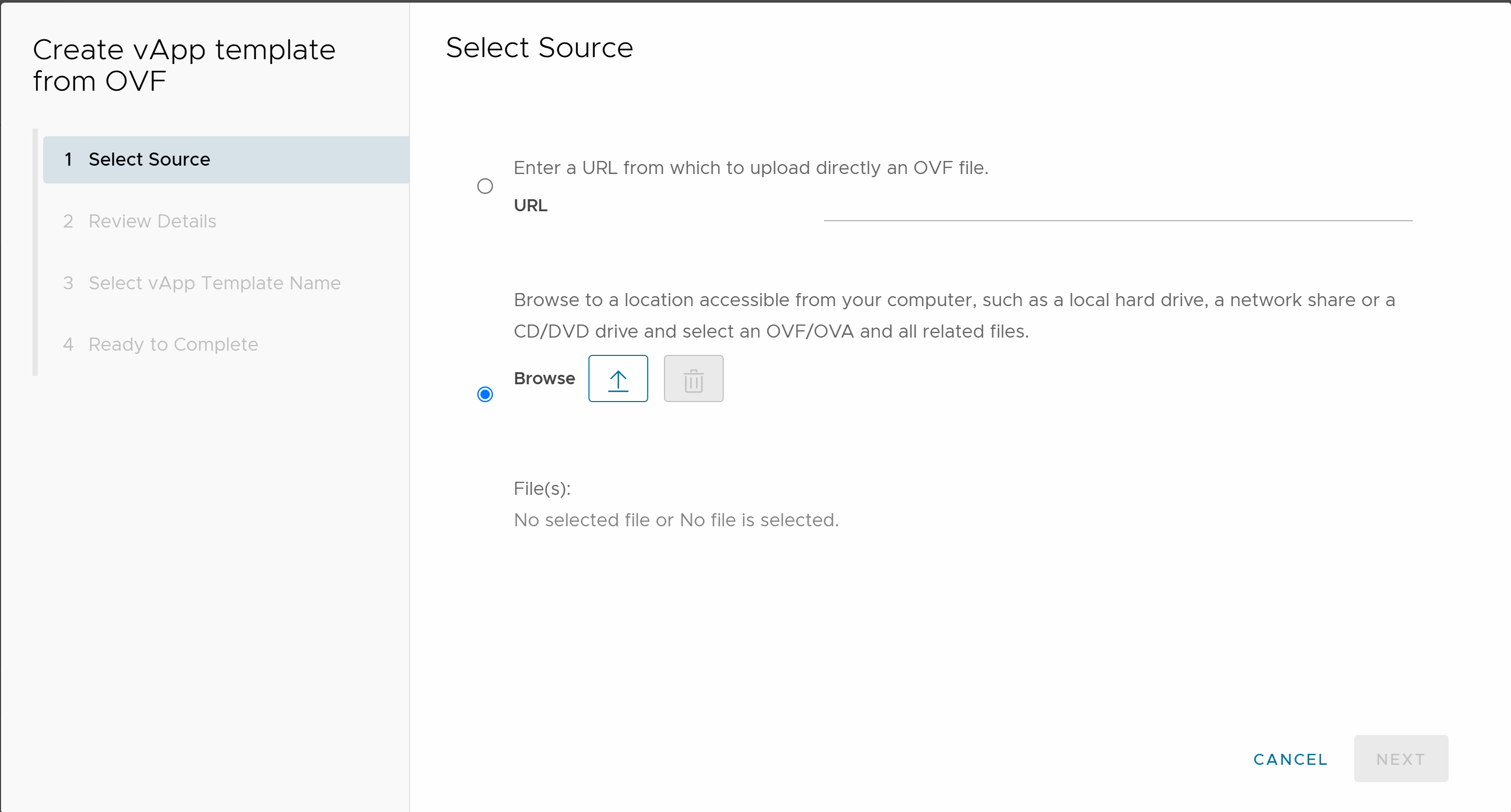
Paso 2. Preparar el archivo .ini
Para preparar el archivo .ini, configure los ajustes generales y cree una nueva sección para vCloud incluyendo los parámetros especificados en la siguiente tabla.
Para obtener más información sobre la configuración de los parámetros de la sección [General], consulte Parámetros de implementación de PowerShell.
Ajustes específicos de vCloud Director
| Valor | Ejemplo | Descripción |
|---|---|---|
vcUsername | usuario-01 | Introduzca el nombre de usuario de vCloud Director. |
vcHost | xxx-vcd01.oc.xyz.com | Introduzca el FQDN de la aplicación vCloud Director. |
vcOrgId | xxx-vcd01-xyz | Introduzca el ID de organización de vCloud Director. |
catalog | archivos-ova-uag | Introduzca el catálogo de la plantilla. |
uagTemplate | plantilla_ejemplo | Escriba el nombre de la plantilla. |
vcVappName | Nuevo_nombre | Introduzca el nombre de la vApp en la que se debe implementar UAG. |
vcVdcName | Nombre_centro_de_datos | Introduzca el nombre del centro de datos en el que se debe implementar Unified Access Gateway. |
Ejemplo de archivo .ini
[General]
name=uag-deployment
netInternet=t1-01-test-t-o11
netManagementNetwork=t1-01-test-t-o11
netBackendNetwork=t1-01-test-t-o11
defaultGateway=10.22.130.xxx
deploymentOption=onenic
ip0=
netMask0=255.255.255.0
requestTimeoutMsec=10000
snmpEnabled=false
sshEnabled=true
sshKeyAccessEnabled=true
sshPasswordAccessEnabled=true
DNS=10.12.120.xxx

[vCloud]
vcUsername=test
vcHost=test-01.oc.omnissa.com
vcOrgId=test-01-ws1uem-tunnel-t
catalog=uag-ova-files
uagTemplate=Sample_template
vcVappName=UAG Team
Paso 3. Implementar Unified Access Gateway en vCloud Director
Puede implementar Unified Access Gateway en vCloud Director mediante el comando de PowerShell uagdeployoc.ps1.
-
En Omnissa Customer Connect, vaya al archivo Unified Access Gateway (UAG) PowerShell Scripts y haga clic en DESCARGAR AHORA.
Se descargará el archivo zipuagdeploy-xx.xx.x.x-xxxxxxxxen su equipo local. -
Extraiga el contenido del archivo zip. Asegúrese de que los siguientes scripts de PowerShell estén disponibles en su máquina.
uagdeployoc.ps1yuagdeploy.psm1 -
Abra la ventana de PowerShell y ejecute el comando.
.\uagdeployoc.ps1 .\Onecloud.ini -
Cuando se le solicite, especifique la contraseña de vCloud, la contraseña del usuario raíz y la contraseña del administrador. Para obtener más información sobre los requisitos de la contraseña del administrador y del usuario raíz, consulte Requisitos de contraseña.
Las aplicaciones virtuales se crean en las vApps.
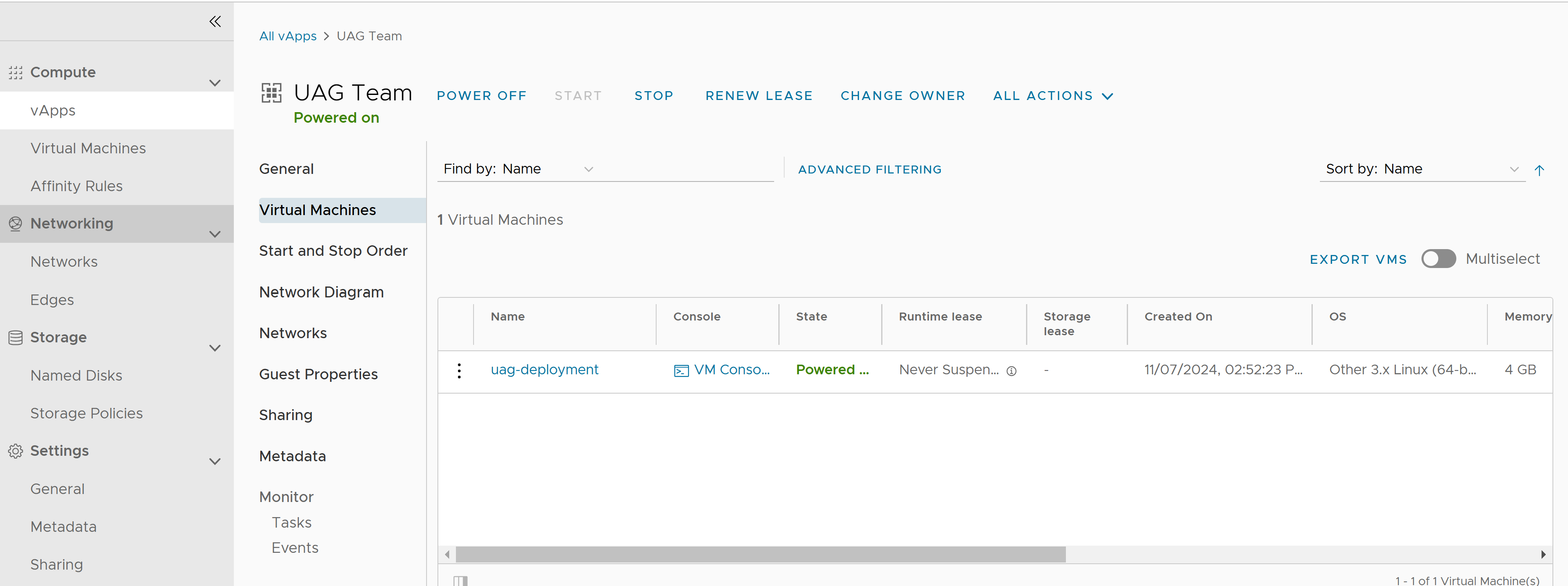
-
Encienda la máquina virtual.
Qué hacer a continuación
- Con la información de la IP, inicie sesión en la máquina virtual para comprobar que todos los servicios funcionen según lo esperado.
- Inicie sesión en la interfaz de usuario del administrador con
https://uag-ip:9443y configure los ajustes en función de sus requisitos.
¿Le resultó útil esta página?