Após concluir as tarefas de preparação descritas em Preparar máquinas virtuais para a instalação do Omnissa Access, implante as máquinas virtuais para o seu cluster do Control Plane: o nó Bootstrap, os nós de Infraestrutura/Plataforma e os nós do Omnissa Access.
Ordem de implantação
Implante as máquinas virtuais na seguinte ordem:
- Implante o nó Bootstrap.
- Implemente o primeiro nó de Infraestrutura/Plataforma e, em seguida, clone-o para criar quaisquer nós adicionais de Infraestrutura/Plataforma necessários para o tamanho da sua implantação.
- Implemente o primeiro nó do Omnissa Access e, em seguida, clone-o para criar quaisquer nós adicionais do Omnissa Access necessários para o tamanho da sua implantação.
- Ligue todos os nós simultaneamente somente após todos os nós terem sido implantados.
Método de implantação
O método preferencial é carregar o OVA do Omnissa Access e implantar cada máquina virtual dele individualmente, usando o procedimento Implantar modelo OVF.
Se você optar por clonar uma máquina virtual em vez de implantá-la diretamente do OVA, as seguintes restrições se aplicam:
- Não clone o nó Bootstrap. O nó Bootstrap não pode ser clonado como um nó do Omnissa Access ou um nó de Infraestrutura/Plataforma.
- A clonagem é compatível apenas entre nós do mesmo tipo: de nó do Omnissa Access para nó do Omnissa Access e de nó de Infraestrutura/Plataforma para nó de Infraestrutura/Plataforma.
- Durante a clonagem, edite as propriedades de rede e senha do nó clonado para que sejam exclusivas desse nó. Consulte Requisitos de dimensionamento de hardware em Preparar máquinas virtuais para a instalação do Omnissa Access para confirmar quantos nós de Infraestrutura/Plataforma e do Omnissa Access são necessários para o tamanho da sua implantação.
Implante o nó Bootstrap
Implante um nó Bootstrap do OVA do Omnissa Access usando o assistente Implantar modelo OVF:
-
No vSphere Client, clique com o botão direito do mouse no recurso de cálculo de destino e selecione Implantar modelo OVF.
-
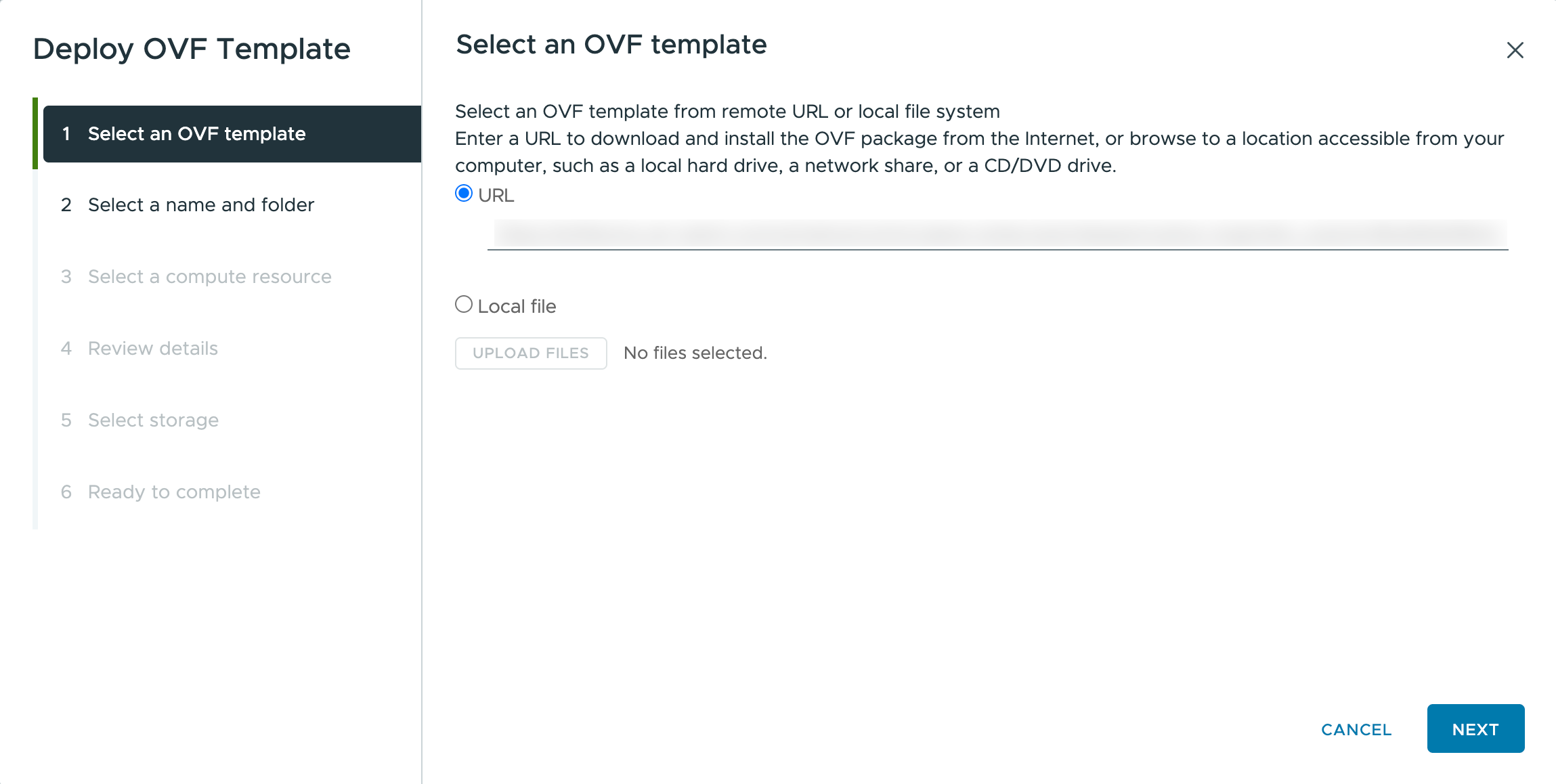
Na página Selecionar um modelo OVF, selecione URL e digite a URL de download para o OVA do Omnissa Access, selecione Arquivo local, carregue o arquivo OVA e clique em Avançar.
-
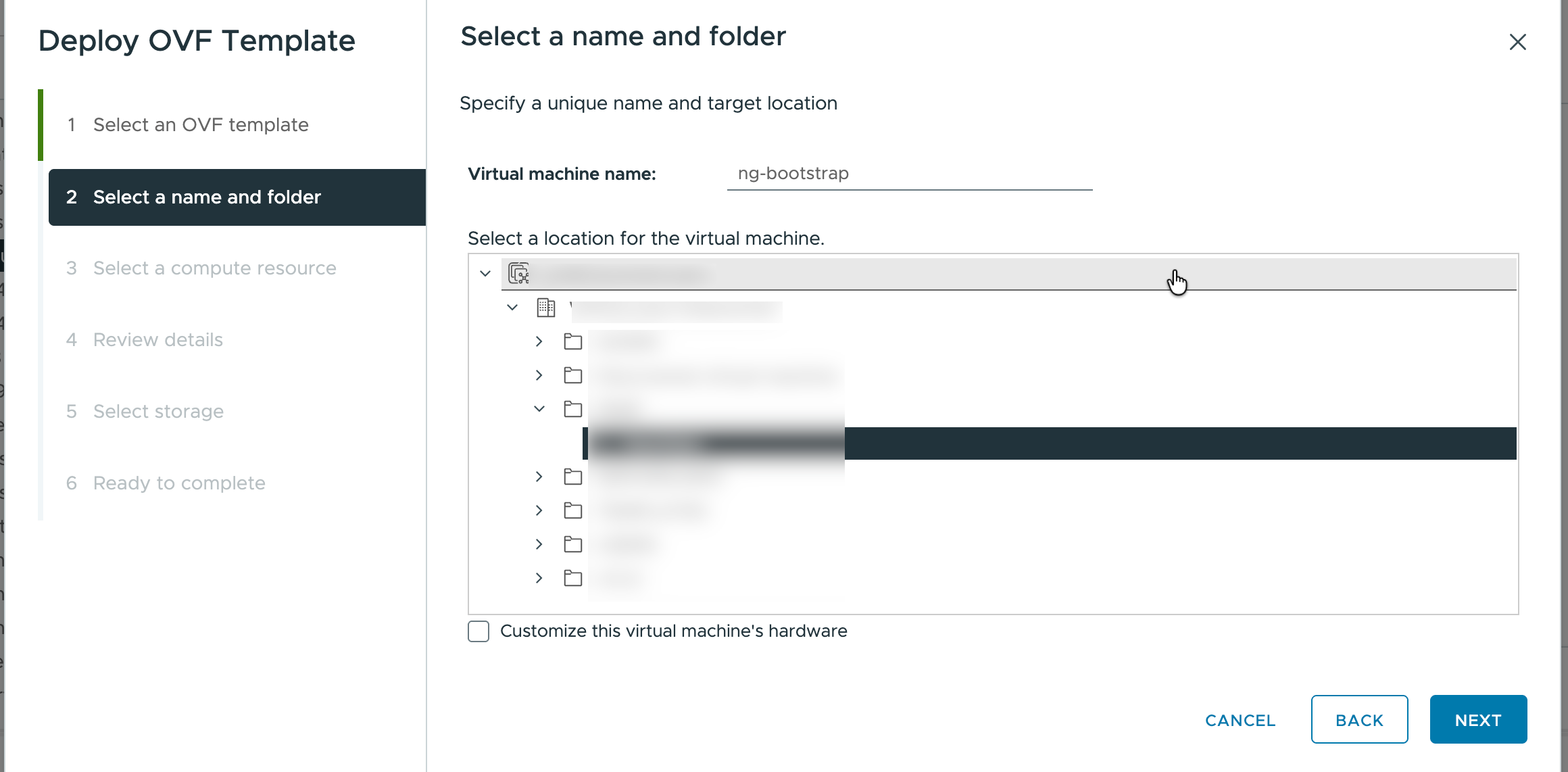
Na página Selecionar um nome e uma pasta, digite um nome exclusivo para a máquina virtual e selecione um local para ela; em seguida, clique em Avançar.
-
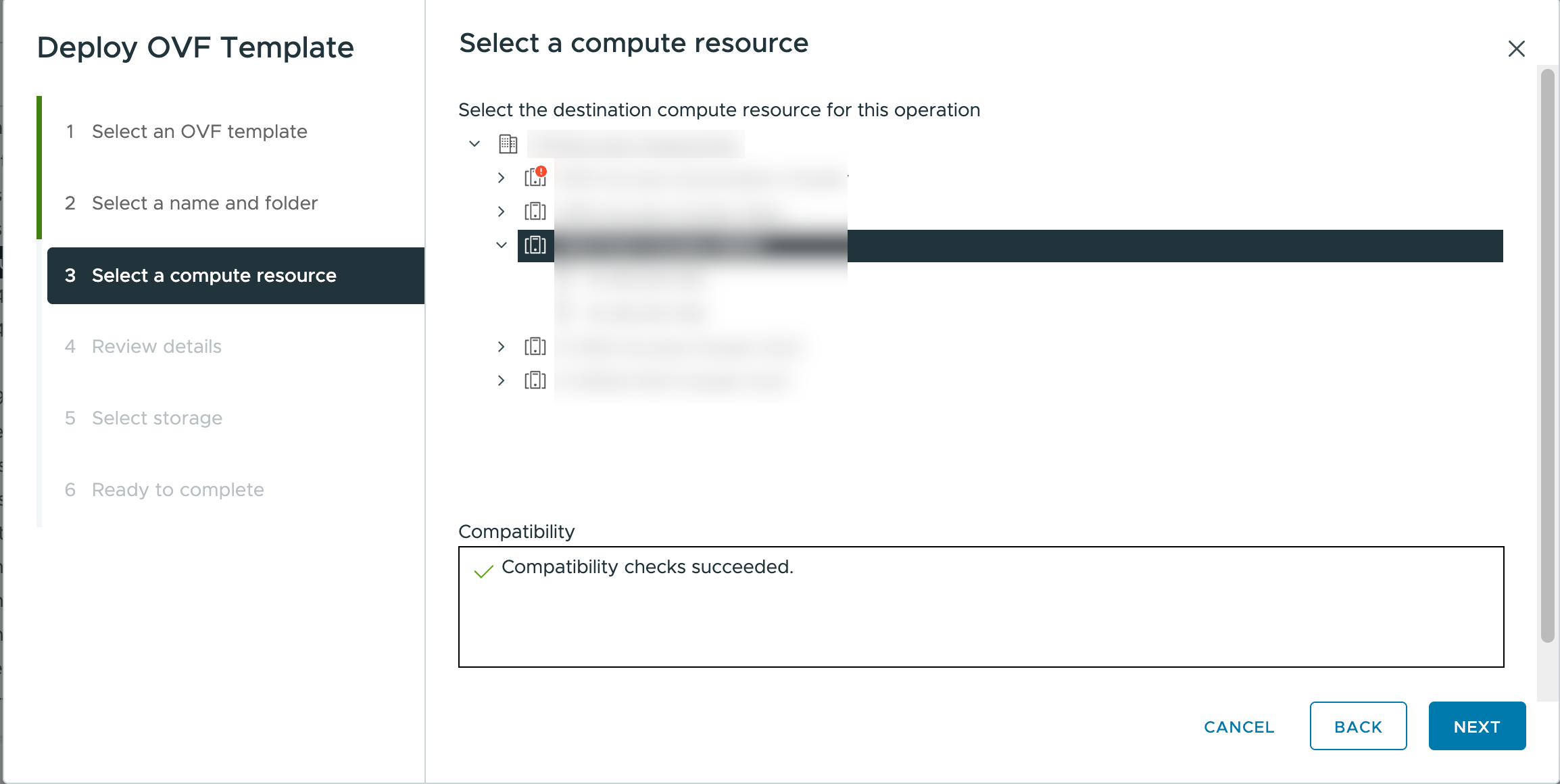
Na página Selecionar um recurso de cálculo, selecione o recurso de cálculo de destino e clique em Avançar.
-
Na página Revisar detalhes, verifique os detalhes do modelo e clique em Avançar.
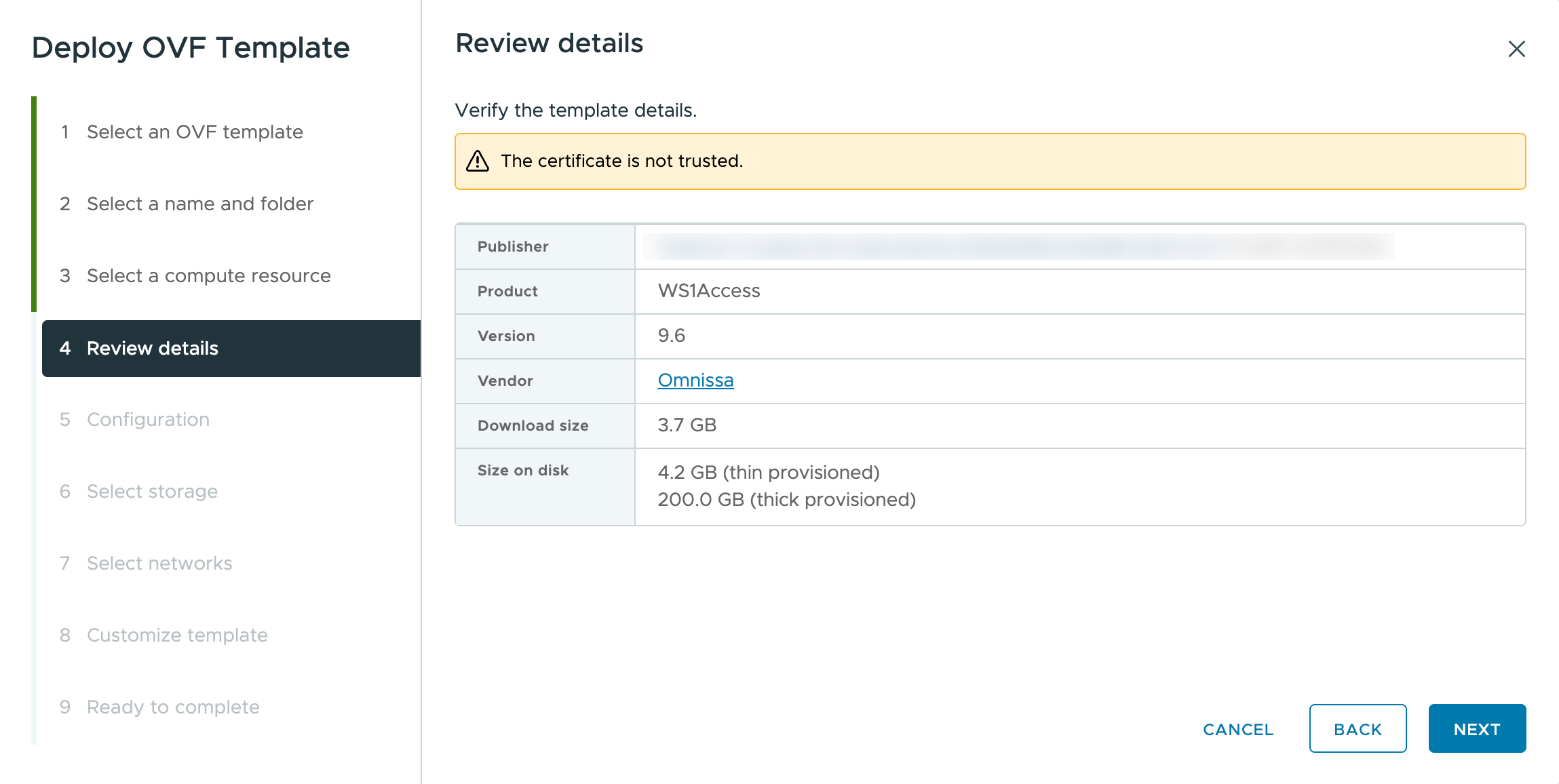
Nota: o vSphere pode exibir um aviso "O certificado não é confiável" nesta etapa. Isso é esperado se a fonte OVA usar um certificado autoassinado ou interno.
-
Na página Configuração, selecione a opção de dimensionamento para o nó que você está implantando e clique em Avançar.
Nota: a opção de dimensionamento selecionada aqui deve corresponder ao tamanho geral da sua implantação. Por exemplo, se o tamanho da sua implantação for Pequeno, selecione Infra – Pequeno para nós de infraestrutura/plataforma e Access – Pequeno para nós do Omnissa Access. Consulte Requisitos de dimensionamento de hardware em Preparar máquinas virtuais para a instalação do Omnissa Access para ver a tabela completa de dimensionamento.
As opções disponíveis e suas alocações de recursos são mostradas abaixo:
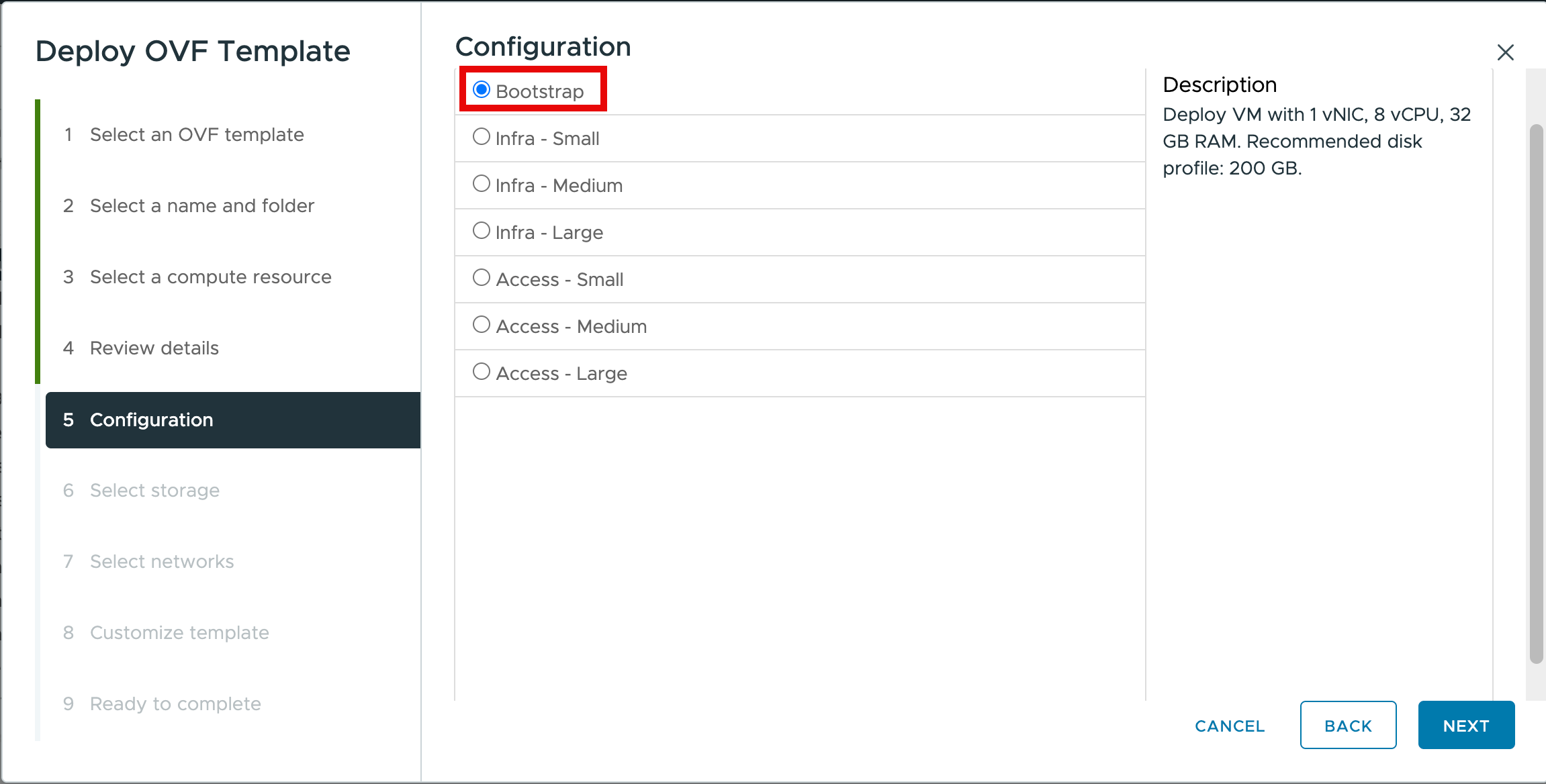
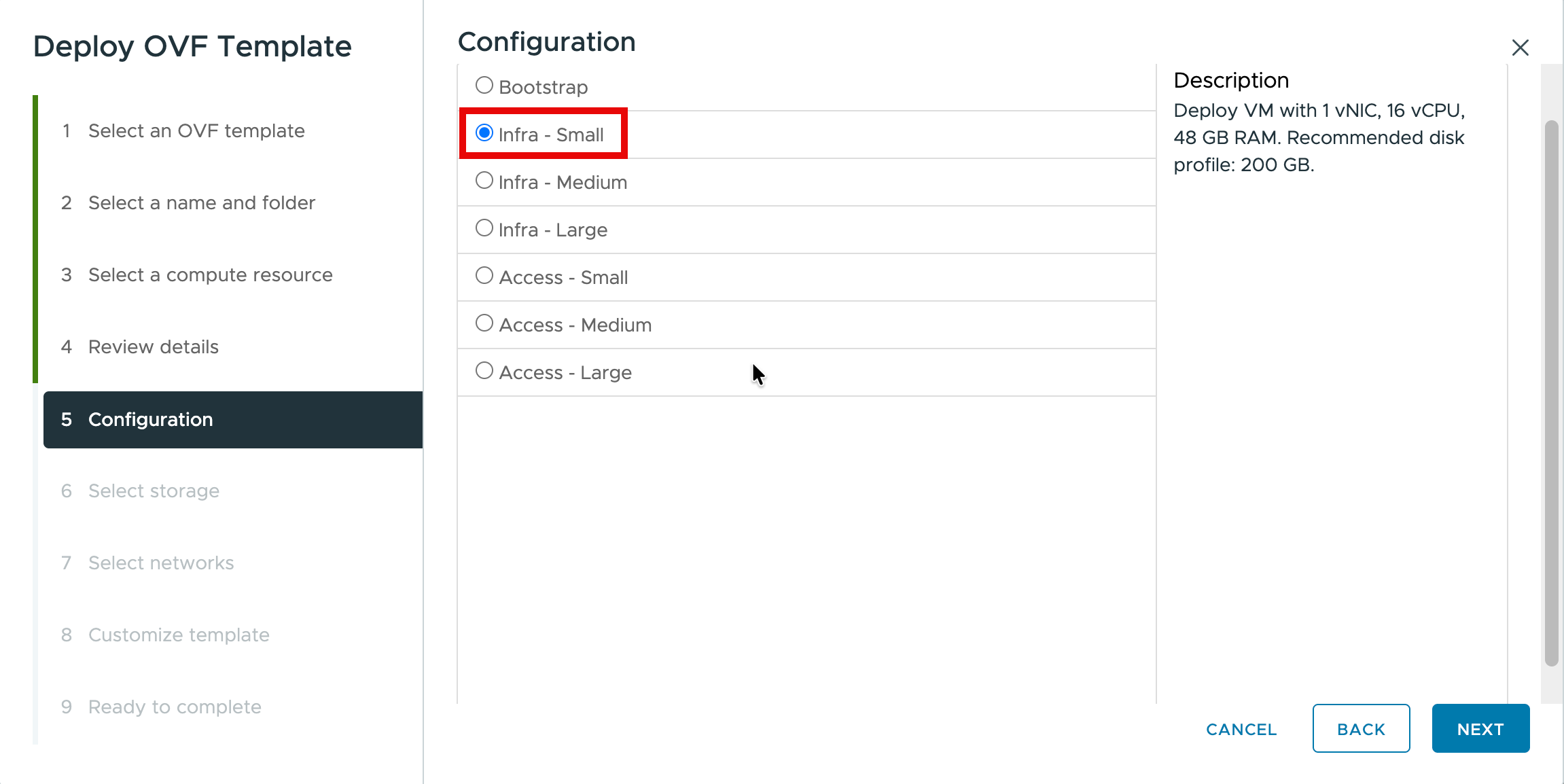
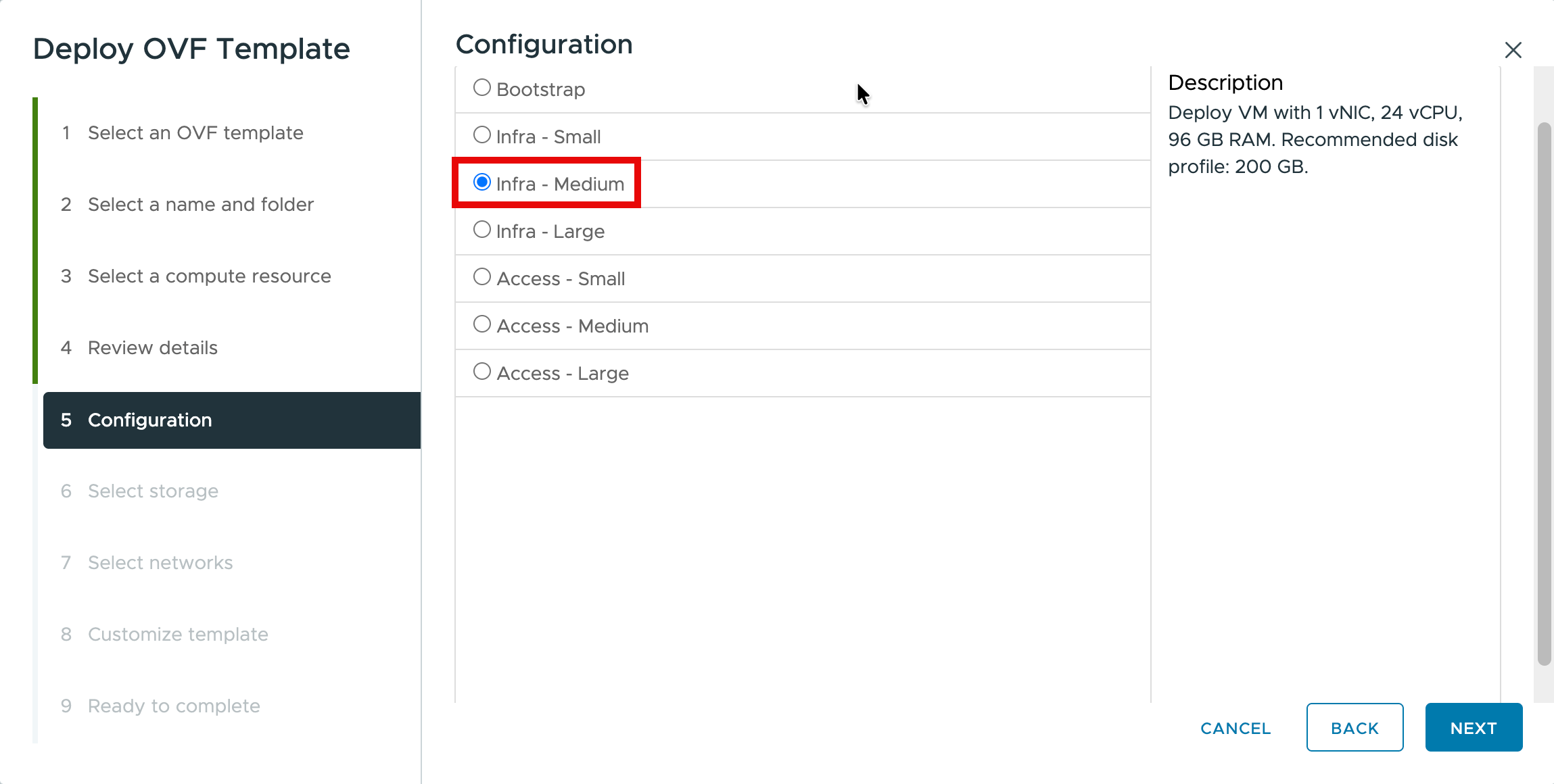
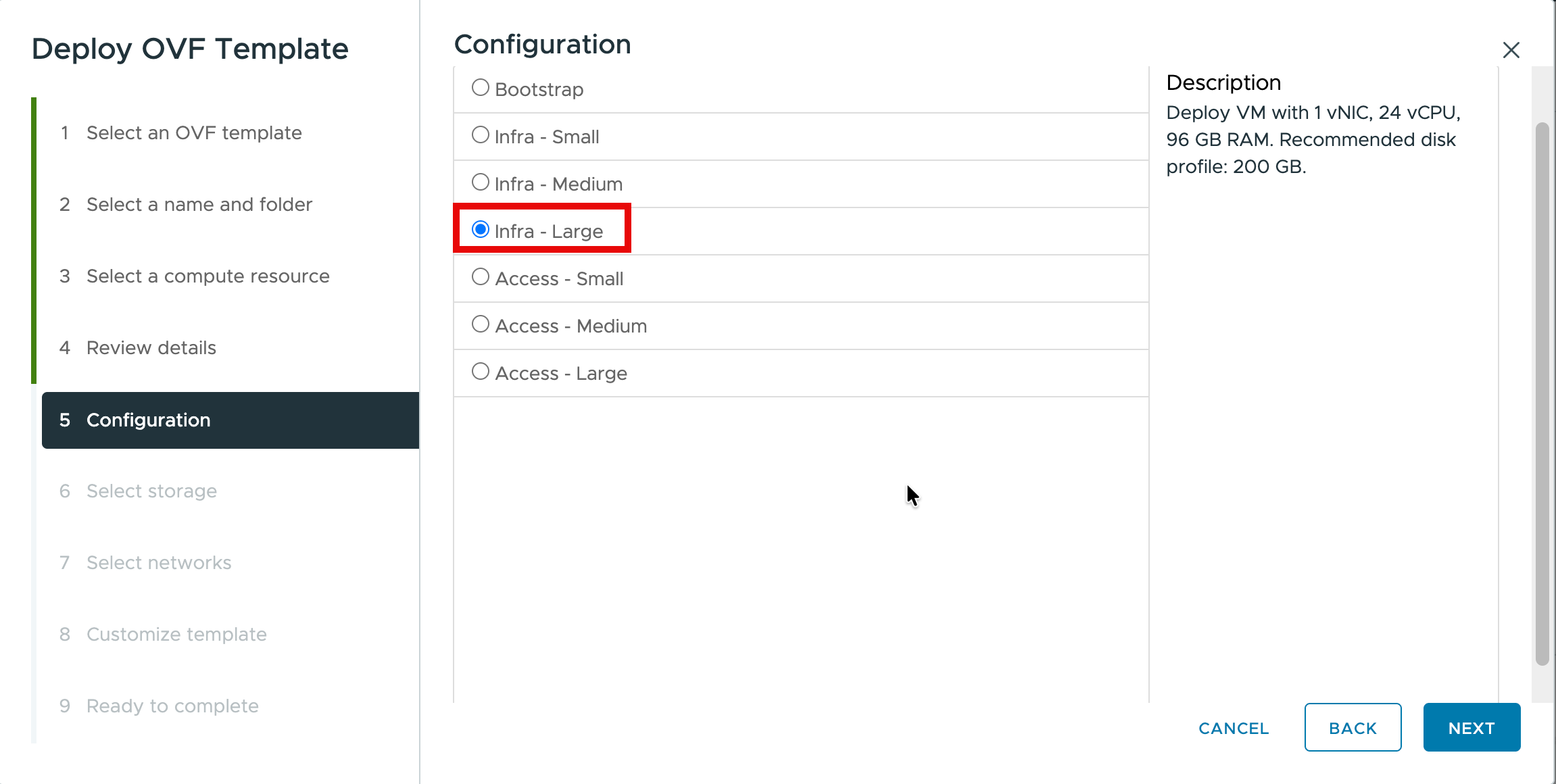
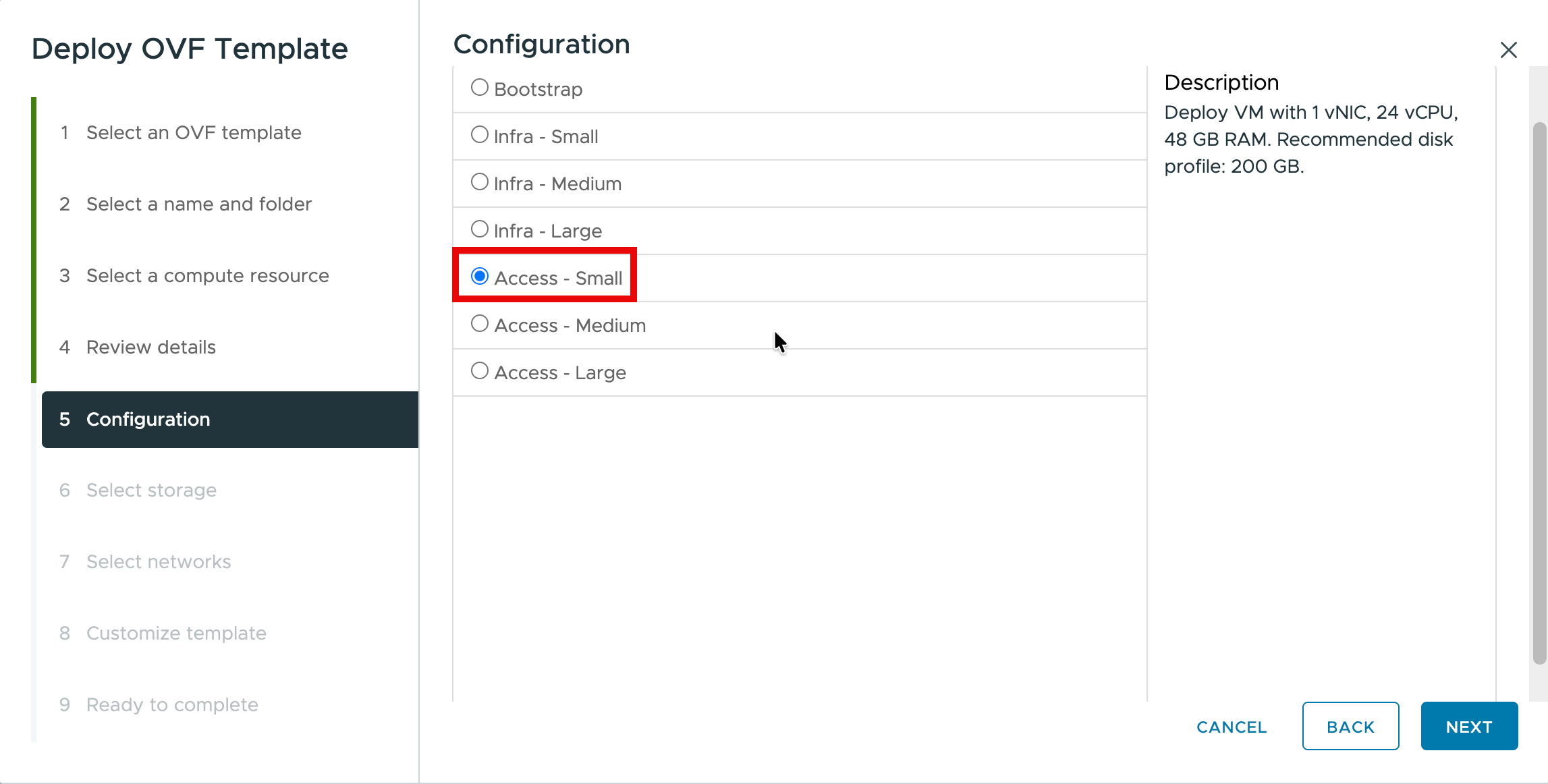
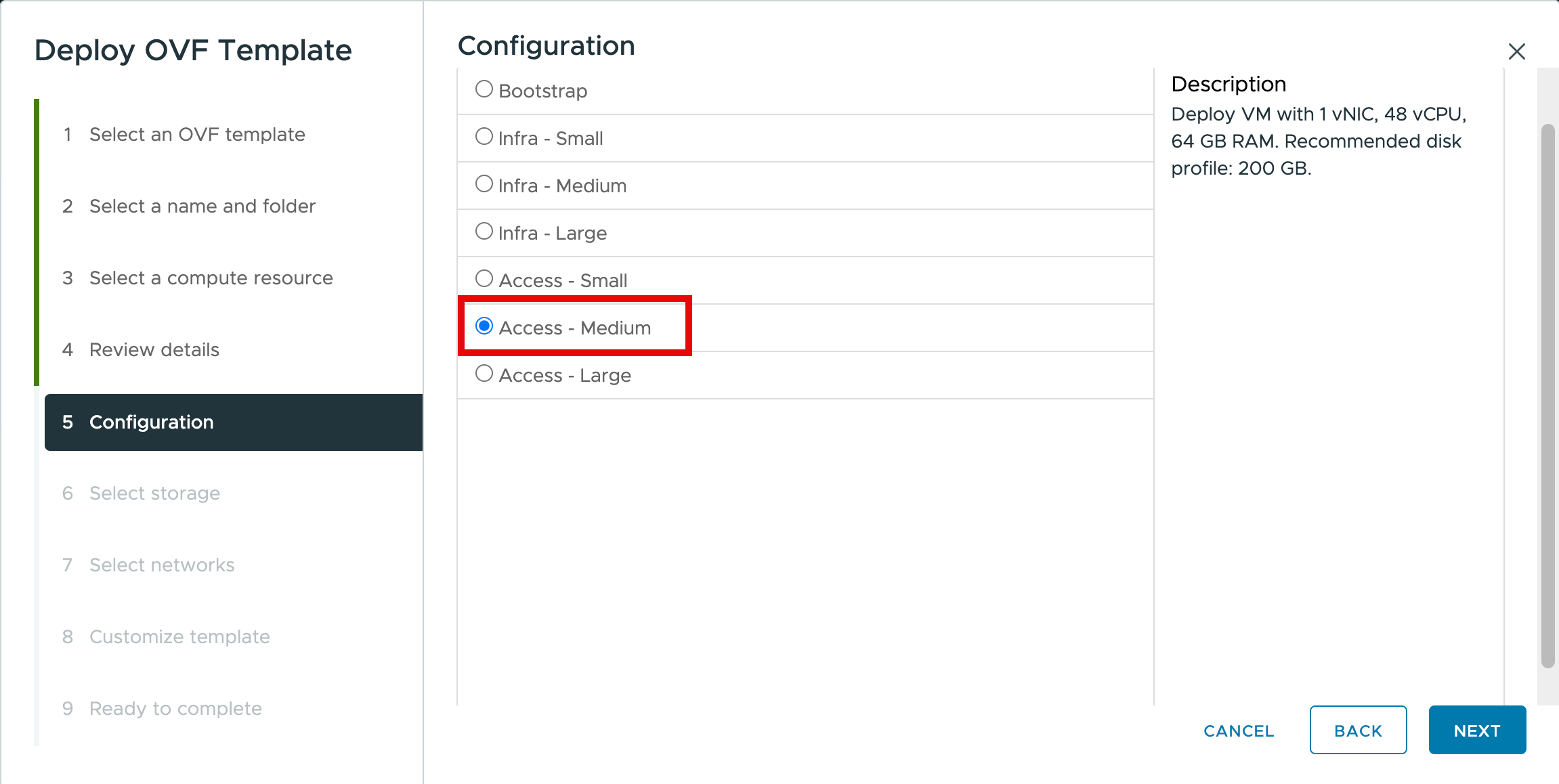
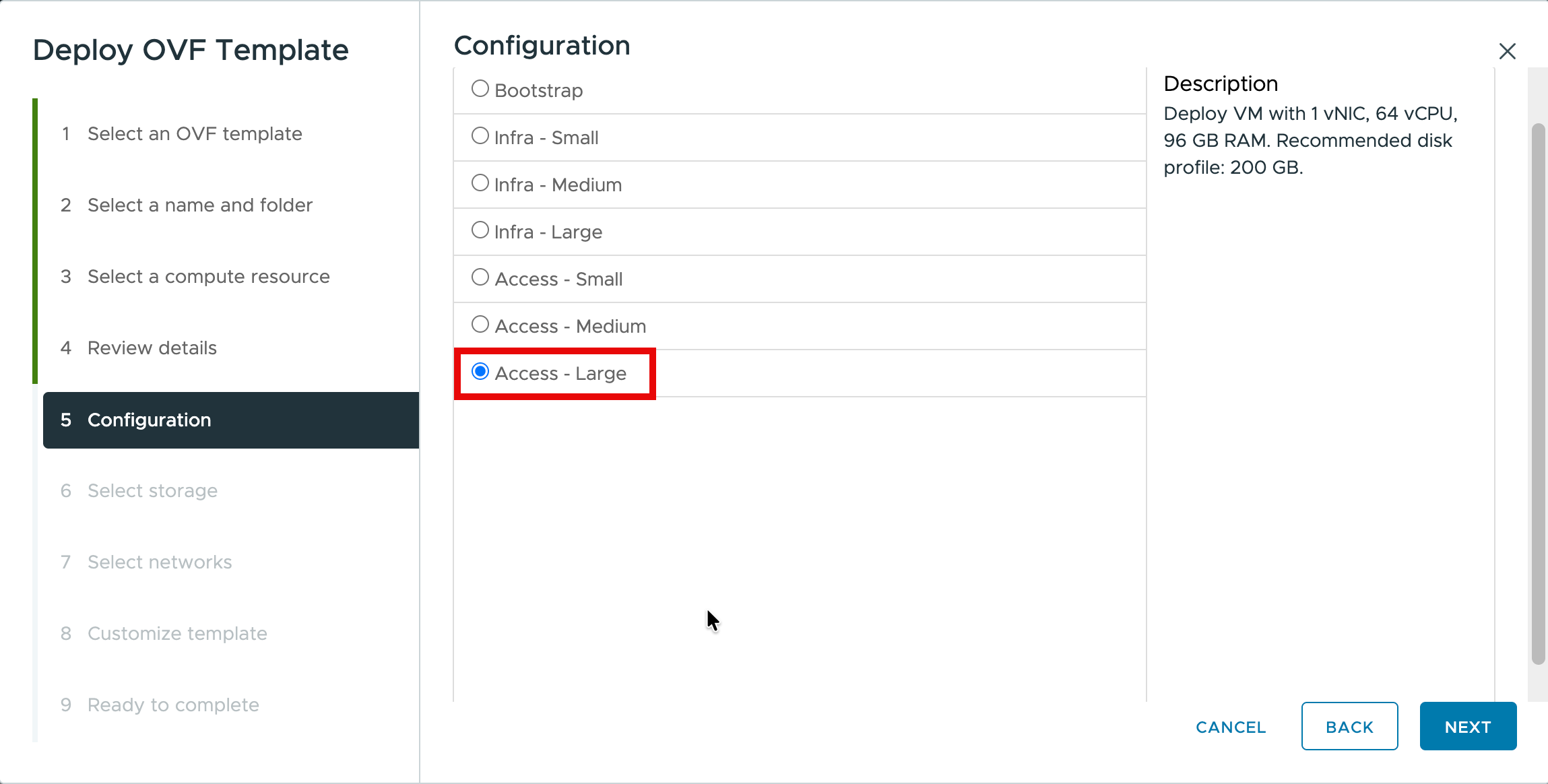 Para o nó de Bootstrap, selecione Bootstrap. Consulte Implantar nós de infraestrutura/plataforma e Implantar nós do Omnissa Access abaixo para a opção de dimensionamento a ser selecionada para esses tipos de nó.
 -
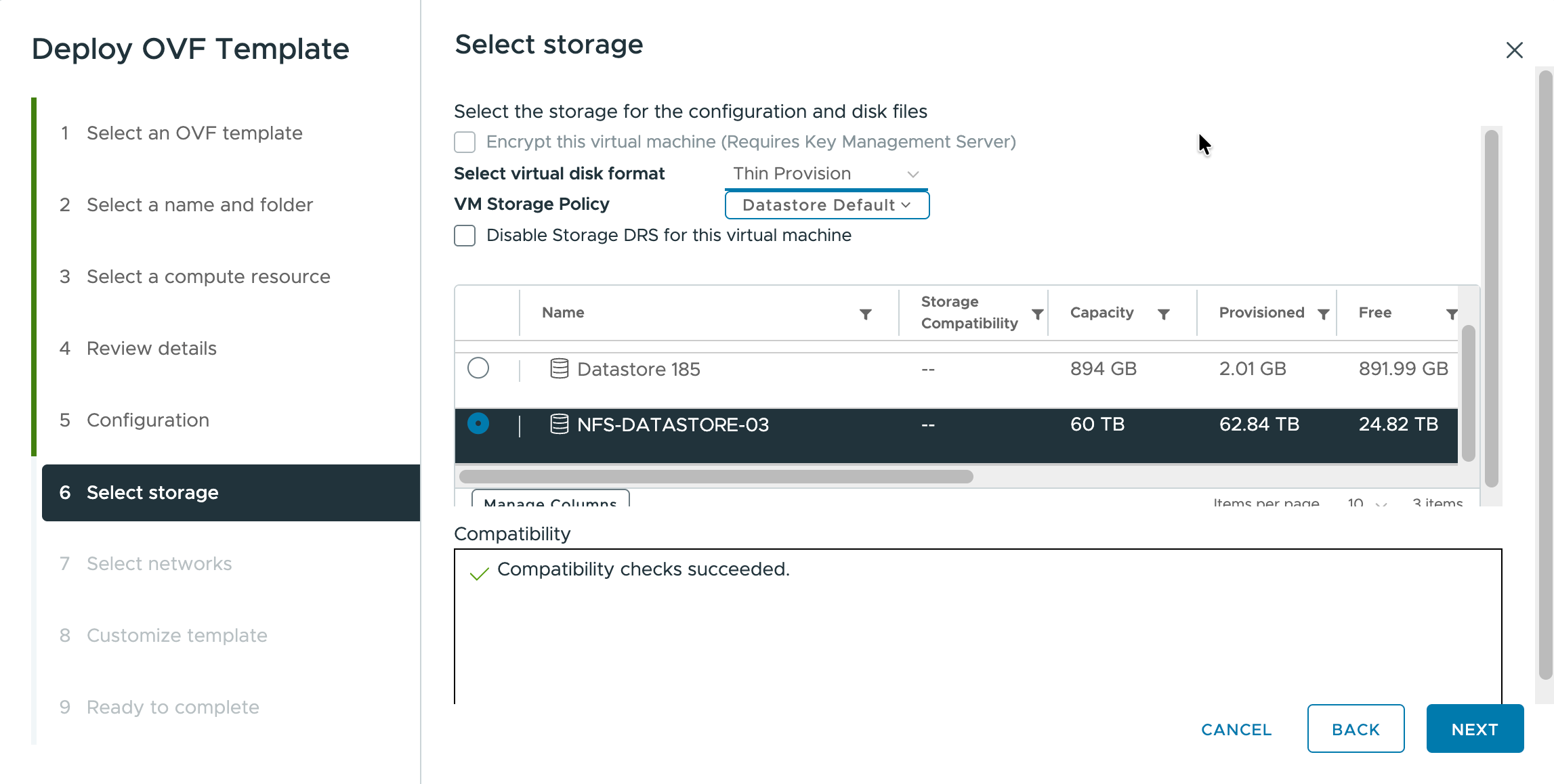
Na página Selecionar armazenamento, selecione o armazenamento para esse nó e clique em Avançar.
-
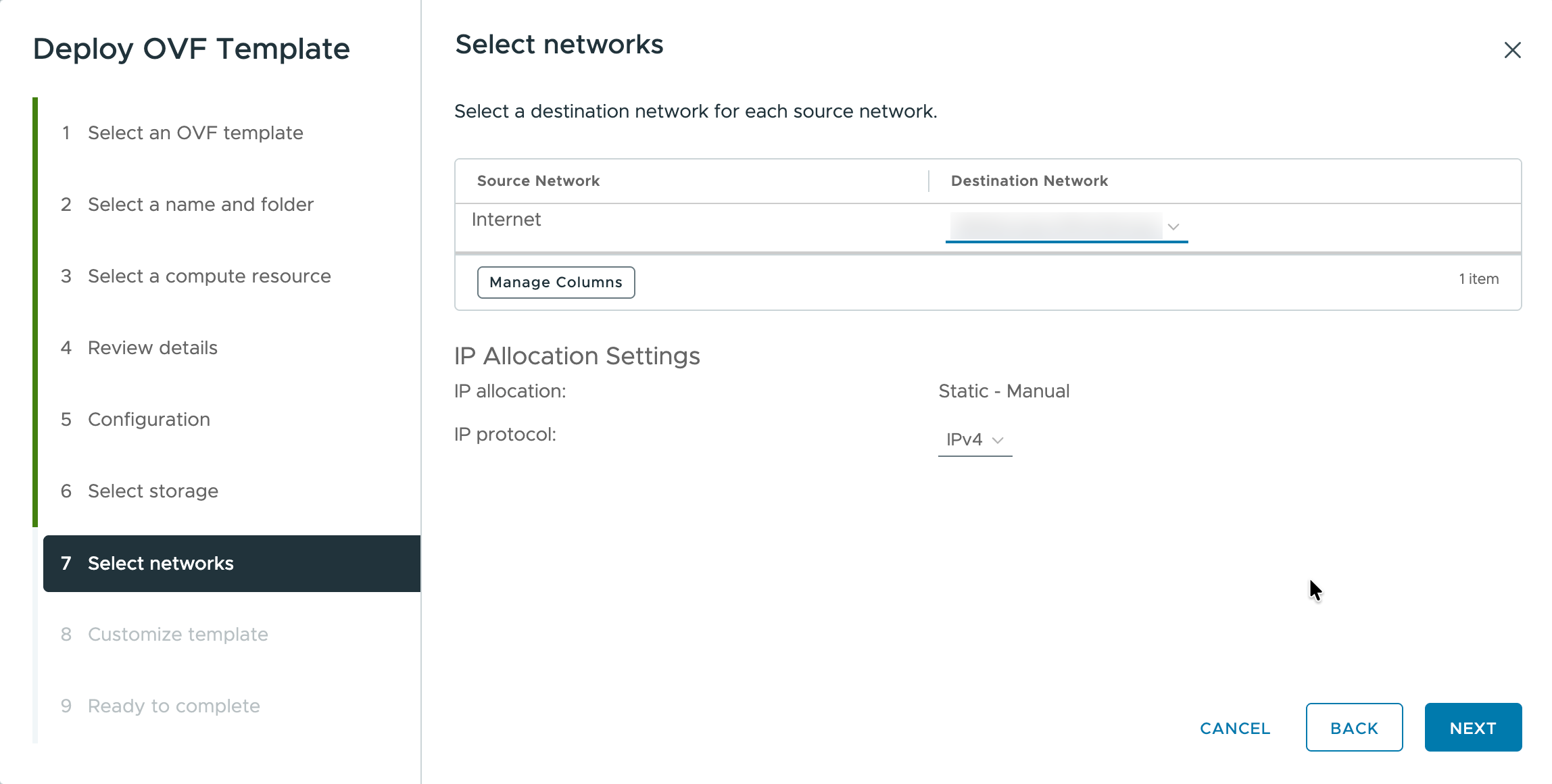
Na página Selecionar redes, mapeie a rede de origem para a rede de destino, selecione "Estática – Manual" e IPv4 e, em seguida, clique em Avançar.
-
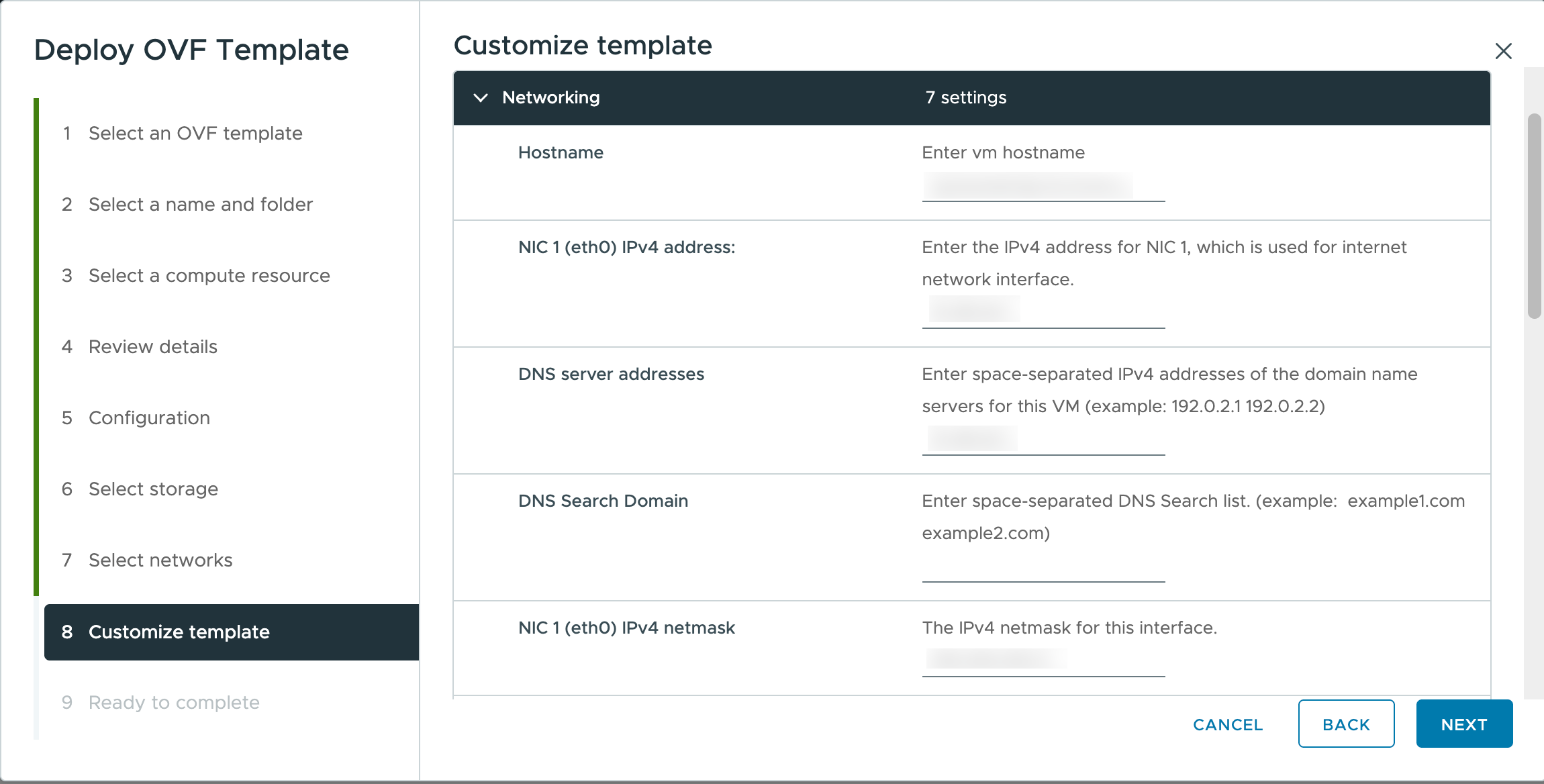
Na página Personalizar modelo, preencha as seguintes configurações e clique em Avançar:
-
Em Rede, insira as configurações de rede para este nó.
-
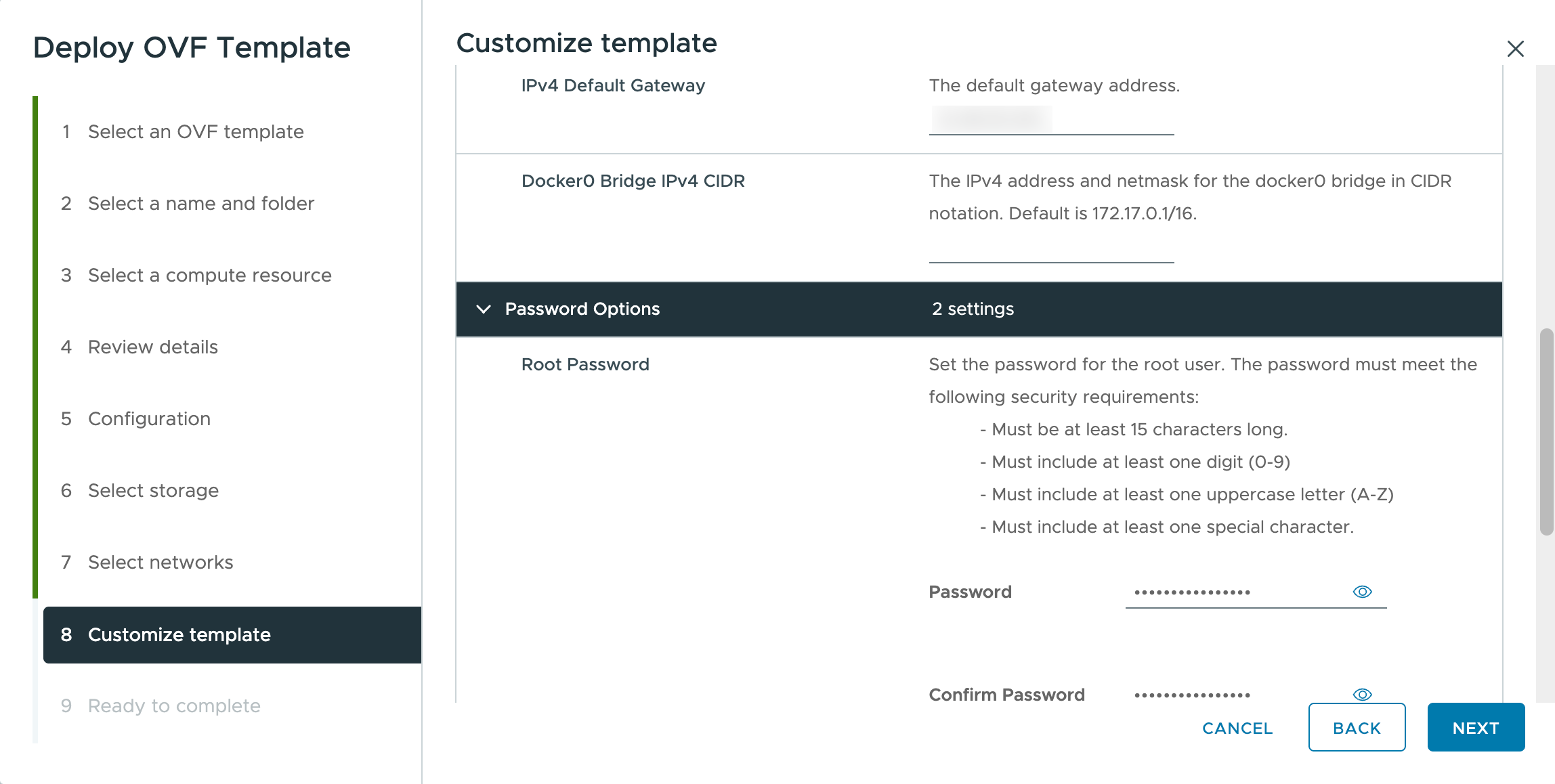
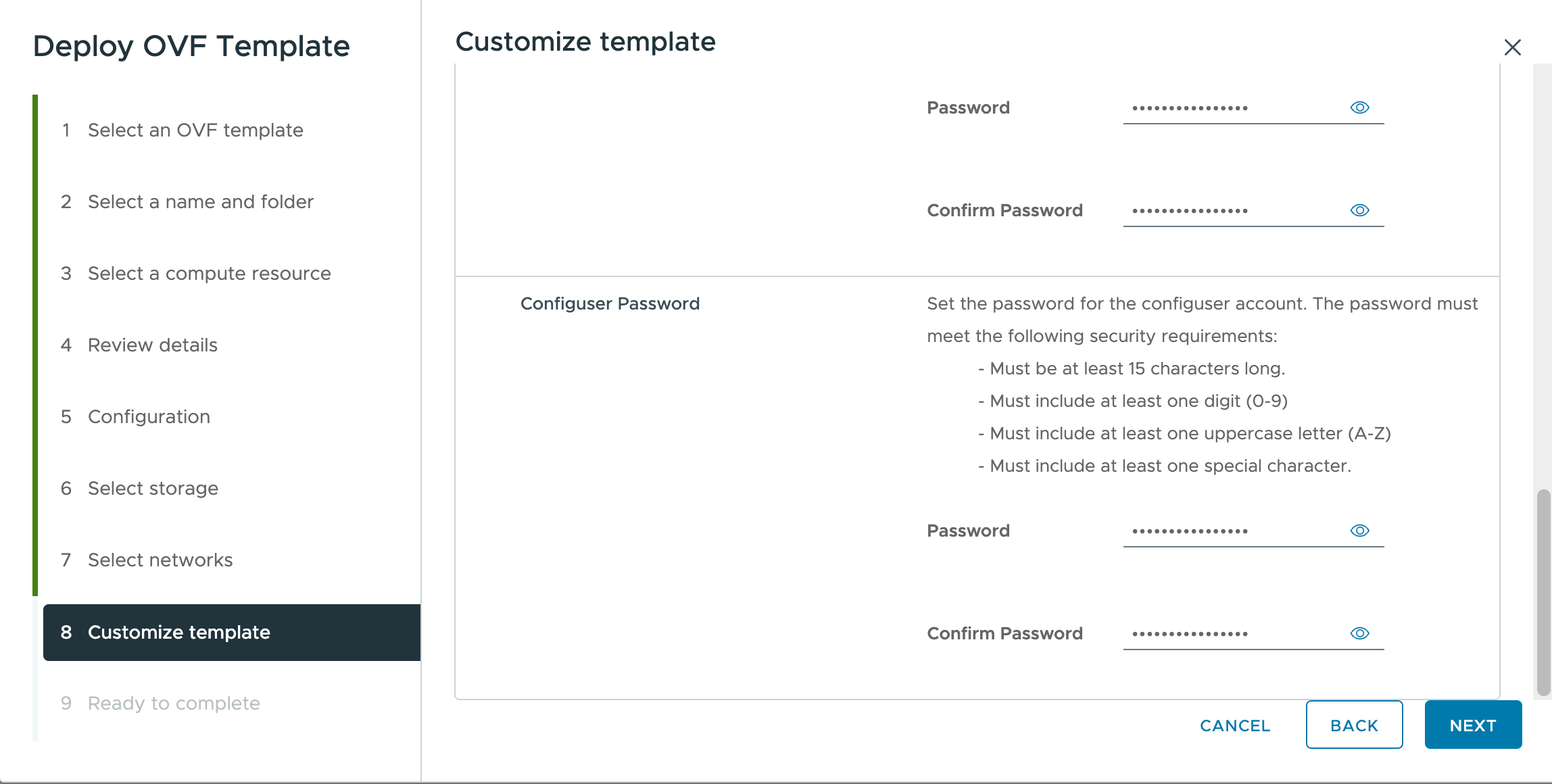
Em Opções de senha, defina e confirme a Senha de raiz. Consulte os Requisitos de senha a seguir para conhecer as regras de senha aplicadas nesta etapa.
Nota:
-
Em relação aos requisitos de senha, tanto a Senha de raiz quanto a Senha de configuser, definidas durante a implantação do OVA e durante a clonagem, devem atender aos seguintes requisitos:
- Devem ter pelo menos 15 caracteres.
- Devem incluir pelo menos um dígito (0–9).
- Devem incluir pelo menos uma letra maiúscula (A–Z).
- Devem incluir pelo menos um caractere especial.
Além disso:
- A senha de raiz e a senha do configuser não precisam corresponder entre si.
- Cada senha deve ser idêntica em todos os nós do cluster. Por exemplo, a senha de raiz deve ser a mesma em todos os nós, e a senha do configuser deve ser a mesma em cada nó.
-
-
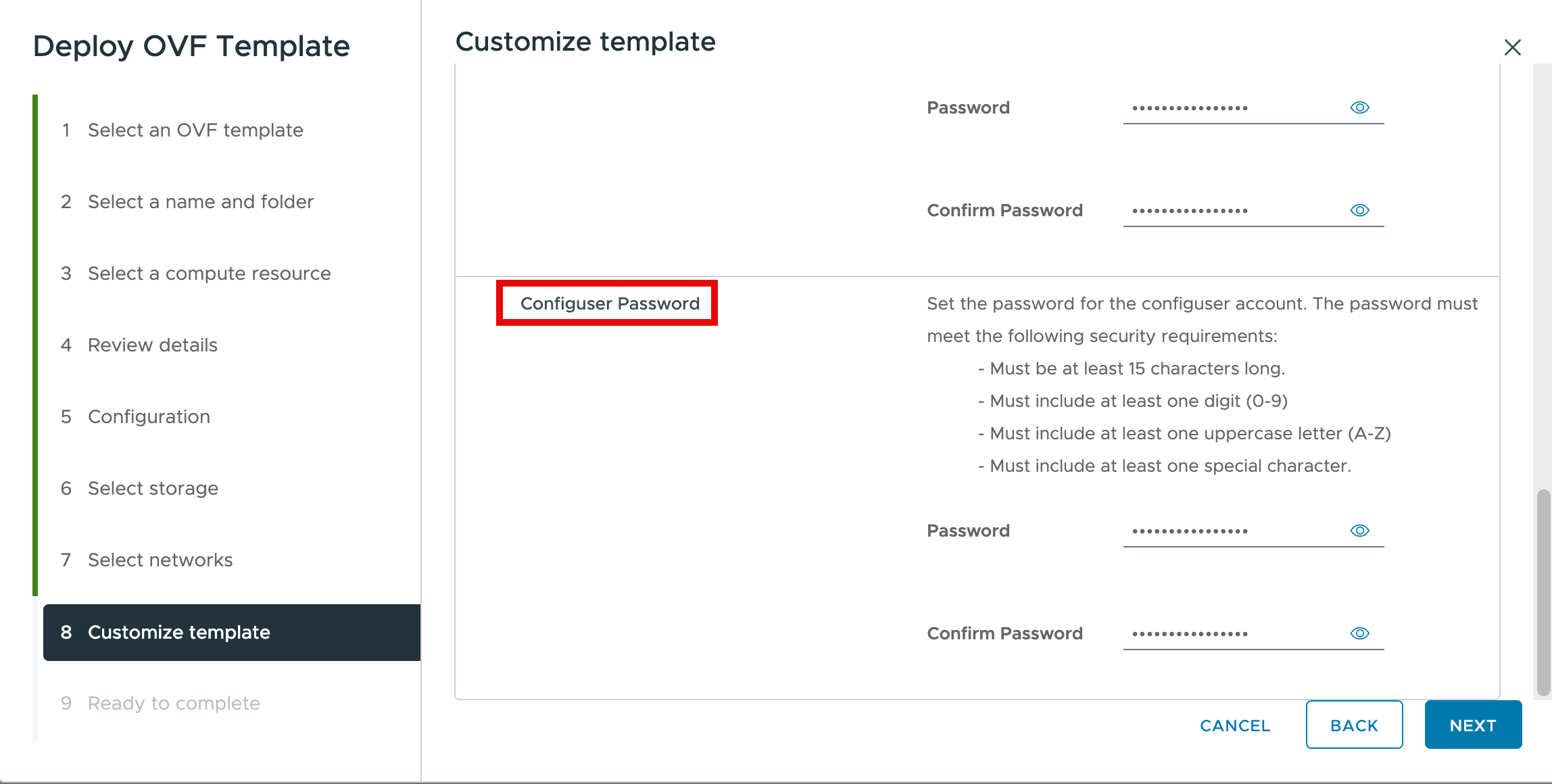
Role para baixo até os campos Senha do configuser e defina e confirme essa senha também. Os campos de Senha do configuser ficam diretamente abaixo dos campos de Senha de raiz e usam o mesmo layout; portanto, verifique o rótulo antes de digitar a senha.
-
-
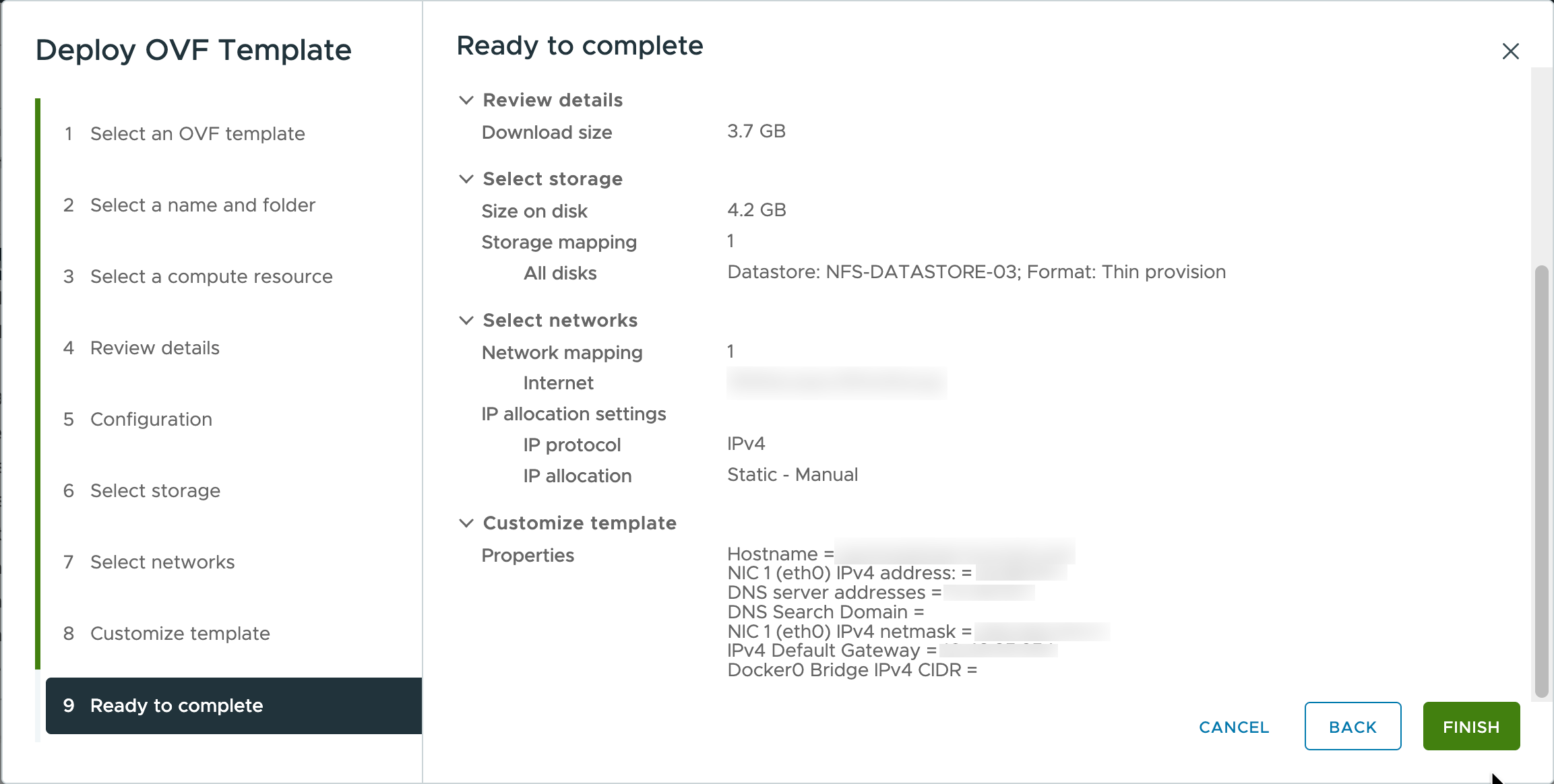
Na página Pronto para concluir, revise o resumo da implantação e clique em Concluir.
O nó Bootstrap não pode ser clonado.
Implantar nós de infraestrutura/plataforma
Implante o primeiro nó de infraestrutura/plataforma usando o mesmo procedimento de Implantar modelo OVF descrito em Implantar o nó Bootstrap, com uma diferença:
- Na página Configuração, selecione a opção de dimensionamento que corresponde ao seu tamanho de implantação: Infraestrutura – Pequena, Infraestrutura – Média ou Infraestrutura – Grande. Consulte as capturas de tela de Configuração na seção Implantar o nó de bootstrap acima para ver a alocação de recursos de cada opção.
Consulte Requisitos de dimensionamento de hardware em Preparar máquinas virtuais para a instalação do Omnissa Access para saber o número de nós de infraestrutura/plataforma necessários para o tamanho da sua implantação.
Após a implantação do primeiro nó de infraestrutura/plataforma, clone-o para criar os demais nós de infraestrutura/plataforma:
-
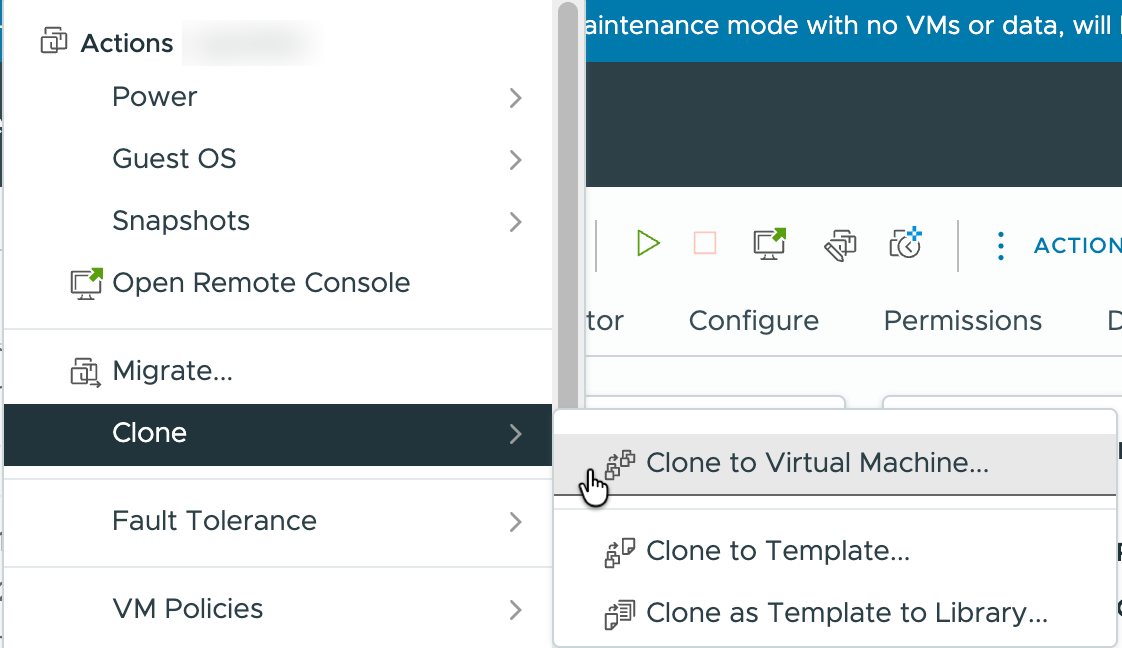
Clique com o botão direito do mouse no nó implantado Infraestrutura/Plataforma e selecione Ações > Clonar > Clonar para máquina virtual.
-
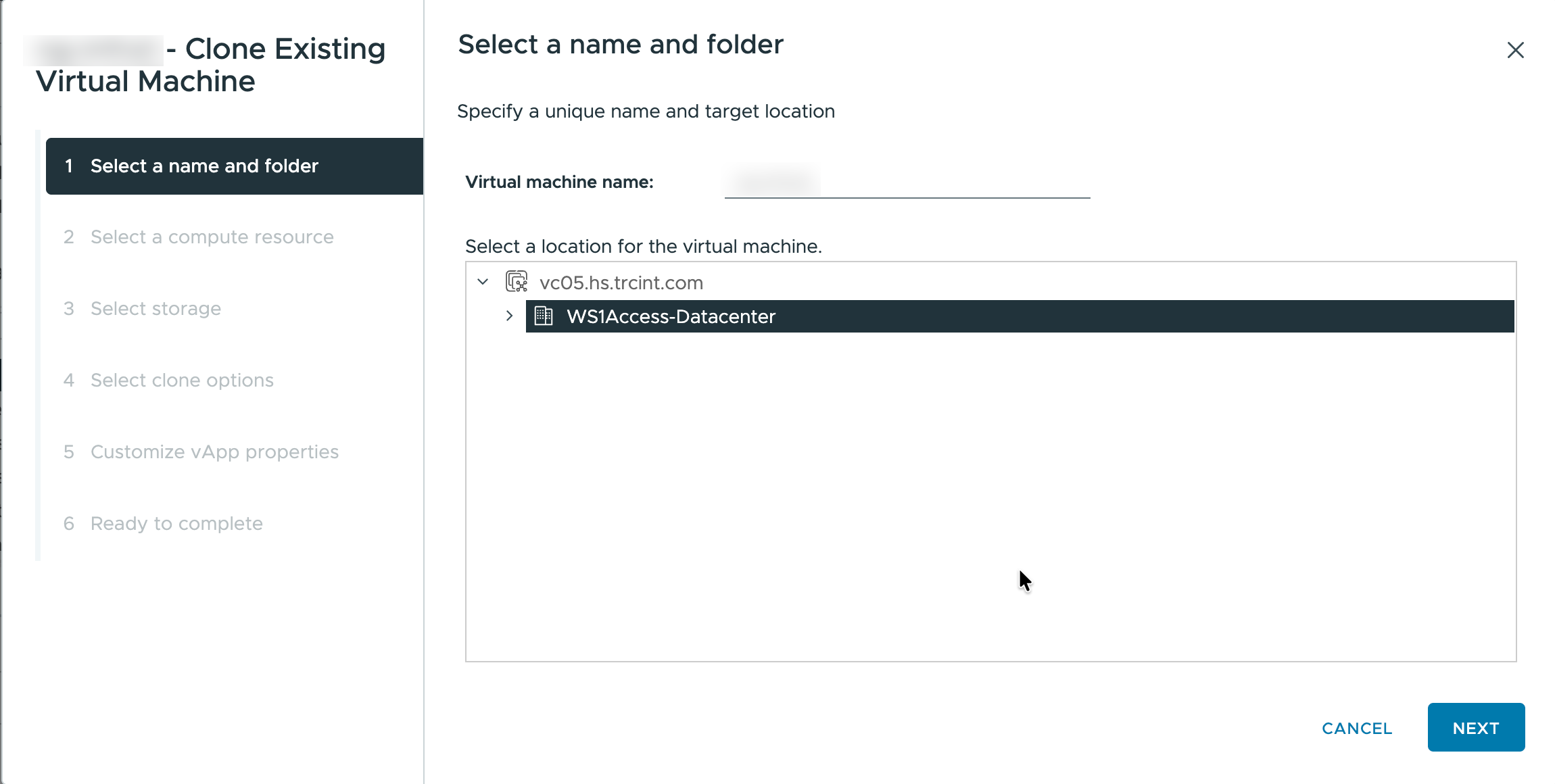
Na página Selecionar um nome e uma pasta, digite um nome exclusivo para a máquina virtual e selecione um local para ela; em seguida, clique em Avançar.
-
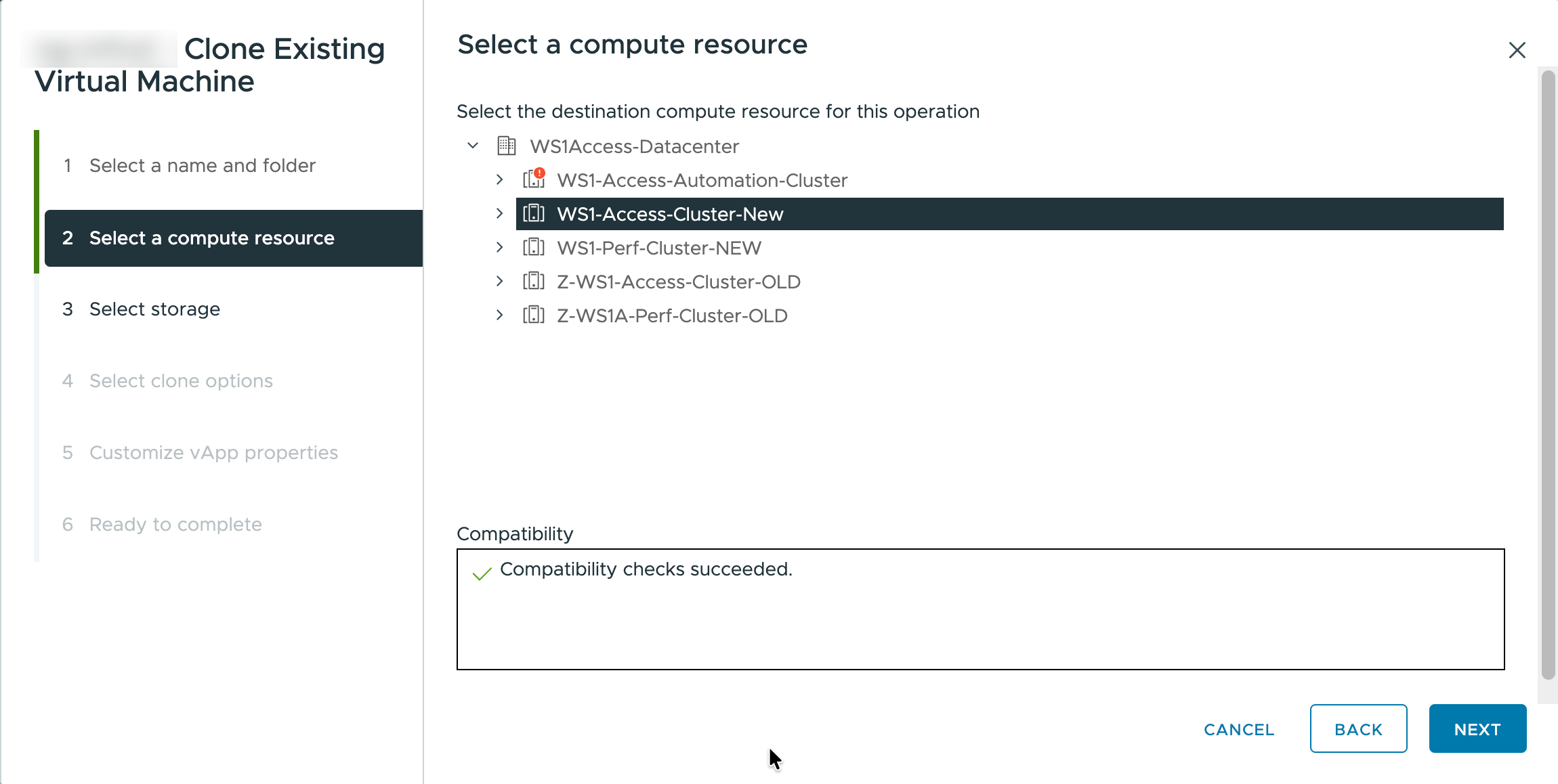
Na página Selecionar um recurso de cálculo, selecione o recurso de cálculo de destino e clique em Avançar.
-
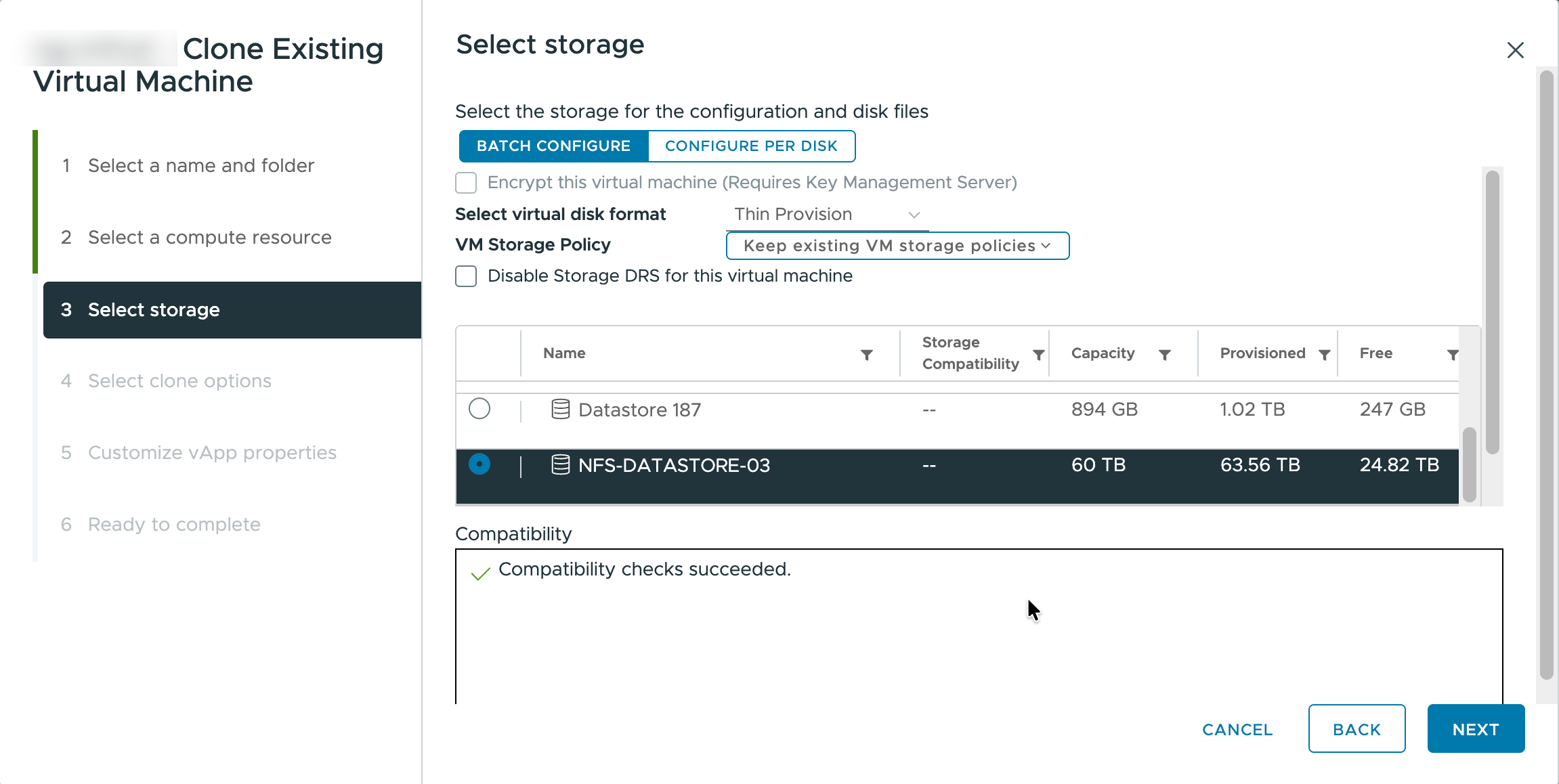
Na página Selecionar armazenamento, selecione o armazenamento para o nó clonado e clique em Avançar.
-
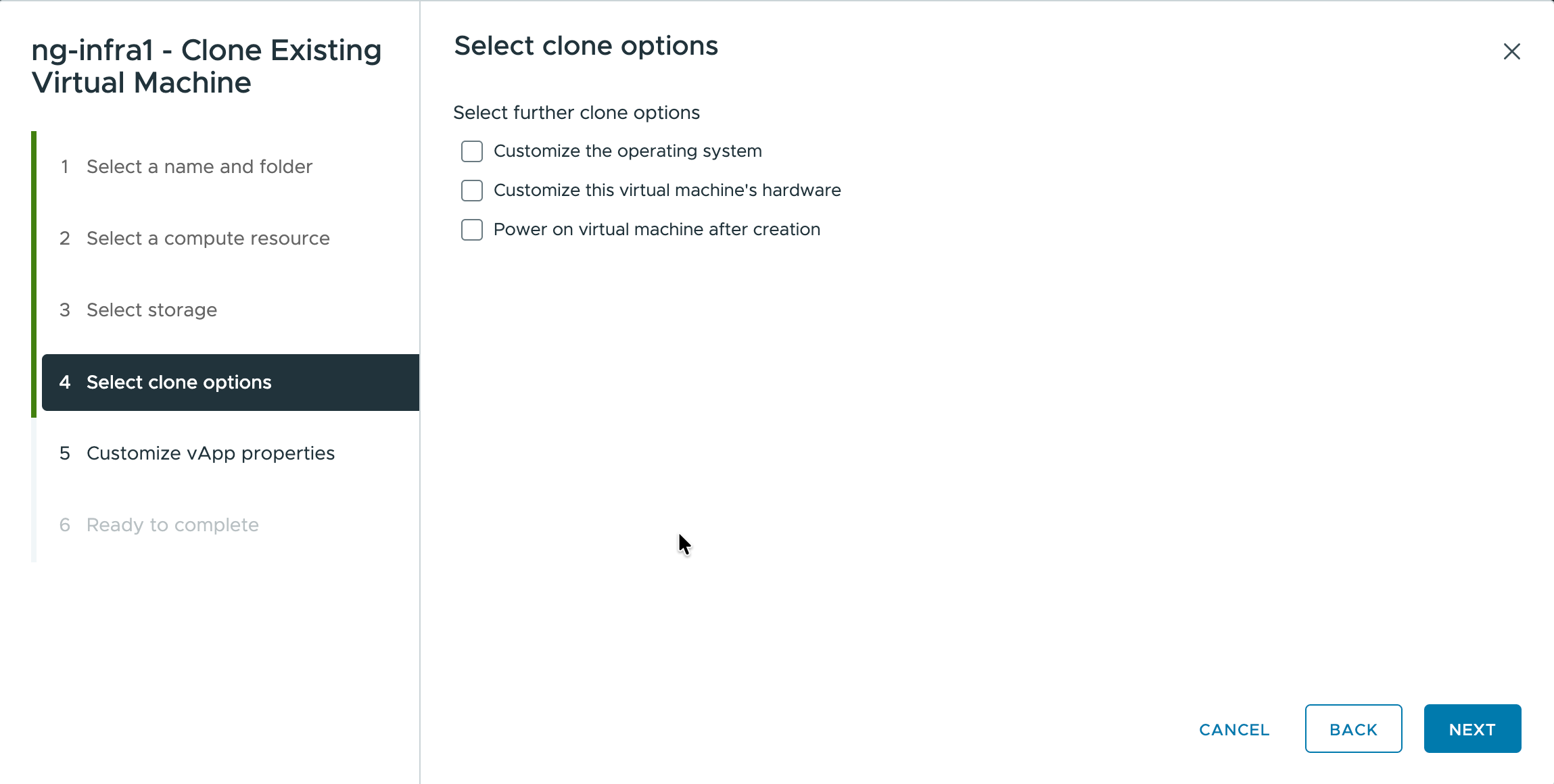
Na página Selecionar opções de clonagem, selecione todas as opções adicionais necessárias e clique em Avançar.
-
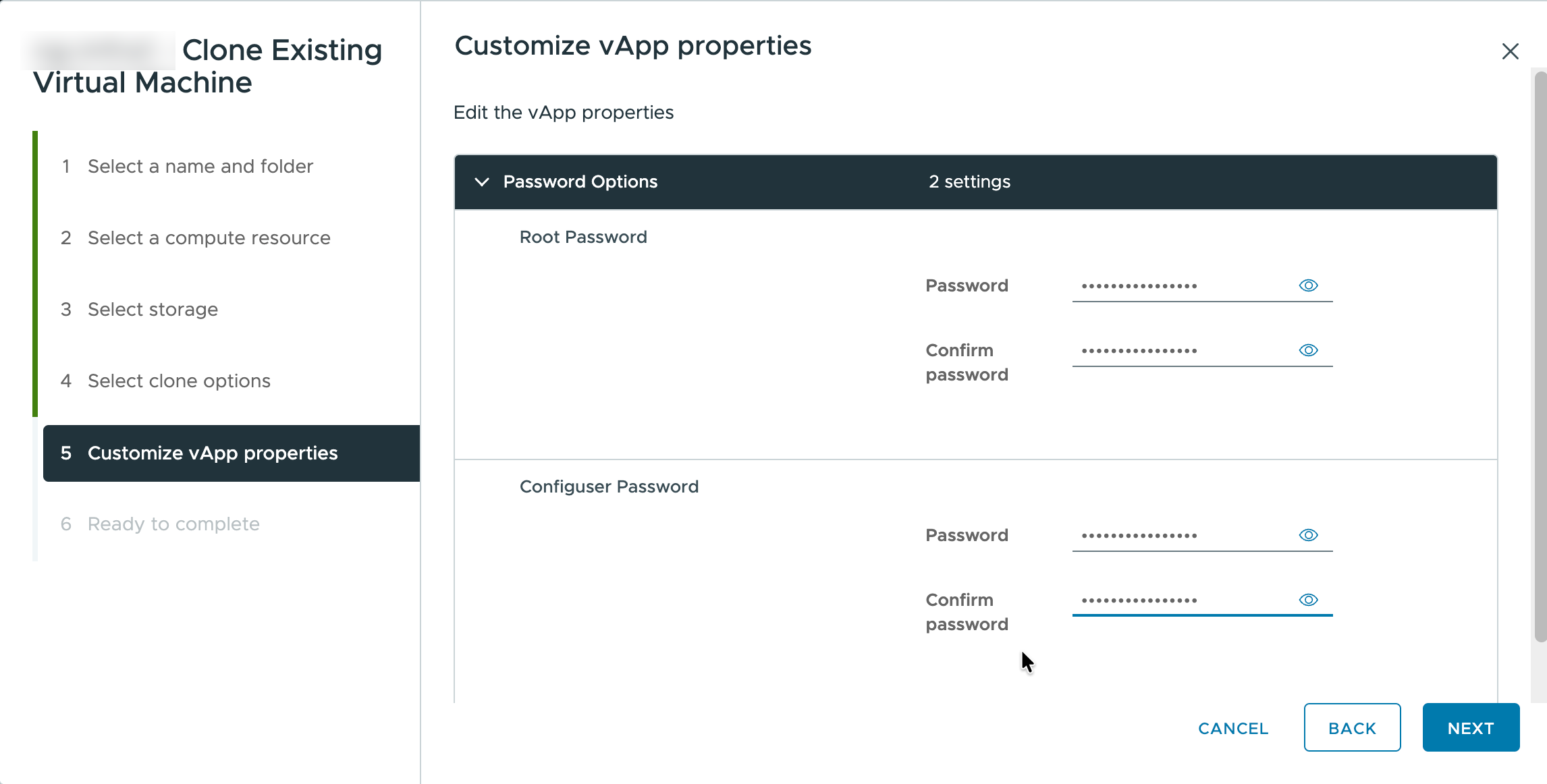
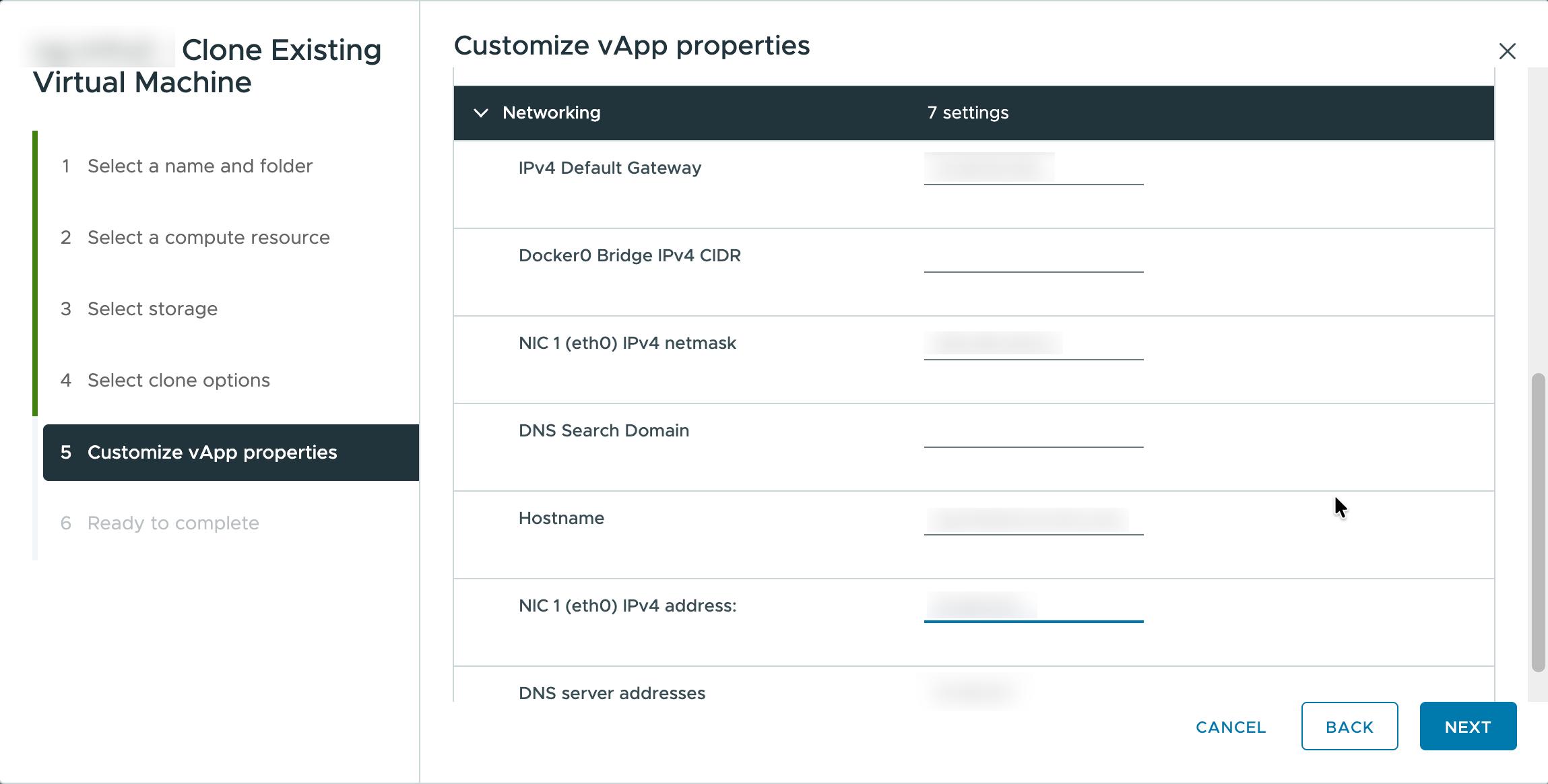
Na página Personalizar propriedades do vApp, preencha as seguintes configurações e clique em Avançar:
-
Em Opções de senha, defina e confirme a Senha de raiz e a Senha de configuser. Consulte Requisitos das senhas de raiz e do configuser na seção Implantar o nó de bootstrap acima.
-
Em Rede, atualize as configurações de rede para que cada valor seja exclusivo do nó clonado.
-
-
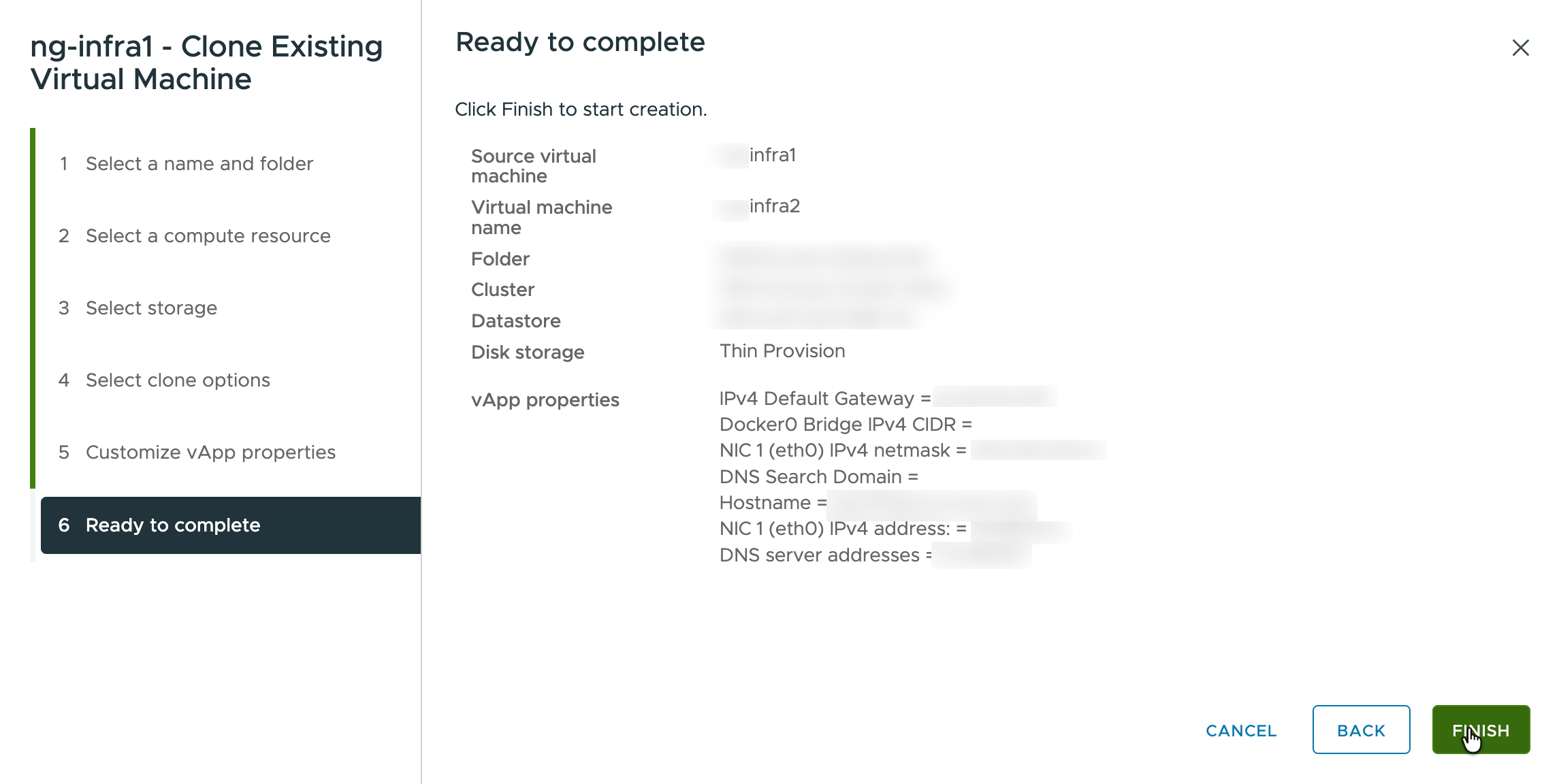
Na página Pronto para concluir, revise o resumo da implantação e clique em Concluir.
Implantar nós do Omnissa Access
Implante o primeiro nó do Omnissa Access usando o mesmo procedimento de Implantar modelo OVF descrito em Implantar o nó Bootstrap, com uma diferença:
- Na página Configuração, selecione a opção de dimensionamento que corresponde ao seu tamanho de implantação: Access – Pequeno, Access – Médio ou Access – Grande. Consulte as capturas de tela de Configuração na seção Implantar o nó de bootstrap acima para ver a alocação de recursos de cada opção.
Consulte Requisitos de dimensionamento de hardware na seção Preparar máquinas virtuais para a instalação do Omnissa Access para saber o número de nós do Omnissa Access necessários para o tamanho da sua implantação.
Após a implantação do primeiro nó do Omnissa Access, clone-o para criar os demais nós do Omnissa Access usando o mesmo procedimento Clonar para máquina virtual descrito em Implantar nós de infraestrutura/plataforma acima, de acordo com o tamanho da sua implantação.
Importante: a Omnissa recomenda tirar snapshots de todos os nós neste momento.
Ligar os nós
Após a implantação de todos os nós de bootstrap, de infraestrutura/plataforma e do Omnissa Access, ligue todos os nós ao mesmo tempo.
Esta página foi útil?