Para configurar pacotes ThinApp no Omnissa Access Console, crie uma coleção de aplicativos virtuais ThinApp. A coleção de aplicativos virtuais especifica o caminho para o local de armazenamento dos pacotes ThinApp, a instância do serviço de Aplicativo Virtual a ser usada para sincronização e configurações de sincronização.
Sobre a opção HTTP_DOWNLOAD
Se os usuários não tiverem acesso ao compartilhamento de arquivos de rede, você poderá configurar o cliente do Omnissa Access Desktop para ser instalado com o modo de download definido como HTTP_DOWNLOAD. Para baixar os pacotes ThinApp usando HTTP, os pacotes devem ser hospedados em um compartilhamento da Web. Certifique-se de que a hierarquia dos pacotes no compartilhamento da Web seja idêntica à hierarquia no compartilhamento de arquivos de rede. Você especifica o caminho do compartilhamento da Web ao criar a coleção de aplicativos virtuais.
Pré-requisitos
- Instale o serviço Aplicativo Virtual, um componente do Omnissa Access Connector, em um Windows Server compatível. O Omnissa Access Connector 22.09 e posterior dá oferece suporte à integração com o ThinApp.
- Verifique se o Omnissa Access está associado ao domínio.
- Crie um compartilhamento de rede com a configuração adequada e armazene os pacotes ThinApp no local apropriado nesse compartilhamento de rede. Consulte Criar um compartilhamento de rede para pacotes ThinApp que o Omnissa Access gerencia.
- Confirme que você tem o caminho UNC para a pasta de compartilhamento de rede em que os pacotes ThinApp localizam-se.
- Se você planeja configurar o modo de implantação HTTP_DOWNLOAD, configure um compartilhamento da Web para hospedar os pacotes ThinApp. Certifique-se de que a hierarquia dos pacotes ThinApp no compartilhamento da Web seja idêntica à hierarquia no compartilhamento de arquivos de rede.
- No Omnissa Access Console, você deve usar uma função de administrador que possa executar a ação de Gerenciar ThinApps no serviço de Catálogo.
Procedimento
-
No Omnissa Access Console, selecione Recursos > Coleções de Aplicativos Virtuais.
-
Clique em Novo.
-
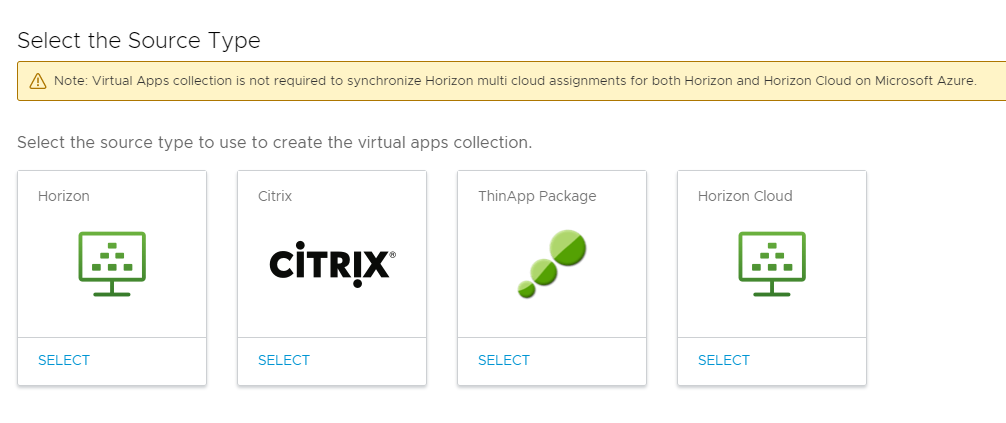
Selecione Pacote ThinApp como o tipo de origem.
-
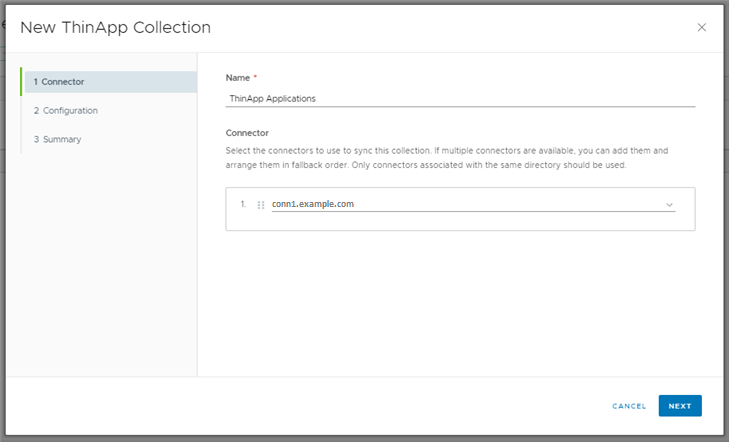
No assistente para Nova Coleção do ThinApp, digite as informações a seguir na página Conector.
Opção Descrição Nome Digite um nome exclusivo para a coleção do ThinApp. Conector Selecione o conector do Omnissa Access a ser usado para sincronizar essa coleção. Apenas os conectores que têm o componente de serviço de aplicativo virtual instalado aparecem na lista. Selecione um conector que esteja no estado Ativo.
Você pode adicionar vários conectores e organizá-los em ordem de failover.Por exemplo:
-
Clique em Avançar.
-
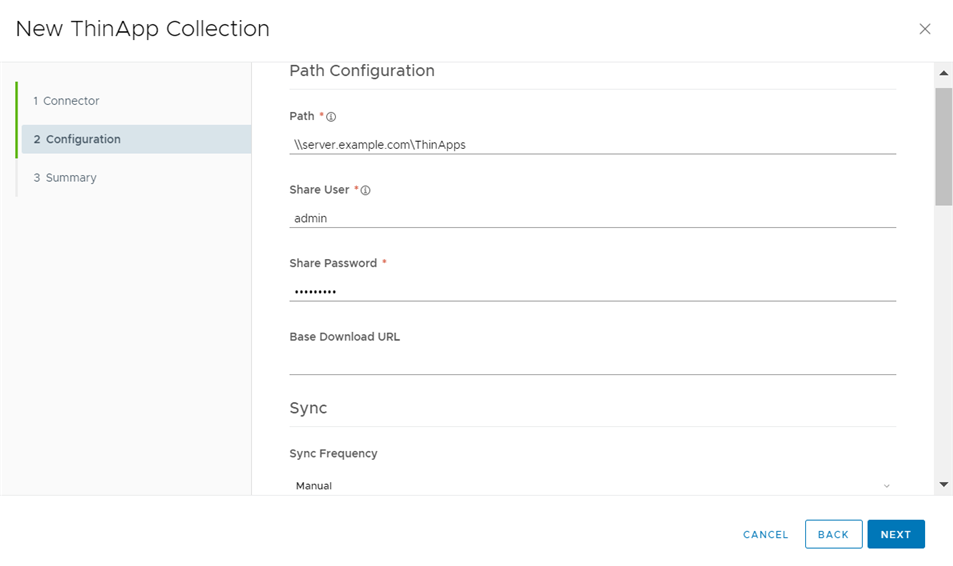
Na página Configuração, digite as informações a seguir.
Opção Descrição Caminho O caminho para a pasta compartilhada em que as pastas dos pacotes ThinApp estão localizadas, no formato de caminho UNC \\server\share\subfolder. Por exemplo:\\DirectoryHost\ThinAppFileShare\folder. Para o DirectoryHost, forneça o nome do host, não o endereço IP.
Tanto para compartilhamentos de rede CIFS quanto DFS, esse caminho deve ser um diretório sob o namespace, e não o próprio namespace.Usuário Compartilhado O nome de usuário de uma conta de usuário que tem acesso de leitura ao compartilhamento de rede.
O Usuário de Compartilhamento é necessário para ativar o acesso com base em conta aos pacotes de ThinApp armazenados.Compartilhar Senha A senha associada à conta de usuário Usuário de Compartilhamento. URL de Download da Base Especifique a URL por meio da qual os pacotes ThinApp serão baixados no modo de implantação HTTP_DOWNLOAD. Você deve configurar um compartilhamento da Web para hospedar os pacotes ThinApp nessa URL.
Nota: essa opção será necessária somente se você configurar o HTTP_DOWNLOAD modo de implantação.Frequência de sincronização Selecione a frequência com que deseja sincronizar os pacotes ThinApp com o Omnissa Access.
Você pode configurar uma agenda de sincronização automática ou optar por sincronizar manualmente. Para definir um agendamento, selecione o intervalo, como diariamente ou semanalmente, e selecione a hora do dia para executar a sincronização. Se você selecionar Manual, deverá clicar em Sincronizar com proteções ou Sincronizar sem proteções na página de coleção de aplicativos virtuais depois de configurar a coleção e sempre que houver uma alteração em seus pacotes ThinApp.Limites de Proteção Configure os limites de proteção de sincronização se quiser limitar o número de alterações que podem ser feitas em ThinApp pacotes quando uma coleção de aplicativos virtuais for sincronizada.
Durante a sincronização, o Omnissa Access compara os pacotes de ThinApp no Omnissa Access com os do servidor de origem e calcula o número de alterações necessárias. Se as alterações excederem o limite para qualquer uma das categorias, o Omnissa Access cancelará o processo de sincronização, e você receberá um erro.
Por padrão, o Omnissa Access define o limite para todas as categorias como 10%.
As proteções de sincronização são ignoradas na primeira vez que uma coleção de aplicativos virtuais é sincronizada e são aplicadas a todas as sincronizações subsequentes.Política de Ativação Selecione como você deseja disponibilizar os aplicativos nesta coleção para os usuários no aplicativo e portal do Omnissa Intelligent Hub. Se você pretende configurar um fluxo de aprovação, selecione Ativado pelo Usuário, caso contrário, selecione Automático.
Com ambas as opções Ativado pelo Usuário e Automático, os aplicativos são adicionados à guia Aplicativos. Os usuários podem executar os aplicativos na guia Aplicativos ou marcá-los como favoritos para executá-los na guia Favoritos. No entanto, para configurar um fluxo de aprovação para qualquer um dos aplicativos, você deve selecionar Ativado pelo Usuário para esse aplicativo.
A política de ativação aplica-se a todos os direitos do usuário para todos os aplicativos na coleção. Você pode modificar a política de ativação para usuários individuais ou grupos por aplicativo, na página do usuário ou grupo disponível nas páginas Contas > Usuários ou Contas > Grupos de Usuários.Por exemplo:
-
Clique em Avançar.
-
Na página Resumo, revise suas seleções e clique em Salvar.
A coleção é criada e exibida na página Coleções de Aplicativos Virtuais. Os pacotes ThinApp ainda não estão sincronizados.
-
Sincronize a coleção de uma das maneiras a seguir.
- Aguarde o tempo de sincronização agendado.
- Selecione a coleção na página Coleções de aplicativos virtuais e selecione Sincronizar > Sincronizar com proteções ou Sincronizar > Sincronizar sem proteções. Sempre que os aplicativos ThinApp forem alterados, será necessária uma sincronização para propagar as alterações para o Omnissa Access.
Resultados
O Omnissa Access agora está configurado para o ThinApp e você pode atribuir pacotes ThinApp a usuários e grupos. Os usuários podem executar seus aplicativos ThinApp atribuídos usando o aplicativo Omnissa Access Desktop instalado em seus sistemas Windows.
Para obter informações sobre como configurar o aplicativo Omnissa Access Desktop, consulte Opções do instalador da linha de comando para o Omnissa Access Desktop.
Próximo passo
Atribua pacotes ThinApp a usuários e grupos.
Esta página foi útil?