Para configurar farms de servidores Citrix no Omnissa Access, você cria uma ou mais coleções de aplicativos virtuais na página Coleções de Aplicativos Virtuais. As coleções contêm informações de configuração, como os servidores Citrix dos quais sincronizar aplicativos, desktops e atribuições, a instância do serviço de Aplicativo Virtual a ser usada para sincronização e configurações de sincronização.
Você pode adicionar todos os seus farms de servidores Citrix em uma coleção de aplicativos virtuais ou criar várias coleções com base em suas necessidades. Por exemplo, você pode optar por criar uma coleção separada para cada farm de servidores para facilitar o gerenciamento e distribuir a carga de sincronização entre várias instâncias do serviço de Aplicativo Virtual. Ou, você pode optar por incluir todos os farms de servidores em uma coleção para um ambiente de teste e ter outra coleção idêntica para o seu ambiente de produção.
Nota: se a agregação de vários sites estiver configurada no seu ambiente Citrix e você selecionar a configuração Ativar agregação de vários sites para a coleção de aplicativos virtuais no Omnissa Access, você só adicionará um único farm do servidor à sua coleção de aplicativos virtuais.
Antes de configurar os recursos publicados Citrix no Omnissa Access, atenda a todos os pré-requisitos.
Também siga estas diretrizes para configurações de farm de servidores Citrix.
-
Se você usar a opção Grupo com Visibilidade Limitada para restringir usuários, certifique-se de que o Grupo de Visibilidade Limitada contenha usuários ou grupos. Se ele não contiver usuários ou grupos, nenhum direito será sincronizado com o Omnissa Access.
-
Verifique se todos os aplicativos e desktops publicados Citrix em um site contêm usuários válidos. Se você excluir um usuário ou grupo, certifique-se de remover o usuário ou grupo dos aplicativos e desktops publicados Citrix também.
-
Certifique-se de que os usuários e grupos foram atribuídos ao Grupo de Distribuição correto.
Se você selecionar configurações para restringir usuários, certifique-se de que elas incluam usuários e grupos.
-
O XenDesktop e o XenApp 7.x e versões posteriores permitem que você defina direitos para todos os usuários autenticados no nível do grupo de entrega com a configuração “Permitir qualquer usuário autenticado use este grupo de entrega”. O Omnissa Access não é compatível com essa configuração. Para garantir que os usuários tenham os direitos corretos no Omnissa Access, defina direitos explícitos para os usuários e grupos.
-
O Omnissa Access não é compatível com o recurso de grupo de usuários anônimos da Citrix.
Pré-requisitos
-
Configure seu ambiente Omnissa Access. Consulte Instalar e configurar o Omnissa Access e Administração do Omnissa Access para obter informações.
-
Instale o componente de serviço de Aplicativo Virtual do Omnissa Access Connector. Consulte a versão mais recente de Instalar o Omnissa Access Connector para obter informações.
-
Sincronize usuários e grupos com direitos da Citrix do seu diretório corporativo com o Omnissa Access usando a sincronização de diretório.
Ao criar o diretório no Omnissa Access, mapeie o atributo userPrincipalName para o atributo userPrincipalName do Active Directory e o atributo distinguishedName para o atributo distinguishedName do Active Directory. Certifique-se também de que os usuários tenham um valor definido para os atributos userPrincipalName e distinguishedName. Caso contrário, eles podem não ser capazes de executar desktops e aplicativos.
-
Certifique-se de atender aos requisitos do StoreFront listados em Como fornecer acesso aos recursos publicados pela Citrix no Omnissa Access.
-
Se a agregação de vários sites ou a filtragem por palavra-chave estiverem configuradas no StoreFront, conclua os pré-requisitos em Configurar a agregação de vários sites da Citrix e a filtragem por palavra-chave no Omnissa Access antes de criar a coleção de aplicativos virtuais. Consulte também [Requisitos dos recursos de agregação em vários sites](ConfiguringCitrixMulti-siteAggregationandKeywordFilteringinWorkspaceONEAccess.md#multisite requirements).
-
Revise a documentação do Citrix para sua versão do software Citrix.
-
Para realizar essa tarefa no Omnissa Access Console, use uma função de administrador que possa executar a ação Gerenciar Aplicativos de Desktop no serviço de Catálogo.
-
No final desse procedimento, você será redirecionado para a página Intervalos de Rede para configurar os FQDNs do Acesso para Cliente. Para editar e salvar intervalos de rede, você precisa de uma função de Superadministrador ou de uma função personalizada que possa executar a ação Gerenciar Configurações no serviço de Gerenciamento de Identidade e Acesso. Você pode optar por realizar essa etapa separadamente.
Procedimento
-
Faça login no console do Omnissa Access.
-
Selecione Recursos > Coleções de Aplicativos Virtuais.
-
Se uma página de informações for exibida, revise as informações e clique em Iniciar. Caso contrário, clique em Novo.
-
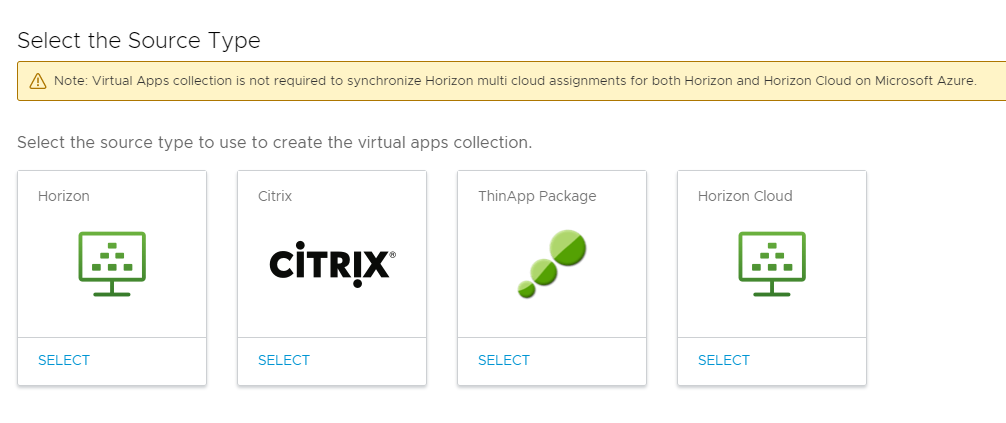
Selecione Citrix como o tipo de origem.
-
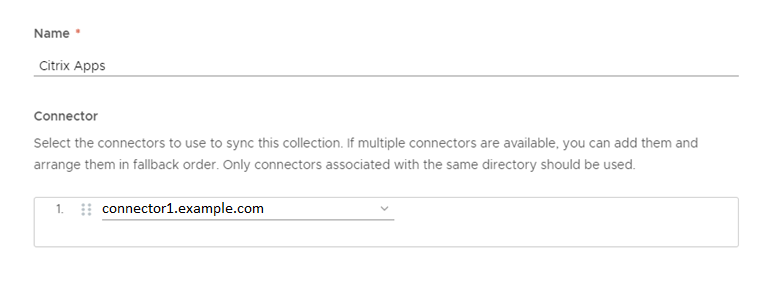
No assistente para Nova Coleção do Citrix, digite as seguintes informações na página Conector.
Opção Descrição Nome Digite um nome exclusivo para a coleção de aplicativos virtuais Citrix. Conector Selecione os conectores a serem usados para sincronizar esta coleção. Você pode adicionar vários conectores e organizá-los em ordem de failover. Apenas os conectores que têm o serviço de aplicativo virtual instalado aparecem na lista.
Importante: no máximo cinco instâncias de conector são compatíveis por coleção de aplicativos virtuais da Citrix.Por exemplo:
-
Na página Farm de Servidores, clique em Adicionar Farm de Servidores e digite as informações do farm do servidor Citrix.
Opção Descrição Agregação de Vários Sites Se a agregação de vários sites estiver configurada no StoreFront, selecione a opção Ativar agregação de vários sites. A agregação de vários sites é um recurso do Citrix que agrega e desduplica os recursos de desktop e aplicativo de vários sites.
Quando a opção Ativar agregação de vários sites estiver selecionada para uma coleção de aplicativos virtuais no Omnissa Access, a única outra informação necessária para configurar a integração será a URL do StoreFront. Não adicione nenhum servidor Citrix XML.
Ao ativar a agregação de vários sites para uma coleção de aplicativos virtuais existente, as entradas do servidor Citrix XML serão excluídas.
Importante: para usar a opção Agregação de Vários Sites, você deve concluir os pré-requisitos descritos em [Configurar a agregação de vários sites da Citrix e a filtragem por palavra-chave no Omnissa Access](ConfiguringCitrixMulti-siteAggregationandKeywordFilteringinWorkspaceONEAccess.md) antes de criar a coleção de aplicativos virtuais. Consulte também [Requisitos dos recursos de agregação em vários sites](ConfiguringCitrixMulti-siteAggregationandKeywordFilteringinWorkspaceONEAccess.md#multisite requirements).Servidor Se você não tiver selecionado a opção Ativar agregação de vários sites, clique em Adicionar Servidor e adicione o nome de domínio totalmente qualificado do seu servidor Citrix XML (agente XML). Por exemplo, xenappserver.exemplo.com. Você deve adicionar pelo menos um servidor Citrix XML.
Para adicionar vários servidores, clique em Adicionar Servidor e adicione os servidores.
Organize os servidores na ordem de failover. O Omnissa Access segue esta ordem. Para reorganizar a lista, clique e arraste as linhas para a posição desejada. Para excluir um servidor da lista, clique no ícone x à direita da linha.URL do Servidor StoreFront Digite a URL do servidor StoreFront no seguinte formato: transportType://storefrontServerFQDN/Citrix/storenameWebPor exemplo:http://xen76.example.com/Citrix/mystoreWebNota: esta é a URL do servidor StoreFront URL do site.
Importante: depois de criar a coleção de aplicativos virtuais, ao configurar intervalos de rede internos para a coleção, certifique-se de digitar a mesma URL do servidor StoreFront na caixa de texto Host da URL de Acesso para Cliente.O exemplo a seguir mostra como adicionar um farm de servidores Citrix quando a agregação de vários sites está configurada.
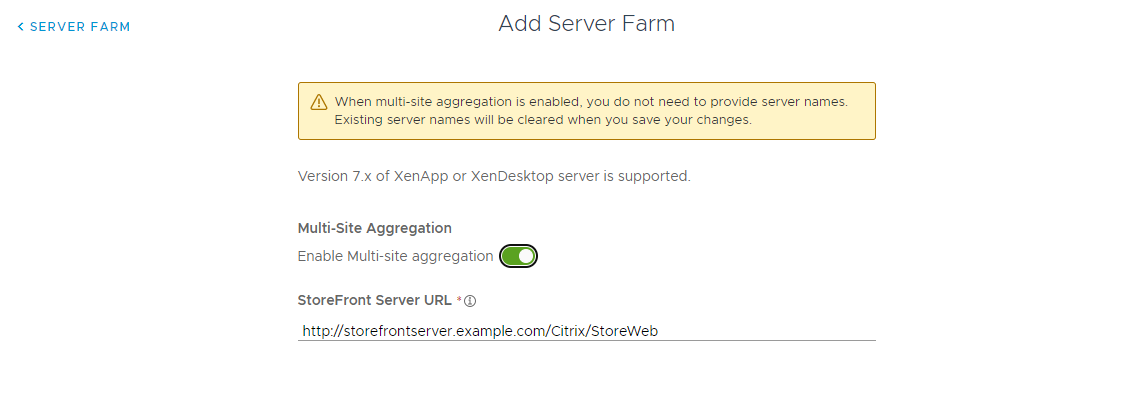
O exemplo a seguir mostra como adicionar um farm de servidores Citrix quando a agregação de vários sites não está configurada.
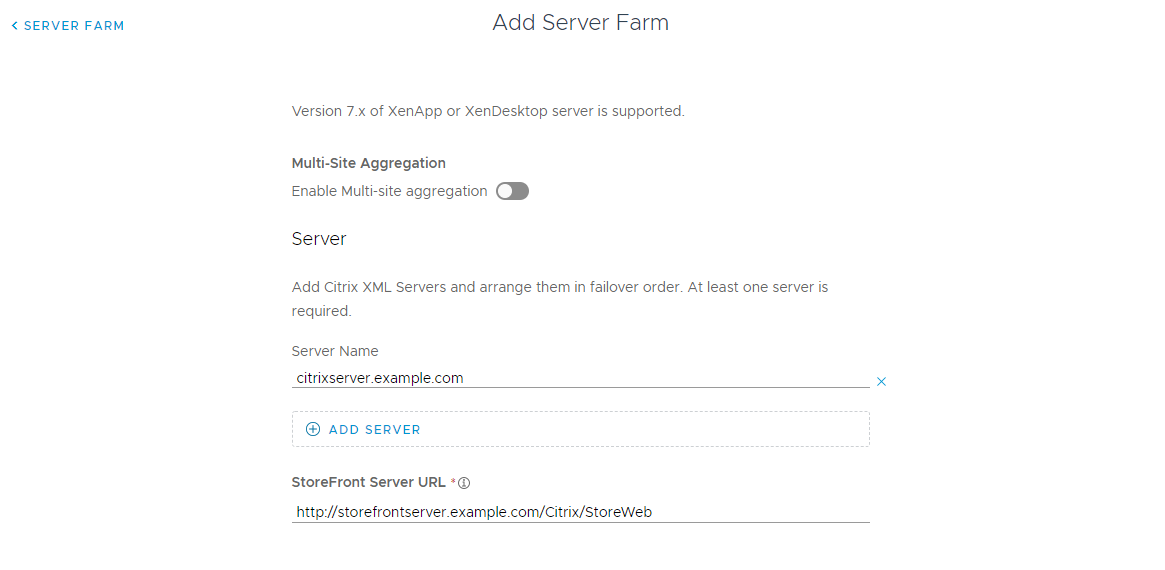
-
Na página Configuração, insira as informações a seguir.
Opção Descrição Frequência de sincronização Selecione a frequência com que deseja sincronizar aplicativos, desktops e atribuições do farm do servidor Citrix para o Omnissa Access.
Você pode configurar uma agenda de sincronização automática ou optar por sincronizar manualmente. Para definir um agendamento, selecione o intervalo, como diariamente ou semanalmente, e selecione a hora do dia para executar a sincronização. Se você selecionar Manual, deverá clicar em Sincronizar > Sincronização com proteções ou Sincronizar > Sincronização sem proteções na página da coleção de aplicativos virtuais após criar a coleção e sempre que houver uma alteração nos recursos ou atribuições do Citrix.
Para obter mais informações sobre sincronização, consulte Sincronizar coleções de aplicativos virtuais no Omnissa Access.Sincronizar Aplicativos Duplicados Defina como Não se quiser evitar que aplicativos duplicados sejam sincronizados entre vários servidores.
Quando o Omnissa Access é implantado em vários centros de dados, os mesmos recursos são configurados nos vários centros de dados. Definir essa opção como Não impede a duplicação de aplicativos e desktops no catálogo do Intelligent Hub.Sincronizar Categorias de Farms de Servidores Selecione essa opção se você quiser sincronizar categorias dos servidores Citrix com o Omnissa Access. Filtragem por Palavra-Chave Se a filtragem por palavra-chave estiver configurada no StoreFront, selecione essa opção. O recurso de filtragem de palavra-chave Citrix permite que os administradores controlem a exibição e a inicialização de recursos usando palavras-chave.
Importante: para usar essa opção, você deve completar os pré-requisitos em Configurar a agregação de vários sites da Citrix e a filtragem por palavra-chave no Omnissa Access antes de criar a coleção de aplicativos virtuais.Limites de Proteção Configure limites de proteção de sincronização se desejar limitar o número de alterações que podem ser feitas em aplicativos, desktops e direitos quando uma coleção de aplicativos virtuais for sincronizada. Se qualquer um dos limites for atingido, a sincronização será cancelada.
Por padrão, o Omnissa Access define o limite para todas as categorias como 10%.
As proteções de sincronização são ignoradas na primeira vez que uma coleção é sincronizada e são aplicadas a todas as sincronizações subsequentes.
Para obter mais informações sobre proteções de sincronização, consulte Sincronizar coleções de aplicativos virtuais no Omnissa Access.Política de Ativação Selecione como deseja disponibilizar os recursos nesta coleção para os usuários no portal Intelligent Hub e no aplicativo. Se você pretende configurar um fluxo de aprovação, selecione Ativado pelo Usuário, caso contrário, selecione Automático.
Com as opções Ativado pelo Usuário e Automático, os recursos são adicionados à guia Aplicativos. Os usuários podem executar os recursos na guia Aplicativos ou marcá-los como favoritos e executá-los na guia Favoritos. No entanto, para configurar um fluxo de aprovação para qualquer um dos aplicativos, você deve selecionar Ativado pelo Usuário para esse aplicativo.
A política de ativação se aplica a todos os direitos de usuário para todos os recursos na coleção. Você pode modificar a política de ativação para usuários individuais ou grupos por recurso, na página do usuário ou grupo em Contas > Usuários ou Contas > Grupos de Usuários. -
Na página Resumo, revise suas seleções e clique em Salvar e Configurar para configurar intervalos de rede.
A coleção é criada, mas os recursos na coleção ainda não estão sincronizados. A guia Intervalos de Rede é exibida.
Próximo passo
-
Configure intervalos de rede para a inicialização de recurso. Consulte Configurar a inicialização de recursos da Citrix no Omnissa Access.
-
Para sincronizar os recursos e direitos na coleção dos servidores Citrix para o Omnissa Access, você pode esperar pelo tempo de sincronização agendado ou selecionar a coleção na página Coleções de Aplicativos Virtuais e clicar em Sincronizar > Sincronizar com proteções ou Sincronizar > Sincronizar sem proteções.
Nota: o Omnissa Access não é compatível com o recurso de grupo de usuários anônimos da Citrix.
Esta página foi útil?