Para instalar os serviços de Sincronização de Diretório, Autenticação de Usuários, Autenticação Kerberos e Aplicativo Virtual pela linha de comando em vez da interface gráfica do usuário, execute o instalador do Omnissa Access Connector no modo silencioso. Você pode especificar as opções de instalação em um arquivo XML ou digitá-las diretamente na linha de comando.
Pré-requisitos
-
Consulte os pré-requisitos de instalação listados em Pré-requisitos para instalação do Omnissa Access Connector.
-
No console do Omnissa Access, selecione Integrações > Conectores para acessar a página Conectores.
Em seguida, clique em Novo para executar o assistente de Novo Conector. O assistente orienta você a baixar o instalador do Omnissa Access Connector e um arquivo de configuração que estabelece a comunicação entre o conector e o locatário. O nome padrão do arquivo é
es-config.json.Ao definir a senha para o arquivo de configuração, certifique-se de que ela tenha no mínimo 14 caracteres e inclua pelo menos um número, um caractere maiúsculo e um caractere especial. Apenas os seguintes caracteres especiais são permitidos:
@ ! , # $ { } ( ) _ + . < > ? *Todos os caracteres devem ser caracteres ASCII visíveis, imprimíveis.
Transfira os arquivos para o Windows Server no qual você está instalando o conector.
Cuidado: o arquivo de configuração contém informações confidenciais, como a URL do locatário, a ID do locatário, a ID do cliente e o segredo do cliente para cada um dos serviços empresariais e o hash da senha. É fundamental que você não compartilhe o arquivo nem o exponha publicamente.
Nota: talvez seja necessário usar um navegador diferente do Internet Explorer para baixar os arquivos. As configurações padrão do Internet Explorer podem impedi-lo de baixar os arquivos.
-
Se você quiser especificar as opções de instalação em um arquivo XML em vez de inseri-las na linha de comando, crie o arquivo XML primeiro. Consulte Criar um arquivo XML para a instalação em modo silencioso do Omnissa Access Connector.
Procedimento
-
Faça logon no servidor Windows.
-
Abra uma janela de prompt de comando.
-
Vá para o diretório que contém o instalador do Omnissa Access Connector.
-
Execute o instalador do Omnissa Access Connector no modo silencioso.
-
Se você estiver usando um arquivo XML para especificar as opções de instalação, execute o seguinte comando:
Access-Connector-Installer-376-26.05.exe /s /v” /qn WS1_CONFIG_FILE_PASSWORD=password WS1_SETUP_CONFIG_FILE=filepath /l*v logfilepath"/s /v” /qnespecifica o modo silencioso.WS1_CONFIG_FILE_PASSWORDespecifica a senha do arquivo de configuração que você baixou do assistente Novo Conector no console do Omnissa Access.WS1_SETUP_CONFIG_FILEespecifica o caminho para o arquivo XML das configurações de instalação./l*vespecifica o caminho para o arquivo de log do instalador a ser criado.
Além disso, se você tiver especificado opções de instalação no arquivo XML que requerem uma senha, deverá inserir a senha na linha de comando. As senhas não são armazenadas no arquivo XML. Por exemplo, para especificar um servidor proxy que exija autenticação, especifique o nome do host do proxy, a porta e o nome do usuário no arquivo XML e digite a senha de usuário do proxy na linha de comando.
Por exemplo:
Access-Connector-Installer-376-26.05.exe /s /v” /qn WS1_CONFIG_FILE_PASSWORD=password WS1_PROXY_PASSWORD=password WS1_SETUP_CONFIG_FILE=C:\MyConnector\connectorinstall.xml /l*v C:\MyConnector\connectorinstall.log” -
Se você quiser inserir as opções de instalação diretamente na linha de comando em vez de usar um arquivo XML, execute o seguinte comando:
Access-Connector-Installer-376-26.05.exe /s /v” /qn WS1_CONFIG_FILE_PATH=configFilepath WS1_CONFIG_FILE_PASSWORD=password OtherInstallationOptions /l*v logfilepath”/s /v” /qnespecifica o modo silencioso.WS1_CONFIG_FILE_PATHespecifica o caminho para o arquivo de configuração que você baixou do assistente Novo Conector no console do Omnissa Access. O nome padrão do arquivo ées-config.json.WS1_CONFIG_FILE_PASSWORDespecifica a senha do arquivo de configuração./lespecifica o caminho para o arquivo de log do instalador que você deseja usar.OtherInstallationOptionsinclui uma ou mais propriedades listadas em Propriedades de instalação do modo silencioso do Omnissa Access Connector. Você deve especificar as propriedades necessárias. Use o formatopropertyname=propertyvalue.
Por exemplo:
Access-Connector-Installer-376-26.05.exe /s /v” /qn WS1_CONFIG_FILE_PATH=C:\ConnectorInstaller\es-config.json WS1_CONFIG_FILE_PASSWORD=*********** ADDLOCAL=UserAuthService WS1_IS_PROXY_ENABLED=1 WS1_PROXY_HOSTNAME=myproxy.example.com WS1_PROXY_PORT=443 /l*v C:\MyConnector\connectorinstall.log”
-
-
Depois que o comando for concluído com êxito, verifique se os serviços estão em execução no Windows Server.
Nomes dos serviços:
- Serviço de Sincronização de Diretório
- Serviço de Autenticação do Usuário
- Serviço de Autenticação Kerberos
- Serviço de Aplicativo Virtual
-
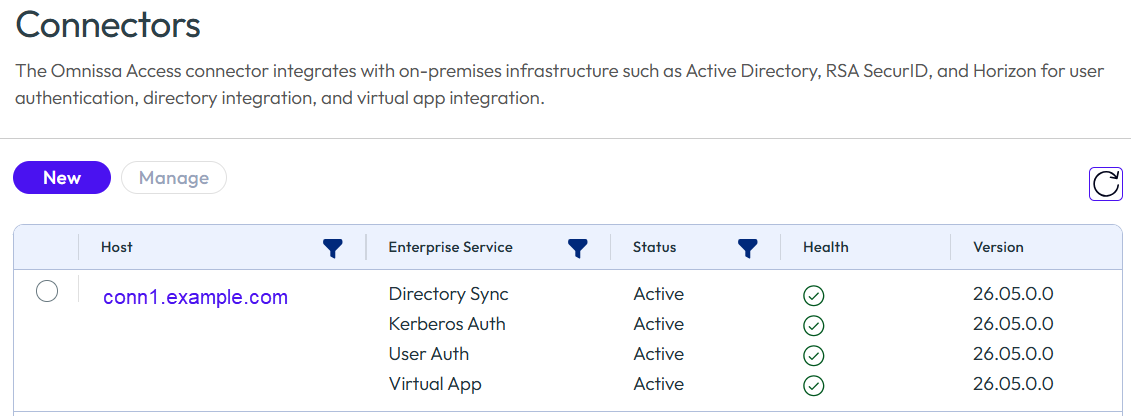
Vá para o console do Omnissa Access e atualize a página Conectores para verificar se os novos serviços são exibidos e se estão no estado Ativo.
Se a instalação falhar, exclua o instalador e o arquivo de configuração que você baixou do console do Omnissa Access e inicie o processo de instalação novamente.
Resultados
Após a instalação bem-sucedida, os serviços empresariais que você instalou são registrados no locatário do Omnissa Access e aparecem na página Conectores no console do Omnissa Access.
Próximo passo
-
No console do Omnissa Access, configure os serviços empresariais que você instalou. Para obter informações sobre como integrar diretórios usando o serviço de Sincronização de Diretório, consulte Integração de diretório com o Omnissa Access. Para obter informações sobre como configurar a autenticação usando o serviço de Autenticação do Usuário ou de Autenticação Kerberos, consulte Gerenciar métodos de autenticação de usuário no Omnissa Access. Para obter informações sobre como integrar o Horizon, o Horizon Cloud Service on Microsoft Azure com o Single-Pod Broker ou o Horizon Cloud Service nos aplicativos virtuais IBM Cloud, Citrix e ThinApp, consulte Configurar recursos no Omnissa Access.
-
(Somente para o serviço de Autenticação Kerberos) Se estiver usando o certificado autoassinado gerado pelo Omnissa Access para o serviço de Autenticação Kerberos, você precisará adicionar o certificado raiz gerado pelo Omnissa Access aos truststores dos clientes. Você pode obter o certificado raiz,
root_ca.cer, emINSTALLDIR\Access Connector\Kerberos Auth Service\conf.Embora você possa usar o certificado autoassinado para fins de teste, os certificados SSL confiáveis assinados por uma autoridade de certificação pública ou interna são recomendados para o uso de produção. Consulte Carregar um certificado SSL para o Serviço de Autenticação Kerberos.
Esta página foi útil?