Quando configurar a conexão com o seu diretório empresarial do Active Directory ou LDAP no console do Omnissa Access, especifique os usuários e os grupos a serem sincronizados com o Omnissa Access. Especifique inicialmente usuários e grupos ao criar um diretório. Mais tarde, você pode visualizar e modificar os usuários e os grupos nas guias Configurações de Sincronização > Usuários e Configurações de Sincronização > Grupos.
Tenha em mente as seguintes considerações ao adicionar grupos:
-
Como boa prática, adicione e sincronize apenas alguns grupos ao criar o diretório. Após a configuração inicial, você pode adicionar mais grupos.
-
Quando você adiciona grupos e os sincroniza, apenas os nomes de grupo são sincronizados com o diretório. Os usuários que são membros do grupo não serão sincronizados com o diretório até que o grupo tenha direito a um aplicativo ou o nome do grupo seja adicionado a uma regra de política de acesso.
Nota: você pode substituir essa restrição selecionando a opção Sincronizar membros do grupo com o diretório ao adicionar grupo na página Configurações > Preferências de Login.
-
(Active Directory) Quando você sincroniza um grupo, todos os usuários que não têm Usuários de Domínio como grupo primário no Active Directory não são sincronizados.
-
(Diretório LDAP) Se você tiver vários grupos com o mesmo nome no seu diretório LDAP, deverá especificar nomes exclusivos para eles na seção de grupos.
Tenha em mente as seguintes considerações ao adicionar usuários:
-
Como os membros em grupos não serão sincronizados com o diretório até que o grupo tenha direito para aplicativos ou seja adicionado a uma regra de política de acesso, adicione todos os usuários que precisam ser autenticados antes dos direitos do grupo serem configurados.
-
O usuário de Associação especificado na seção Detalhes do Usuário de Associação não é sincronizado com o serviço Omnissa Access por padrão. Se você quiser sincronizar o usuário de Associação, digite o DN do usuário de Associação na sessão de usuários. Depois que o diretório é sincronizado, você pode definir a função para o usuário de Associação, se necessário.
Procedimento
-
Para navegar até as páginas de usuários e grupos, escolha entre as opções a seguir.
-
Se você estiver adicionando usuários e grupos ao criar o diretório do Omnissa Access, prossiga para a seção Sincronizar grupos do assistente.
-
Se você estiver adicionando ou modificando usuários e grupos depois de criar o diretório do Omnissa Access:
-
Selecione Integrações > Diretórios.
-
Clique no diretório que deseja atualizar.
-
Selecione a guia Configurações de Sincronização > Grupos.
Você pode ver os DNs de grupo que adicionou anteriormente, bem como os grupos selecionados para sincronização em cada DN de grupo.
-
-
-
Selecione os grupos a serem sincronizados do seu diretório empresarial com o diretório do Omnissa Access.
Para selecionar grupos, especifique um ou mais DNs de grupo e selecione os grupos sob eles.
-
Clique em Adicionar.
-
Na caixa de diálogo Criar Grupo, digite o DN de grupo de nível superior e clique em Adicionar.
Por exemplo, especifique CN=users,DC=example,DC=company,DC=com.
Dica: não é recomendável digitar um DN de alto nível, como o DN Base para pesquisa, pois a pesquisa levará muito tempo. Tente inserir um DN mais específico a ser procurado.
Importante: especifique os DNs de grupo que estão sob o Base DN que você digitou na caixa de texto Base DN para o diretório. Se um DN de grupo estiver fora do DN Base, os usuários desse DN serão sincronizados, mas não poderão fazer login.
-
Se quiser selecionar todos os grupos sob o DN de grupo que você adicionou, marque a caixa de seleção Selecionar tudo.
Por exemplo:
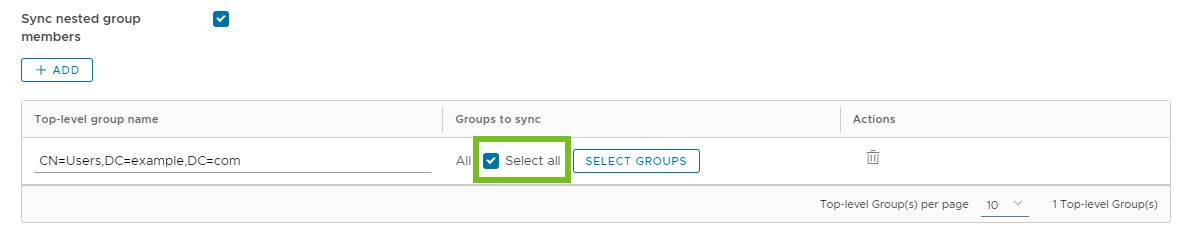
Se os grupos forem adicionados ou excluídos para o DN de grupo no diretório empresarial após a criação do diretório do Omnissa Access, as alterações serão refletidas nas sincronizações subsequentes.
-
Se quiser selecionar grupos específicos sob o DN do grupo em vez de selecionar todos eles, siga estas etapas.
-
Clique em Selecionar Grupos.

-
Selecione os grupos que você deseja sincronizar.
Se quiser personalizar qualquer um dos nomes de grupo no Omnissa Access, poderá renomear o nome do grupo na coluna Nome. O grupo aparecerá com esse nome no console do Omnissa Access, inclusive na página Grupos de Usuários. Todas as versões do conector oferecem suporte a esse recurso.
-
Clique em Salvar.
Você pode visualizar os mapeamentos de grupo na seção Resultados de Grupos Mapeados.
-
-
Marque ou desmarque a opção Sincronizar membros reunidos do grupo, conforme necessário.
A caixa de seleção Sincronizar membros reunidos do grupo é marcada por padrão. Quando essa caixa de seleção está marcada, todos os usuários que pertencem diretamente ao grupo selecionado, bem como todos os usuários que pertencem a grupos aninhados abaixo dele, são sincronizados quando o grupo é autorizado. Observe que os grupos aninhados não são sincronizados; somente os usuários que pertencem aos grupos aninhados são sincronizados. No diretório do Omnissa Access, esses usuários serão membros do grupo principal que você selecionou para sincronização.
Se a caixa de seleção Sincronizar membros reunidos do grupo não estiver marcada, quando você especificar um grupo para sincronização, todos os usuários que pertencem diretamente a esse grupo serão sincronizados, mas os usuários que pertencerem a grupos reunidos abaixo dele não serão sincronizados. Desmarcar dessa opção é útil para grandes configurações de diretório em que percorrer uma árvore de grupo exige muito tempo e recursos. Se você desmarcá-la, certifique-se de selecionar todos os grupos cujos usuários deseja sincronizar.
-
Clique em Salvar na seção Grupos.
-
-
Navegue para a página de usuários.
- Se você estiver adicionando usuários e grupos ao criar o diretório, prossiga para a seção Sincronizar usuários do assistente.
- Se você estiver adicionando ou modificando usuários e grupos depois de criar o diretório, acesse a guia Configurações de Sincronização > Usuários do diretório.
-
Selecione os usuários a serem sincronizados do seu diretório empresarial com o diretório do Omnissa Access.
-
Clique em Adicionar, digite o DN do usuário e clique em Adicionar.
Por exemplo, especifique CN=username,CN=Users,OU=Sales,DC=example,DC=com.
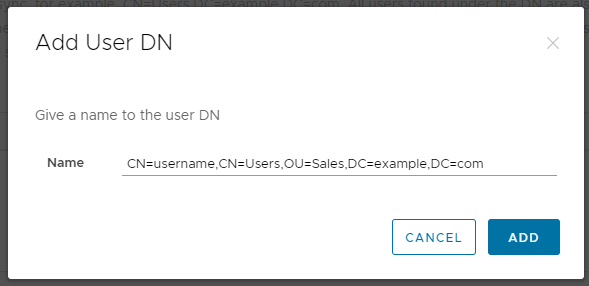
Importante: especifique os DNs de usuário que estão sob o Base DN que você digitou na caixa de texto Base DN da página Adicionar Diretório. Se um DN de usuário estiver fora do DN Base, os usuários desse DN serão sincronizados, mas não poderão fazer login.
Para verificar se o DN do usuário é válido e para ver o número de usuários que serão sincronizados, clique no botão Testar para essa linha.

-
Especifique filtros para incluir ou excluir usuários de DNs, se necessário.
Consulte Especificar filtros para sincronização de diretório no Omnissa Access para obter informações.
-
-
Salve suas alterações.
Esta página foi útil?