载入到 Omnissa Connect 后,使用 Omnissa Intelligence 为您的 Omnissa Access 租户自定义完全限定域名 (FQDN),使其可识别并代表您的组织。
Access 服务 URL 代表组织的 FQDN。用户可在浏览器中输入此 FQDN,以访问 Omnissa Workspace ONE Intelligent Hub 应用目录中的应用。许多公司希望服务 URL 也能代表他们的品牌。置备 Access 后,使用在订购期间收到的信息来配置服务 URL。Omnissa Intelligence 提供了机会来自定义服务 URL 的租户名称部分。
在载入过程中更新
最好在 Omnissa Connect 载入过程中更新 Access 服务 URL 的租户名称,因为此时尚未配置该租户。Omnissa Connect 可以更轻松地使用自定义 URL 创建新租户,避免了可能丢失数据的风险。在 Omnissa Connect 的载入过程中,Omnissa Connect 会提供一个选项,用于更改 Access 服务 URL 的租户名称。
有关这种自定义 Access URL 的方法的详细信息,请参阅主题选项 1:加入现有组织。
更新替代方案 - 虚 URL
如果您以前配置了 Access 租户并且正在使用该租户,则可以在 Omnissa Connect 载入后使用虚 URL,而不是更改该 URL。创建 301 永久记录以将流量重定向到 Access 租户,而不是执行租户更新过程。
载入后更新
如果在 Omnissa Connect 载入期间无法自定义 URL,可以稍后使用 Intelligence 进行更新。
重要提示:如果要在 Omnissa Connect 载入后自定义租户名称,请在开始配置 Access 租户之前进行该操作。如果 Intelligence 在 Access 租户 URL 上检测到用户,则会停用更改过程,直到您删除活动用户。
过程
在 Omnissa Connect 载入之后但在配置 Access 租户之前,按照以下步骤自定义 Access 租户名称。
- 要从 Omnissa Connect 访问 Omnissa Intelligence,请使用主页并从启动服务区域启动 Intelligence 服务。
- 在 Omnissa Intelligence 中,转到集成 > 数据源 > Access。
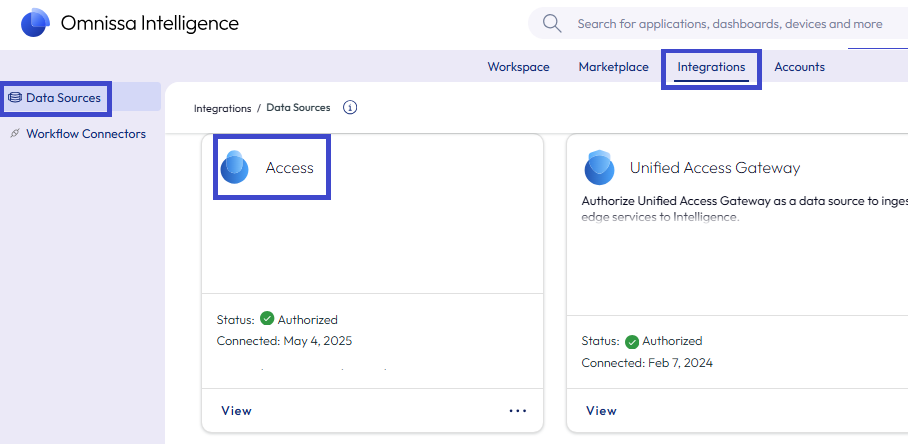
- 在"Access"卡上选择查看 。
- 选择 URL 配置选项卡。
- 更改 Access URL 是一个破坏性过程。需要删除现有租户并部署新租户。
- 如果 Intelligence 识别到租户上的活动,则更改菜单项将不可访问。如果要继续重命名租户,请按照消息中的说明进行操作。
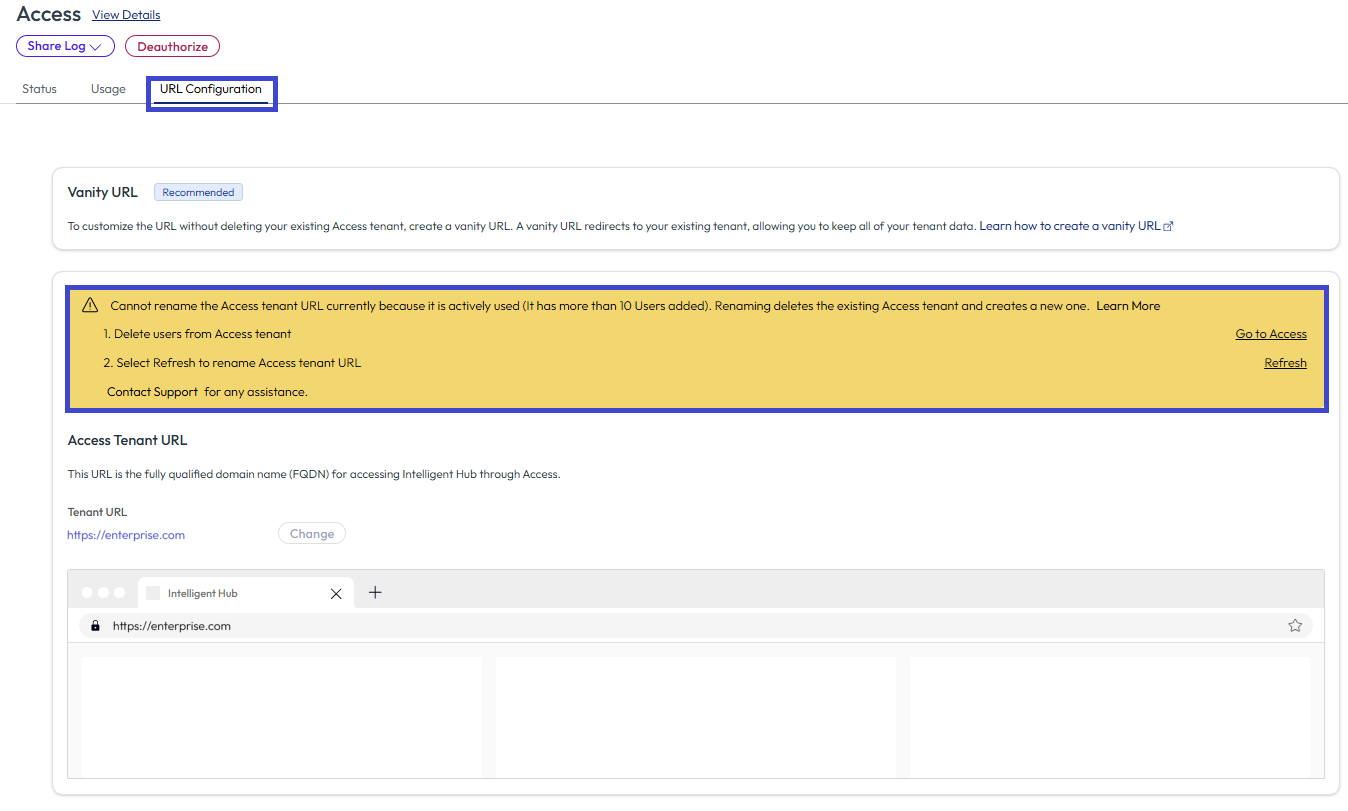
- 使用转到 Access 链接转到 Access 租户。此链接将在另一个浏览器标签页中打开 Access 控制台。
- 删除租户中的所有用户。
- 返回到 Intelligence > URL 配置浏览器标签页,然后在信息性消息中选择刷新。控制台现在激活了更改菜单项。
- 选择更改菜单项。
- 确认您了解系统将会删除现有租户,以便可以部署新租户。
- 在文本字段中输入您首选的租户名称。遵循此页面中提供的规则,确保您选择的名称有效。
- 选择验证。
- 系统将验证该名称,确保其符合所有条件。
- 系统还会验证该名称是否尚未占用。
- 租户名称必须是唯一的。
- 如果验证失败,您可以重新输入其他名称。
- 验证成功后,请提交您的首选名称。
- 该操作需要一到两分钟才能完成。刷新页面以查看操作状态。
- 完成该过程时,Intelligence 会显示一条消息,提示提交成功。
- 如果看到错误消息,请联系 Customer Connect 寻求帮助。
- 通过选择标题右上角的方块并从应用程序列表中选择 Omnissa Connect,返回到 Omnissa Connect。
此页面对您有帮助吗?