通过实时音频-视频功能,Omnissa Horizon 8 用户可以在其远程会话中运行 Skype、Webex、Google Hangouts、Microsoft Teams 及其他在线会议应用程序。利用实时音频-视频功能,内置到系统中或本地连接到客户端系统的网络摄像头和音频设备将重定向到远程会话。此功能在重定向视频和音频数据时所占用的带宽远小于 USB 重定向。
实时音频-视频功能可兼容标准的会议应用程序和基于浏览器的视频应用程序,支持标准网络摄像头、音频 USB 设备和模拟音频输入。
客户端系统上的 Omnissa Horizon Client 和远程桌面上的 Horizon Agent 必须协同工作,才能提供实时音频-视频的全部功能。有关客户端和远程桌面设置要求的详细信息,请参阅实时音频-视频的系统要求。
实时音频-视频的工作原理
与 USB 重定向不同,实时音频-视频不会将网络摄像头和音频设备从客户端系统转发到远程会话。相反,这些设备仍保留为客户端系统的本地设备。实时音频-视频从本地设备中提取多媒体数据并进行编码,并将其传送到远程桌面,然后远程桌面对数据进行解码。
本地设备将在远程桌面中重定向为虚拟网络摄像头和麦克风设备。启动会议或视频应用程序时,它会显示并使用这些虚拟设备,这些虚拟设备实际上“播放”本地客户端设备中的解码多媒体内容。编码和解码过程可确保高效使用带宽,从而允许实时音频-视频跨多个桌面进行有效扩展。
虚拟网络摄像头使用内核模式的网络摄像头驱动程序,可增强与基于浏览器的视频应用程序和其他第三方会议软件的兼容性。
当网络摄像头图像和音频输入被重定向到远程会话时,如果网络摄像头和音频设备以独占模式运行,则您无法在本地计算机上访问这些设备。反之,如果在本地计算机上使用这些设备,则您可能无法在远程会话上对它们进行访问。
优化应用程序中的实时音频-视频性能
实时音频-视频功能主要用于在远程桌面中运行 Zoom 和 Webex 等会议应用程序。
为获得最佳效果,请确保您有足够的网络带宽和系统资源来处理远程桌面中音频-视频内容的编码和解码以及客户机与远程桌面之间的数据传输。如果尝试在网络带宽和系统资源有限的破解环境中使用实时音频-视频,则可能会导致性能问题。
您可以使用将数据处理卸载到客户机的插件软件,在某些会议应用程序中优化实时音频-视频的性能。如果可用,此类优化软件可以产生接近在客户端系统本地运行应用程序的用户体验的结果。
下表介绍了一些可用于会议应用程序的 Horizon 8 和第三方优化插件。
| 会议应用程序 | 优化软件 | 文档链接 |
|---|---|---|
| Microsoft Teams | 适用于 Microsoft Teams 的媒体优化,作为 Horizon 8 的一项功能提供 | 适用于 Microsoft Teams 的媒体优化 |
| 缩放 | 适用于 VDI 的会议优化,由 Zoom 提供并与 Horizon 8 兼容 | 适用于 VDI 的 Zoom |
| Webex | 适用于 VDI 会议优化,由 Cisco 提供并与 Horizon 8 兼容 | 适用于 VDI 的 Webex |
实时音频-视频支持的设备
虽然实时音频-视频功能支持许多常用的网络摄像头和麦克风设备,但并非所有设备都与该功能兼容。
要确定本地媒体设备是否与实时音频-视频功能兼容,请将该设备连接到客户端系统,并检查 Horizon Client 所在平台的相应设置:
-
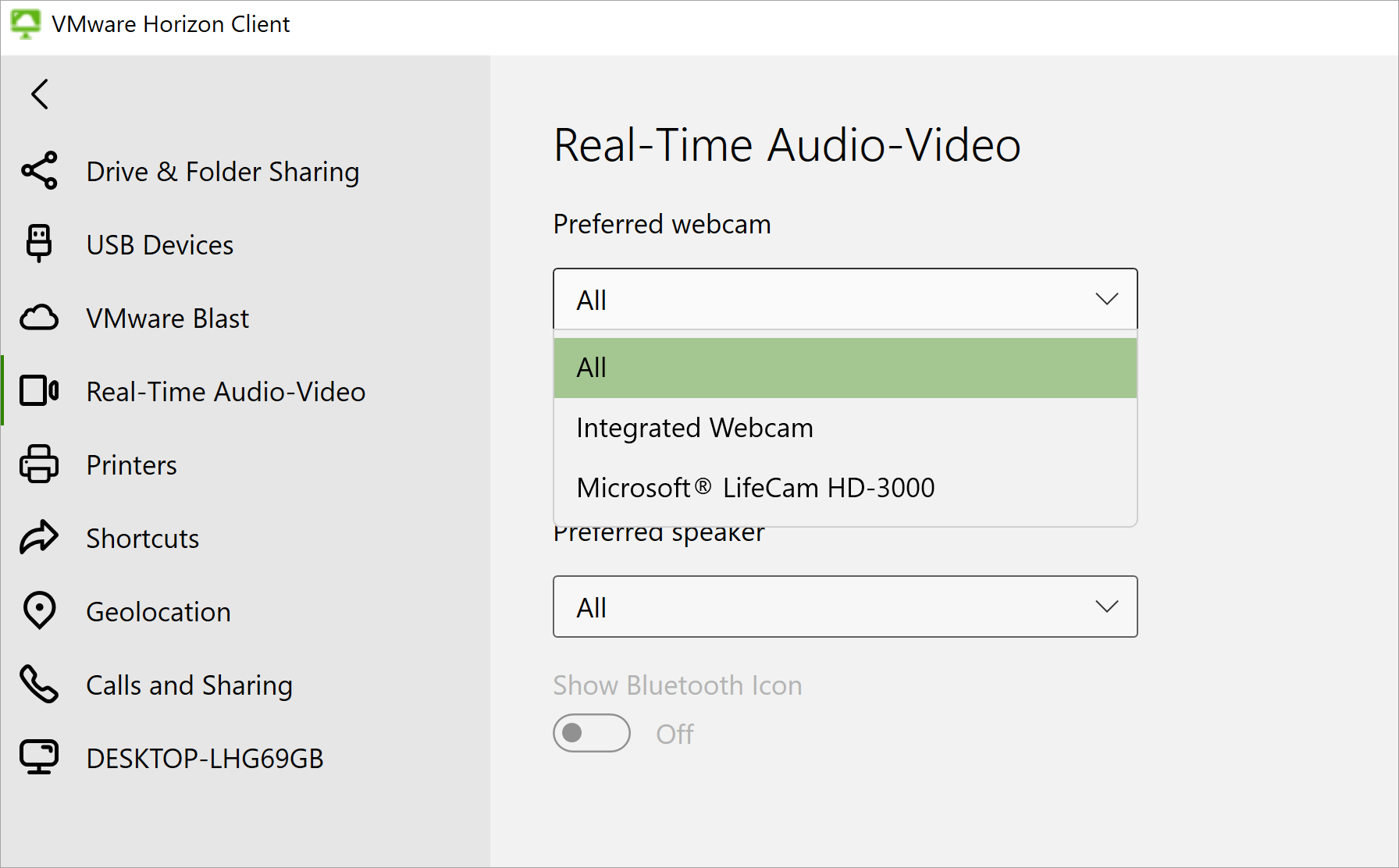
(Windows/Linux/Mac) 在 Horizon Client 中转到“实时音频-视频”设置。兼容的设备将显示在设备列表中。
-
(Android/Chrome/iOS/HTML Access) 使用其他设置确定设备兼容性。请参阅适用于客户端的文档指南。
在以下来自适用于 Windows 的 Horizon Client 的示例中,实时音频-视频设置显示了两个兼容的网络摄像头设备:客户端系统中内置的集成网络摄像头和连接到客户端系统的第三方网络摄像头。
此页面对您有帮助吗?