如果客户端计算机有多个网络摄像头和麦克风,您可以配置一个首选网络摄像头和麦克风,实时音频-视频功能会将其重定向到远程桌面或已发布的应用程序。这些设备可以是内置设备,也可以是连接到客户端计算机的设备。
远程会话中的多设备支持和重定向设备名称
对于内置或连接到客户端系统的每个兼容设备,实时音频-视频功能会在远程会话中创建相应的虚拟设备。
下表列出了虚拟重定向设备在远程会话中显示的设备名称,具体取决于远程桌面上运行的代理软件和本地系统上运行的客户端软件。该表还指定了代理和客户端组合是支持重定向多个网络摄像头和麦克风,还是仅支持重定向单个网络摄像头和麦克风。
| Horizon Agent | Omnissa Horizon Client | 单会话桌面中的重定向设备名称 | 多会话桌面或已发布应用程序中的重定向设备名称 |
|---|---|---|---|
| Horizon Agent for Windows |
| 与本地设备名称相同 (支持多设备重定向) | 与本地设备名称相同 (支持多设备重定向) |
| Horizon Agent for Windows | 适用于 Linux 的 Horizon Client 2203 到 2209 | 附加“(VDI)”的第一个枚举本地设备名称 (支持单设备重定向) |
(支持单设备重定向) |
| Horizon Agent for Windows |
|
(支持单设备重定向) |
(支持单设备重定向) |
| Horizon Agent for Linux | 所有客户端的所有版本 |
(支持单设备重定向) |
(支持单设备重定向) |
单设备重定向的工作原理
如果您的代理和客户端组合支持单设备重定向,则实时音频-视频功能仅将一个网络摄像头和一个麦克风重定向到远程会话,而无论客户端系统连接了多少台设备。您可以指定要重定向的设备。
多设备重定向的工作原理
如果您的代理和客户端组合支持多设备重定向,则实时音频-视频功能可以将客户端系统上的所有兼容网络摄像头和麦克风设备重定向到远程会话。如果您将实时音频-视频功能配置为重定向所有设备,则远程桌面上的设备列表将与客户端系统上的设备列表匹配。
如果您指定首选设备,则实时音频-视频功能将仅重定向该设备。如果首选设备不可用,实时音频-视频功能将重定向系统枚举指定的第一个设备。
配置要重定向的设备
如果您的代理和客户端组合支持多设备重定向,您可以配置实时音频-视频设置以重定向所有设备或首选设备。
如果您的代理和客户端组合支持单设备重定向,您可以指定要重定向的设备。选择全部选项不起作用;在这种情况下,实时音频-视频功能将回退以重定向系统枚举指定的第一个设备。
有关可用于每种客户端的配置选项的摘要,请参阅以下几节。有关更多详细信息,请参阅适用于您的特定客户端的指南。
适用于 Windows 的 Horizon Client
可以通过在 Horizon Client“设置”对话框中配置实时音频-视频设置来选择首选网络摄像头或麦克风。
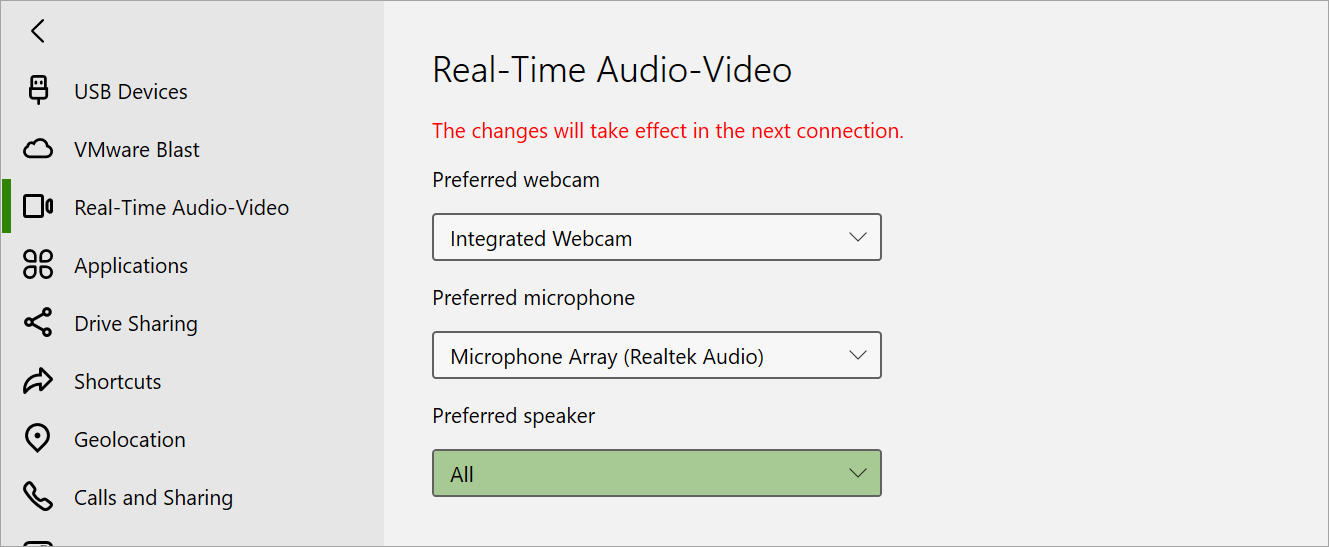
在适用于 Windows 的 Horizon Client 2212 及更高版本中,您可以为麦克风指定默认选项。
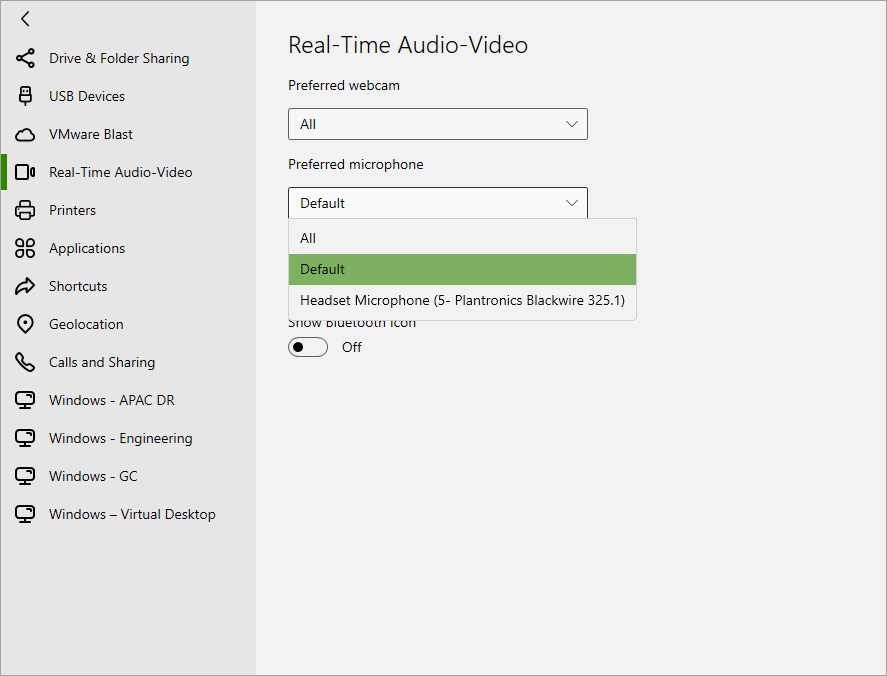
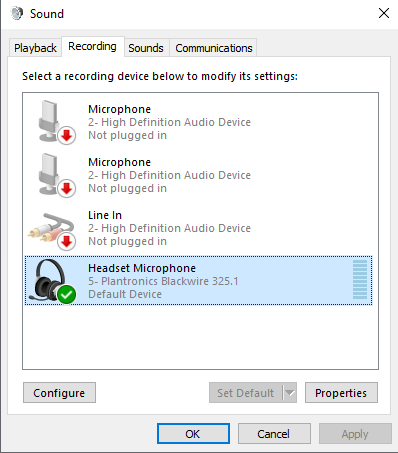
如果选择此选项,实时音频-视频功能将仅重定向配置为默认系统设备的麦克风。要查看和配置默认系统设备,请参阅声音 > 录制 Windows 控制面板中的以下设置:
- 设置为默认设备 - 设置用于所有应用程序的默认麦克风,除非另有配置
- 设置为默认通信设备 - 设置用于所有音频和视频通话的默认麦克风,除非另有配置
适用于 Mac 的 Horizon Client
在适用于 Mac 的 Horizon Client 2206 及更高版本中,您可以使用 Horizon Client“设置”窗口指定首选网络摄像头或麦克风。
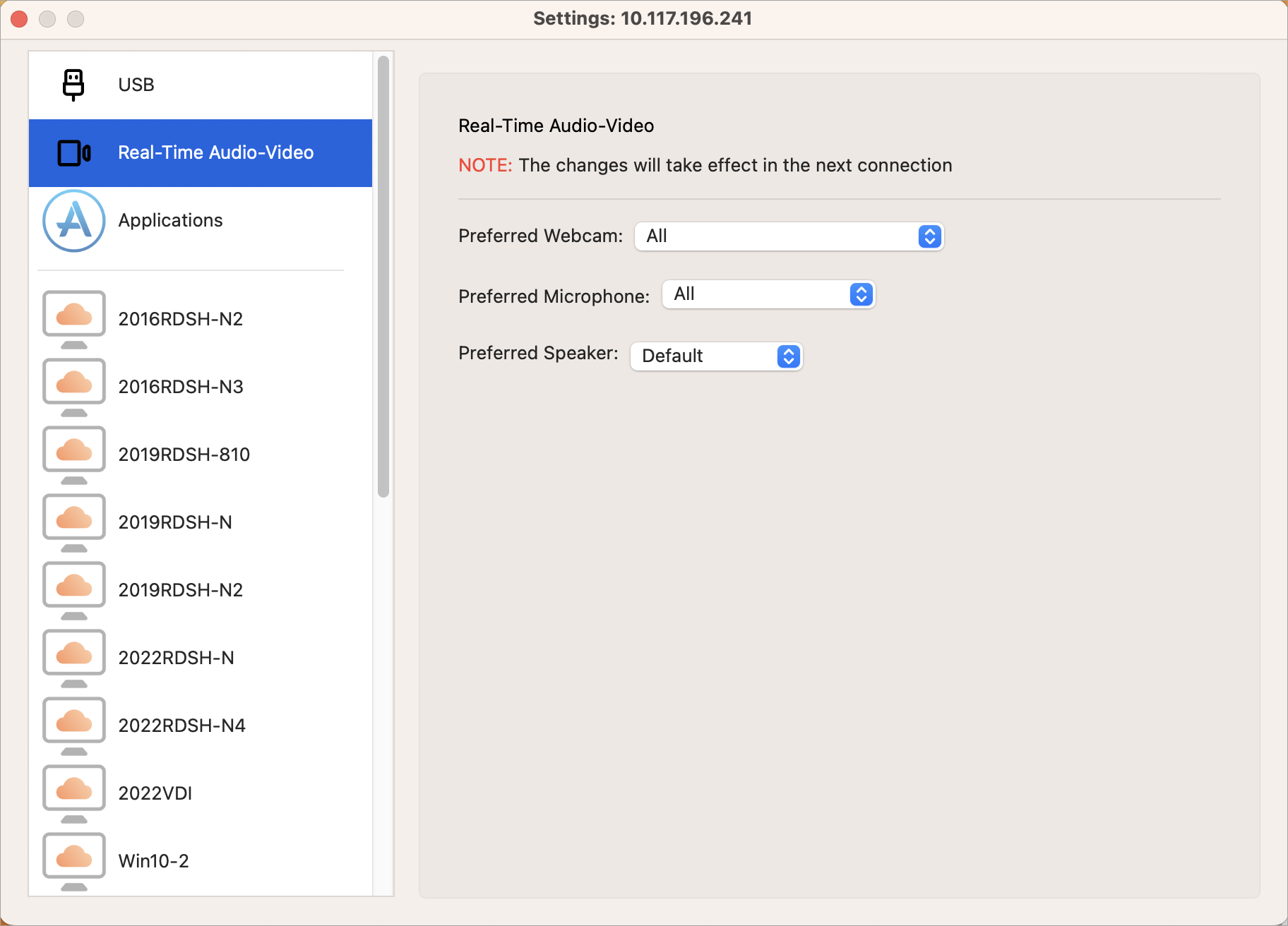
您可以使用默认选项,使实时音频-视频功能仅重定向配置为默认系统设备的麦克风。
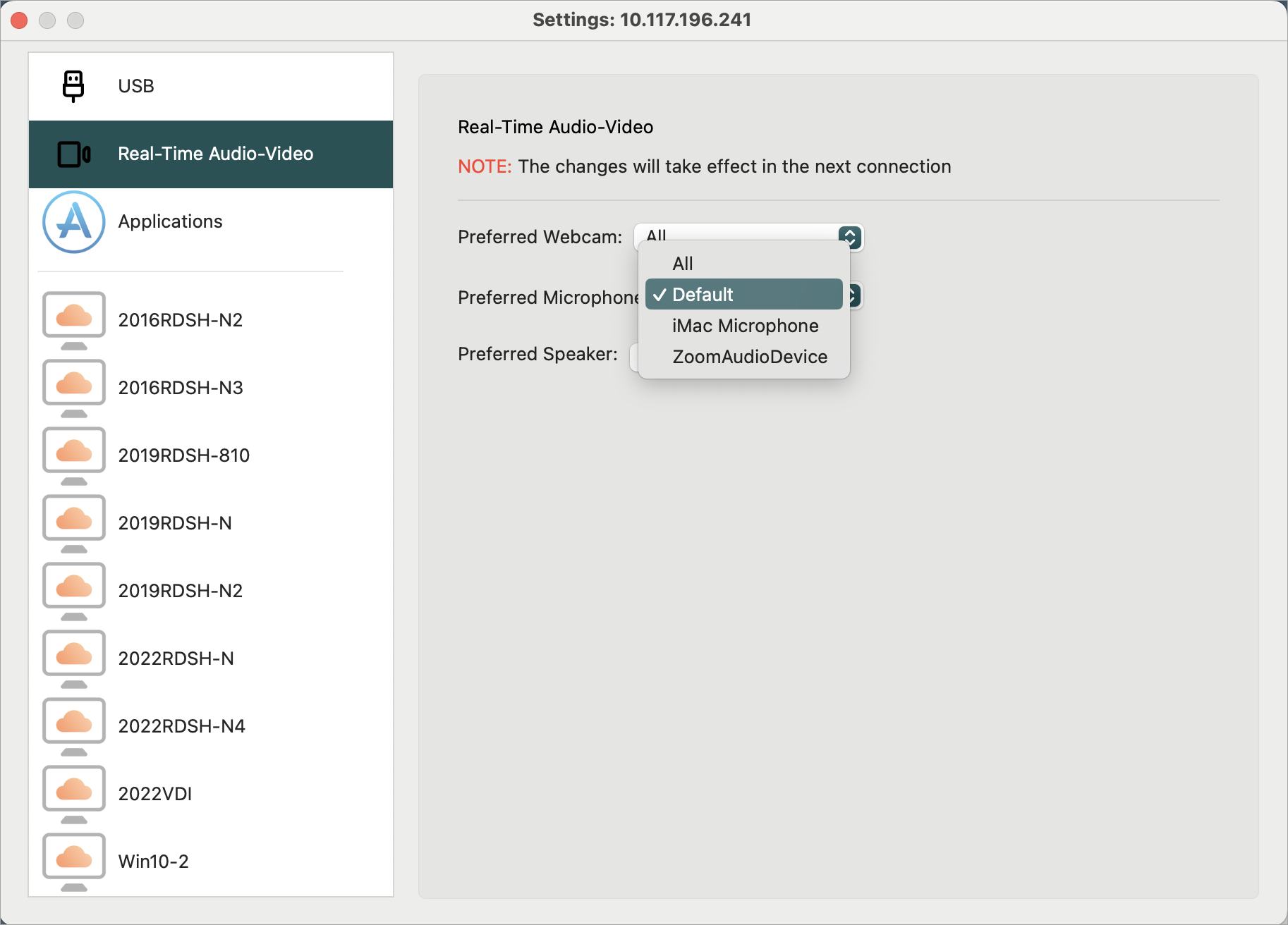
在适用于 Mac 的 Horizon Client 2203 及更低版本中,您必须配置实时音频-视频日志文件以指定首选网络摄像头或麦克风。
适用于 Linux 的 Horizon Client
在适用于 Linux 的 Horizon Client 2206 及更高版本中,您可以使用 Horizon Client“设置”窗口指定首选网络摄像头或麦克风。
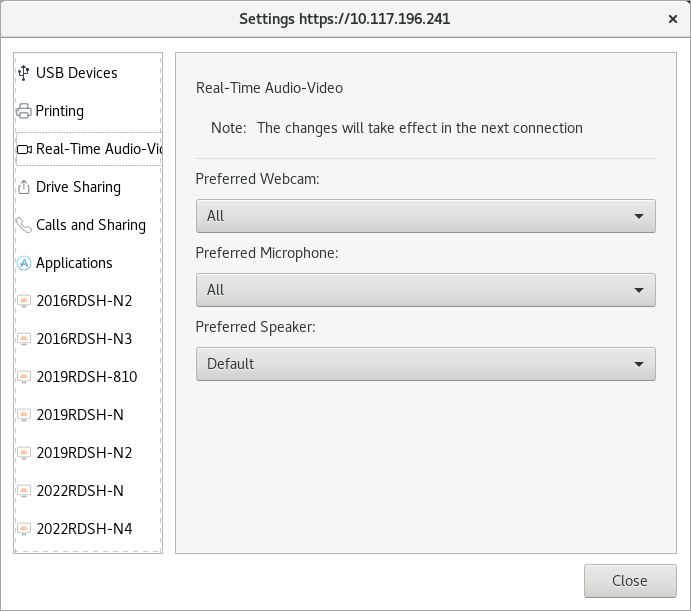
您可以使用默认选项,使实时音频-视频功能仅重定向在系统“声音”设置中配置为默认设备的麦克风。
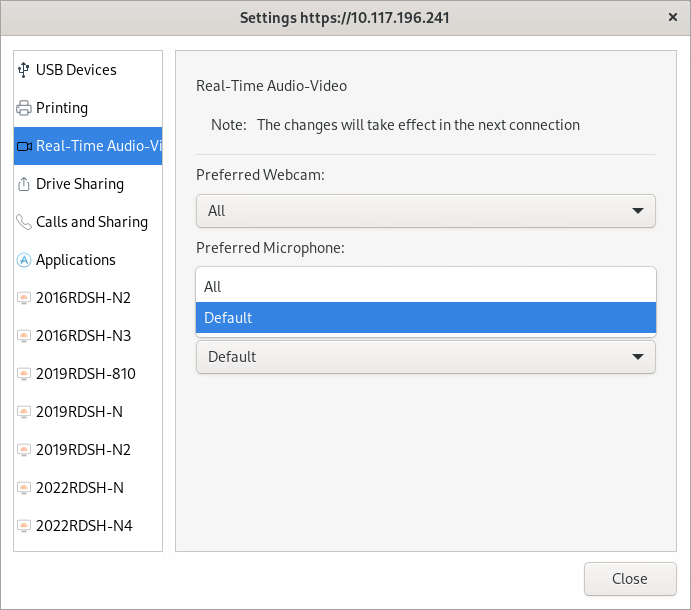
在适用于 Linux 的 Horizon Client 2203 及更低版本中,您必须编辑 /config 文件以指定首选网络摄像头或麦克风。
适用于 Android 的 Horizon Client
适用于 Android 的 Horizon Client 不支持选择首选麦克风或网络摄像头的功能。实时音频-视频功能始终将系统设备重定向到远程会话。
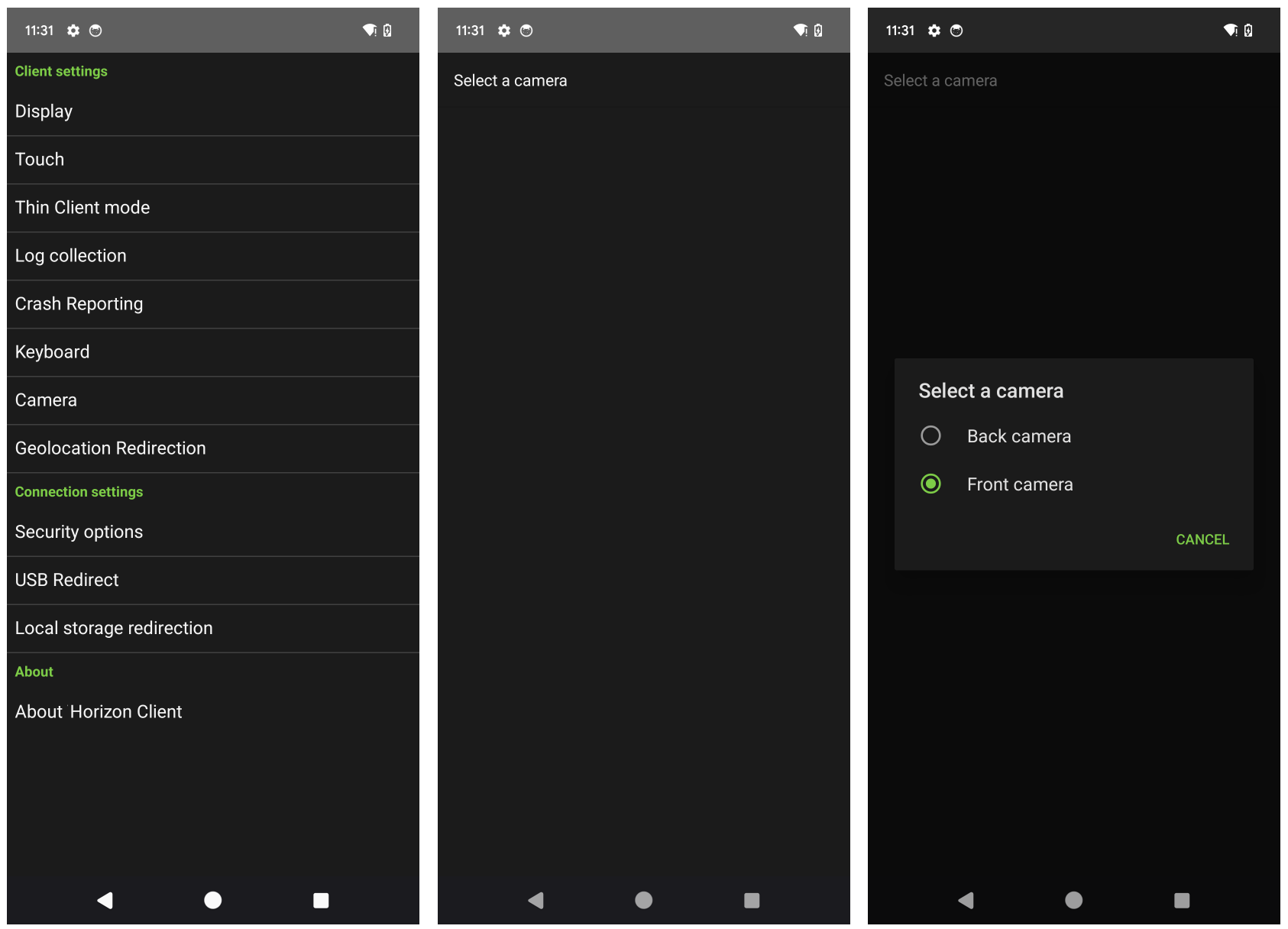
您可以指定是重定向后置还是前置系统摄像头。
要指定要重定向的系统摄像头,请执行以下操作:
-
在远程会话中,启动使用重定向网络摄像头的应用程序。需要执行此步骤才能使网络摄像头选择选项在 Horizon Client 中可用。
-
在适用于 Android 的 Horizon Client 中,转到摄像头设置,然后选择要重定向的摄像头。
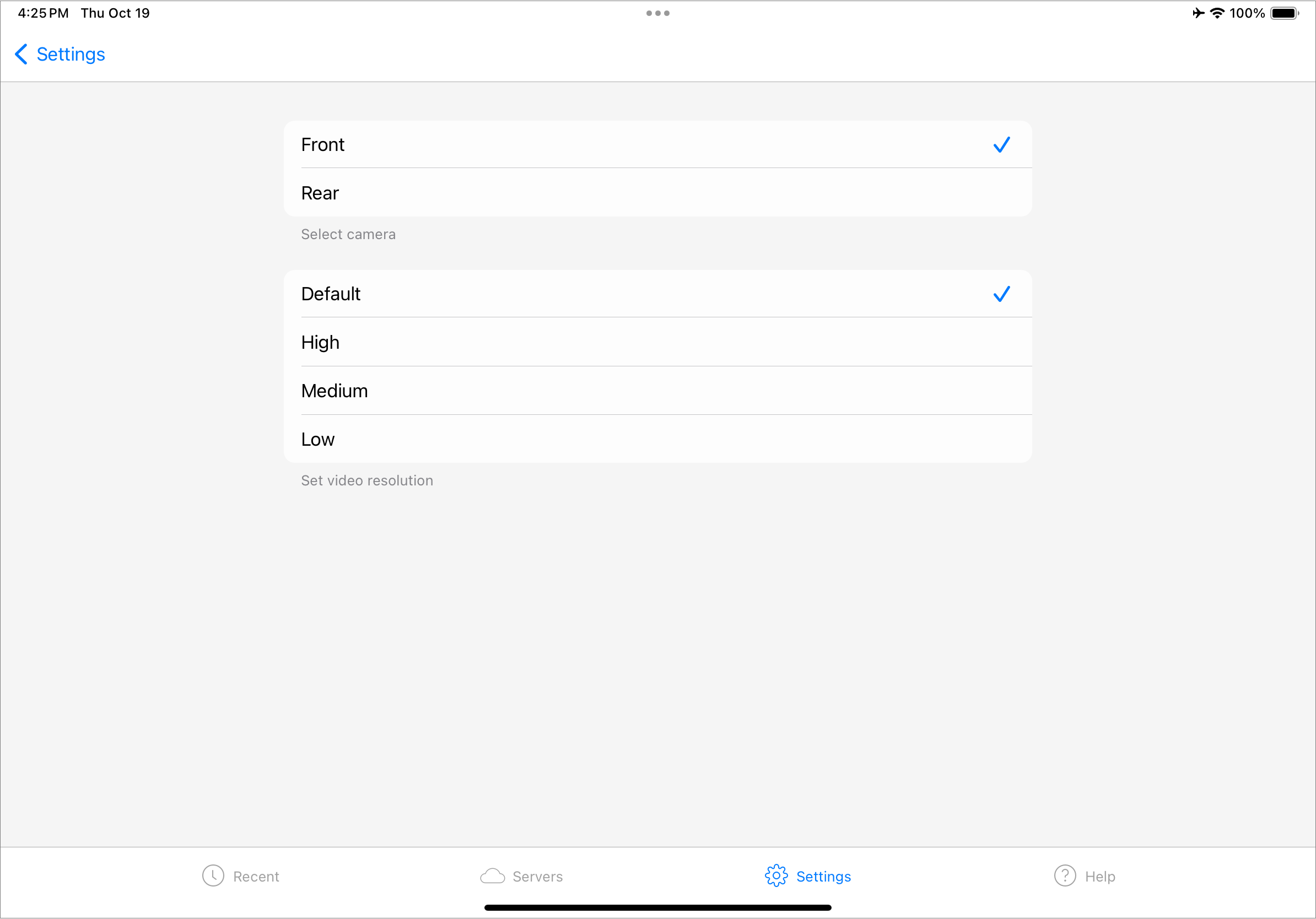
适用于 iOS 的 Horizon Client
适用于 Chrome 的 Horizon Client 不支持选择首选麦克风或网络摄像头的功能。实时音频-视频功能始终将系统设备重定向到远程会话。
您可以使用 Horizon Client“设置”窗口指定是重定向前置还是后置系统摄像头。
Horizon HTML Access
HTML Access 不支持选择首选麦克风或网络摄像头的功能。实时音频-视频功能始终将系统设备重定向到远程会话。
此页面对您有帮助吗?