您可以查看并收集 Omnissa Horizon Client 日志以进行故障排除。
查看客户端日志
-
Horizon Client 日志可从以下目录获得:
%LOCALAPPDATA%\Omnissa\Horizon\logs\omnissa-horizon-client-YYYY-MM-DD-HHmmss-pid.txt -
在 Horizon Windows Client 的以下日志文件中,关于 Omnissa Horizon Blast 连接失败的具体错误信息所在的日志行包含
Blast_Connect_Failure_Alert标记%LOCALAPPDATA%\Omnissa\Horizon\logs\omnissa-horizon-client-YYYY-MM-DD-HHmmss-pid.txt%TEMP%\omnissa-username\horizon-protocol-pid.log
-
RTAV 代理日志保存在以下目录中:
Path_to_program_data_folder
\Omnissa\Horizon\logs\rtav_agent_[blast|pcoip]_sessionsession_id.log -
RTAV 客户端日志保存在以下目录中:
Path_to_program_data_folder
\Omnissa\Horizon\logs\rtav_YYYY-MM-DD_hhmmss-ms_pid_sid.log
收集客户端日志
您可以通过从关于 Horizon Client 窗口中运行日志收集脚本,将各种客户端日志收集到单个打包文件中。
-
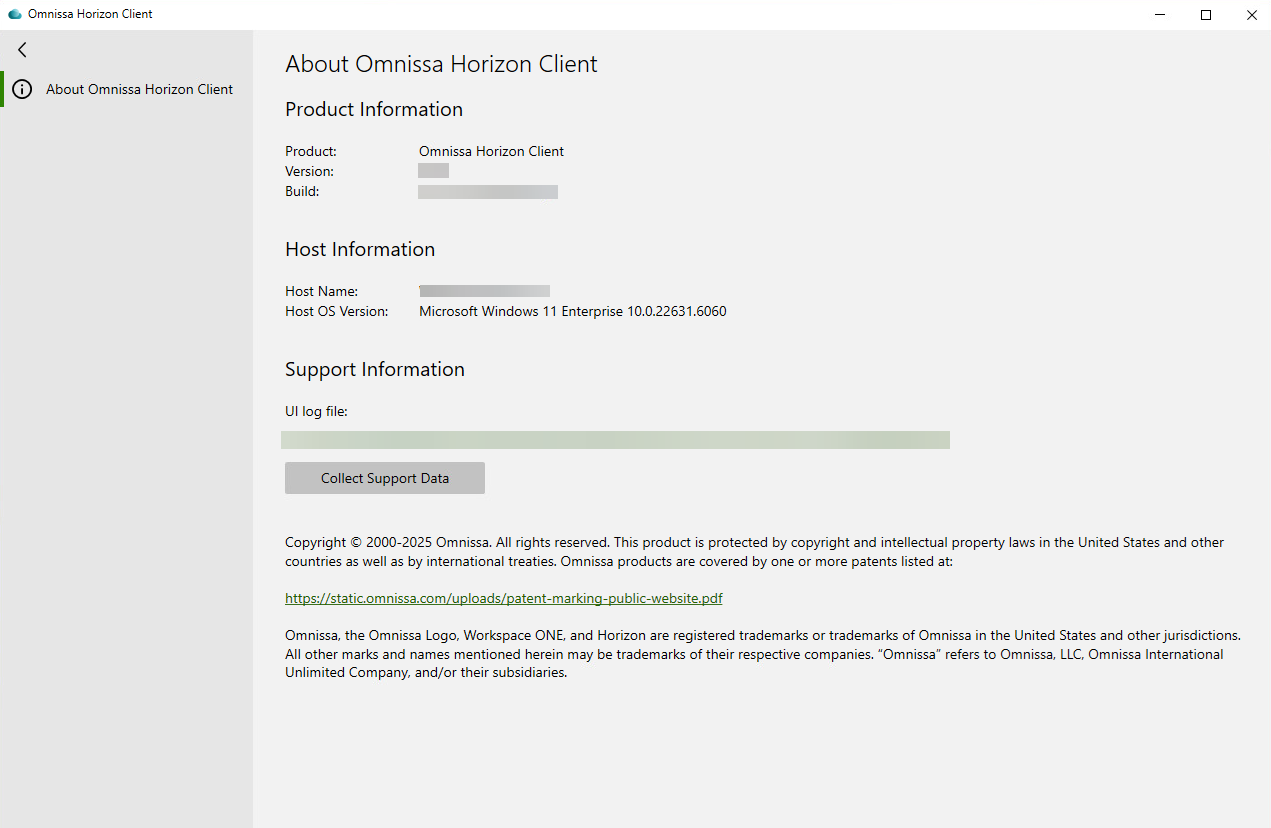
在 Horizon Client 中,单击菜单栏右上角的选项菜单(... 图标),然后选择关于 Horizon Client。
-
在关于 Horizon Client 窗口中,选择收集支持数据。
-
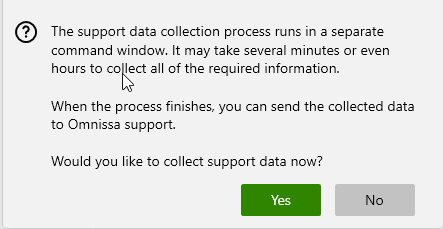
在确认消息中,选择是以启动日志收集进程。
-
在显示要求您授予 Windows Command Processor 更改权限的提示时,选择是。
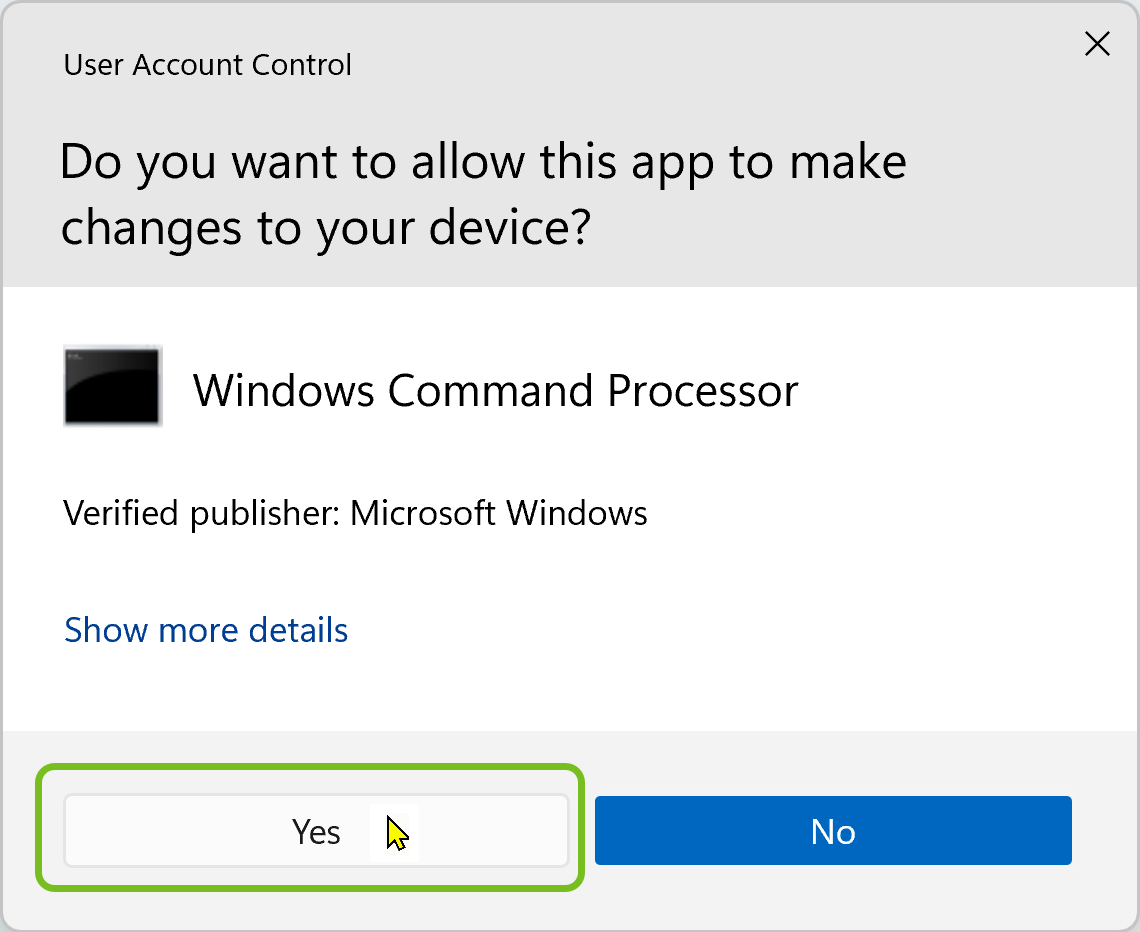
允许在单独的终端窗口中继续进行日志收集。
-
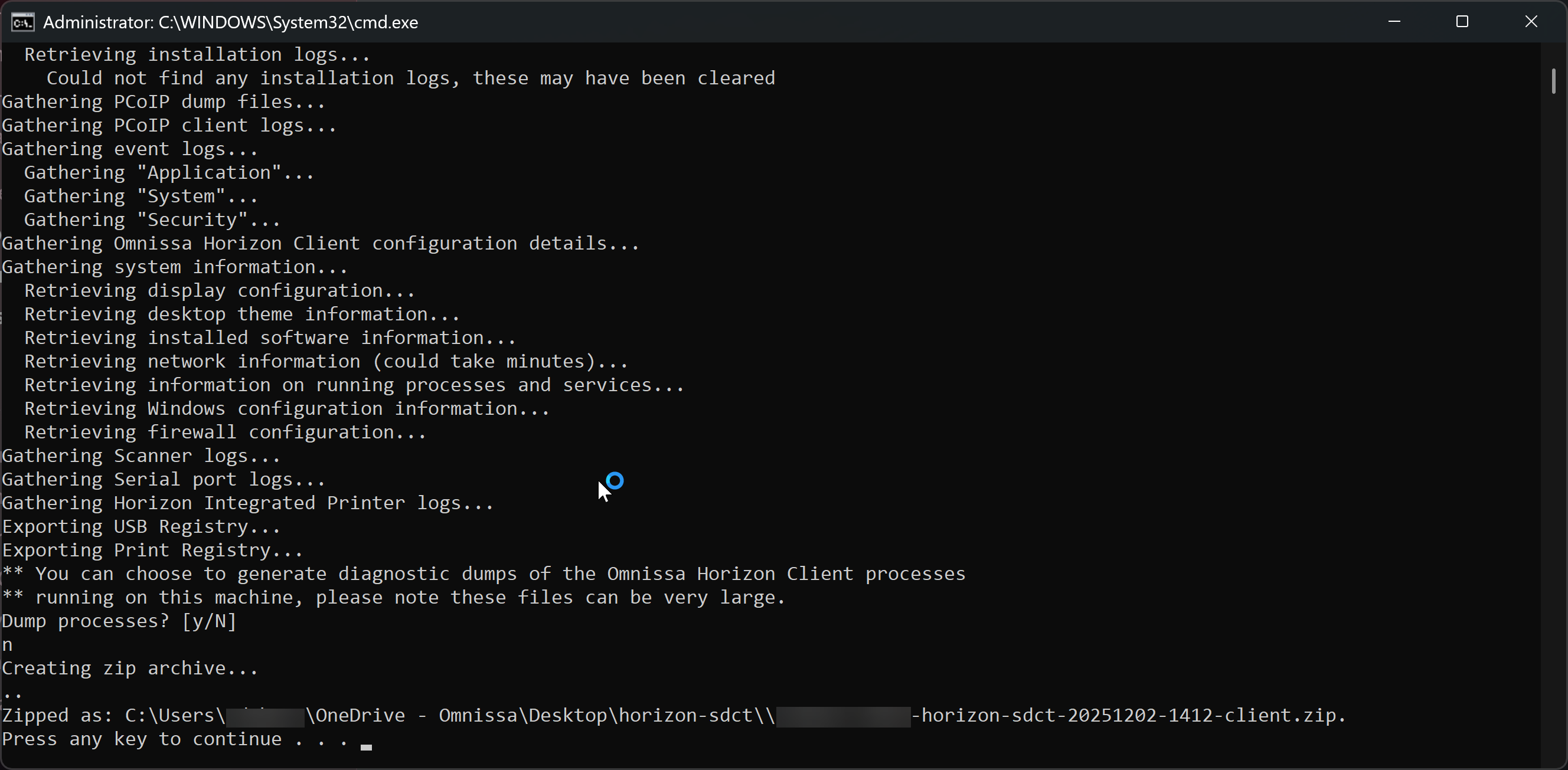
根据需要,在日志收集过程中响应终端中显示的提示。
-
该过程完成后,记下终端中显示的打包日志文件的位置。
此页面对您有帮助吗?