您可以将键盘、显示器、麦克风和其他外部设备用于远程桌面和已发布的应用程序。
国际键盘
在使用非英文键盘和区域设置时,必须在客户端系统、浏览器和远程桌面中使用特定设置。有些语言需要您在远程桌面中使用 IME(输入法编辑器)。
安装相应的本地设置和输入法后,您可以输入以下语言的字符:英语、日语、法语、德语、简体中文、繁体中文、韩语和西班牙语。
| 语言 | 本地客户端系统的输入语言 | 本地客户端系统是否需要使用 IME? | 远程桌面的浏览器和输入语言 | 远程桌面是否需要使用 IME? |
|---|---|---|---|---|
| 英语 | 英语 | 否 | 英语 | 否 |
| 法语 | 法语 | 否 | 法语 | 否 |
| 德语 | 德语 | 否 | 德语 | 否 |
| 中文 (简体) | 中文 (简体) | 英语输入模式 | 中文 (简体) | 是 |
| 中文 (繁体) | 中文 (繁体) | 英语输入模式 | 中文 (繁体) | 是 |
| 日语 | 日语 | 英语输入模式 | 日语 | 是 |
| 韩语 | 韩语 | 英语输入模式 | 韩语 | 是 |
| 西班牙语 | 西班牙语 | 否 | 西班牙语 | 否 |
快捷键组合
可以为某些组合键启用影响键盘行为的某些设置。
Web 浏览器允许一些按键和组合键命令发送至客户端系统和目标系统。除此之外的其他按键和组合键输入仅会在本地进行处理,而不会发送至目标系统。系统中可以使用的组合键取决于浏览器软件、客户端操作系统和语言设置。
在未启用某些设置的情况下,以下按键和组合键在远程桌面中通常无法使用。
-
Windows 组合键
-
Alt+Backspace
注意:要输入 Ctrl+Alt+Del,请使用位于边栏顶部的发送 Ctrl+Alt+Delete 工具栏按钮。
-
Caps Lock+modifier_key(如 Alt 键或 Shift 键)。
要在桌面中模拟按 Windows 键,请按照*“配置键盘快捷方式映射”*部分中所述激活相应的快捷方式映射。
- 对于 Windows 客户端设备,激活 Control+Win 映射。
- 对于 Mac 客户端设备,激活 Control+Command 映射。
- 对于 Chrome 客户端设备,激活 Control+Search 映射。
**注意:*如果您使用 Mac,在使用组合键来选择、复制和粘贴文本时,可以将 Command 键映射到 Windows Ctrl 键。要启用这些功能,请按照“配置键盘快捷方式映射”*部分中所述激活相应的快捷方式映射。
Windows 组合键不适用于已发布的应用程序。这些组合键适用于 Windows Server 2019/2022 和 Windows 11 远程桌面以及已发布的桌面。
**注意:**有关客户端操作系统的默认键盘快捷方式列表,请参阅客户端操作系统文档。有关默认 Windows 快捷方式的列表,请访问 Microsoft Windows 网站 (http://windows.microsoft.com)。
配置键盘快捷方式映射
您可以通过创建键盘快捷方式映射,自定义远程桌面和已发布的应用程序如何解释在客户端设备上输入的键盘快捷方式。创建键盘快捷方式映射时,您可以将客户端设备上的键盘快捷方式映射到在远程桌面或应用程序中触发关联操作的 Windows 键盘快捷方式。
键盘快捷方式包含一个或多个修改键(如 Control 和 Shift)以及键码。键码可以是键盘上的任意键。在客户端键盘上按某个已映射的键盘快捷方式时,远程桌面或应用程序中会出现相应的 Windows 键盘快捷方式和操作。
视频
要快速了解键盘快捷方式映射,请观看这个三分钟的视频。
适用于 Chrome 的 Horizon Client 中的键盘快捷方式
映射操作系统键盘快捷方式的注意事项
许多操作系统都包含默认键盘快捷方式。例如,Command+Tab 和 Command+空格键是 Mac 系统上的常用键盘快捷方式,Ctrl+Esc 和 Alt+Enter 是 Windows 系统上的常用键盘快捷方式。如果尝试在 Horizon Client 中映射其中的一个操作系统 (Operating System, OS) 键盘快捷方式,客户端设备以及远程桌面或已发布应用程序中的快捷方式行为可能无法预测。
在创建键盘快捷方式映射之前,请查看以下注意事项:
- 键盘按键的实际布局可能因键盘语言而异。为确保在 Horizon Client 中正确注册键盘快捷方式映射,需使用语言设置指定键盘的语言和布局。
- 如果映射某个键盘快捷方式,该快捷方式在客户端设备上的行为取决于操作系统如何管理该快捷方式。例如,该键盘快捷方式可能在操作系统中触发一个操作,并且 Horizon Client 可能不会响应该快捷方式。或者,该键盘快捷方式可能在操作系统和 Horizon Client 中均触发一个操作。
- 在 Horizon Client 中映射操作系统键盘快捷方式之前,如果可能,请尝试停用客户端操作系统中的快捷方式。并非所有操作系统键盘快捷方式都可以停用。
- 如果在 Horizon Client 中映射某个 Windows 键盘快捷方式,在远程桌面或已发布的应用程序中使用该快捷方式时,将执行映射的操作。
- 默认情况下,包含 Windows 键的快捷方式映射在 Horizon Client 的键映射对话框中处于停用状态。要使用其中一个映射,必须在键映射对话框中选中其打开复选框以将其激活。默认情况下,这些快捷方式包含在映射功能中,且无法删除。
- 每个快捷方式映射适用于从特定客户端操作系统连接的每个用户,但不适用于运行不同操作系统的设备。例如,无论用户是在 Mac 设备 1 上运行 Chrome 浏览器还是在 Mac 设备 2 上运行 Firefox 浏览器,源 Mac 快捷方式的映射对该用户均有效。但是,如果同一用户从 Windows 设备上的浏览器进行连接,则映射无效。
**注意:**有关客户端操作系统的默认键盘快捷方式列表,请参阅客户端操作系统文档。有关默认 Windows 快捷方式的列表,请参阅 Microsoft Windows 网站 (http://windows.microsoft.com)。
创建键盘快捷方式映射
请按照以下步骤配置键盘快捷方式映射。
-
连接到服务器,然后单击桌面和应用程序选择器窗口右上角的设置工具栏按钮。
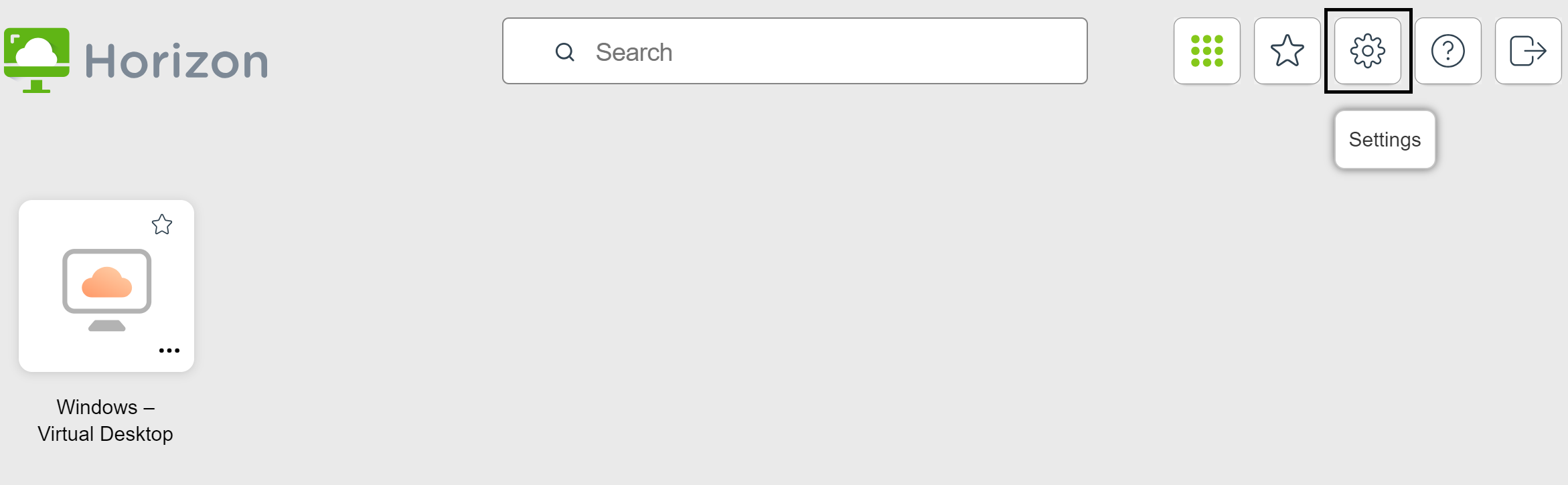
如果您有活动会话正在运行,还可以通过单击边栏顶部的打开菜单按钮来访问设置。
-
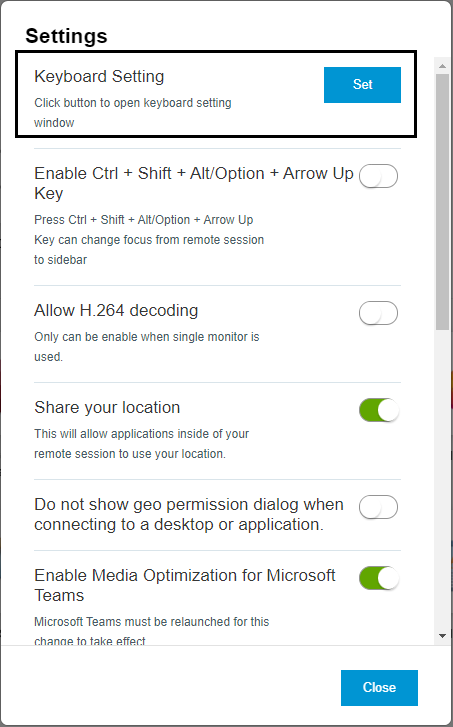
在设置窗口中,找到键盘设置,然后单击设置。
-
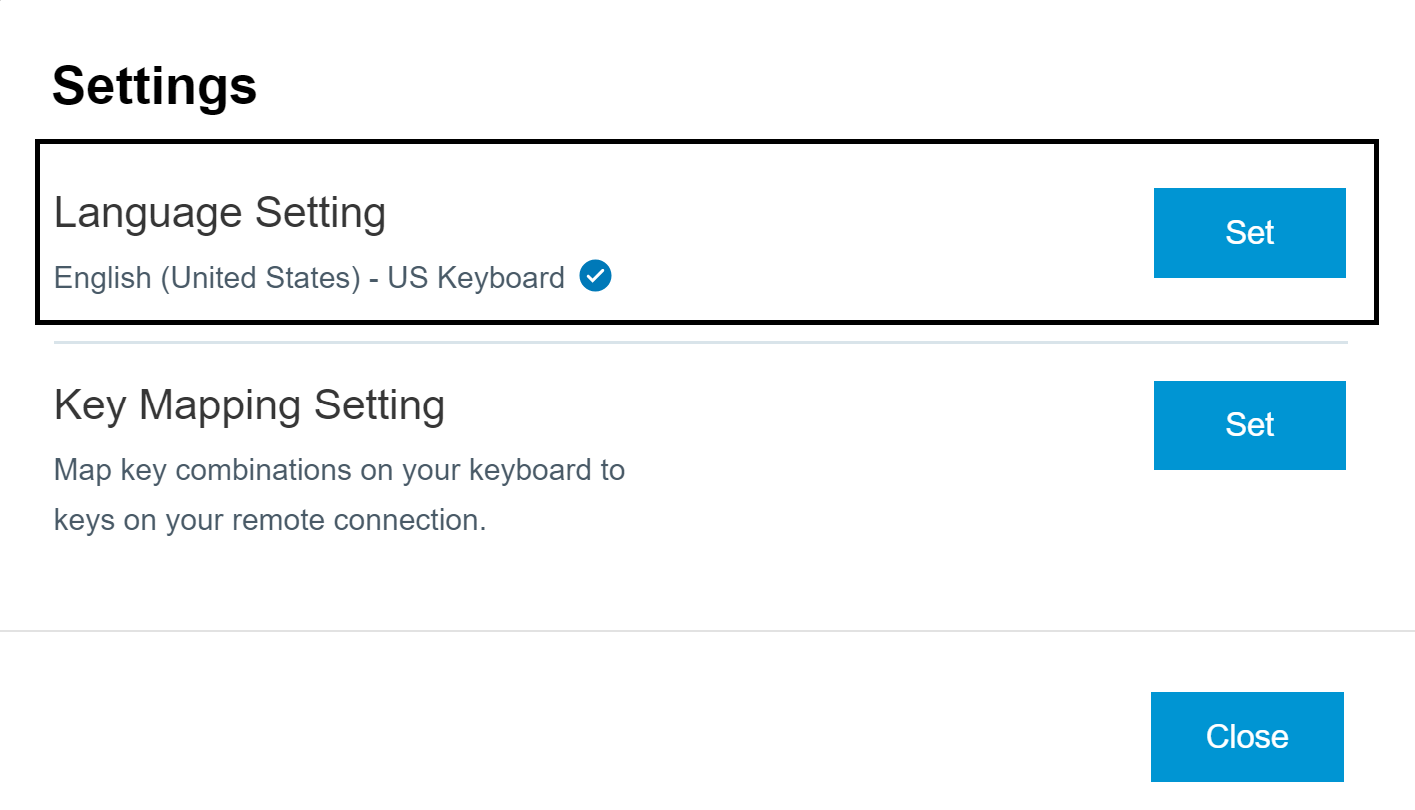
在键盘设置窗口中,指定键盘的语言。
a. 找到语言设置,然后单击设置。
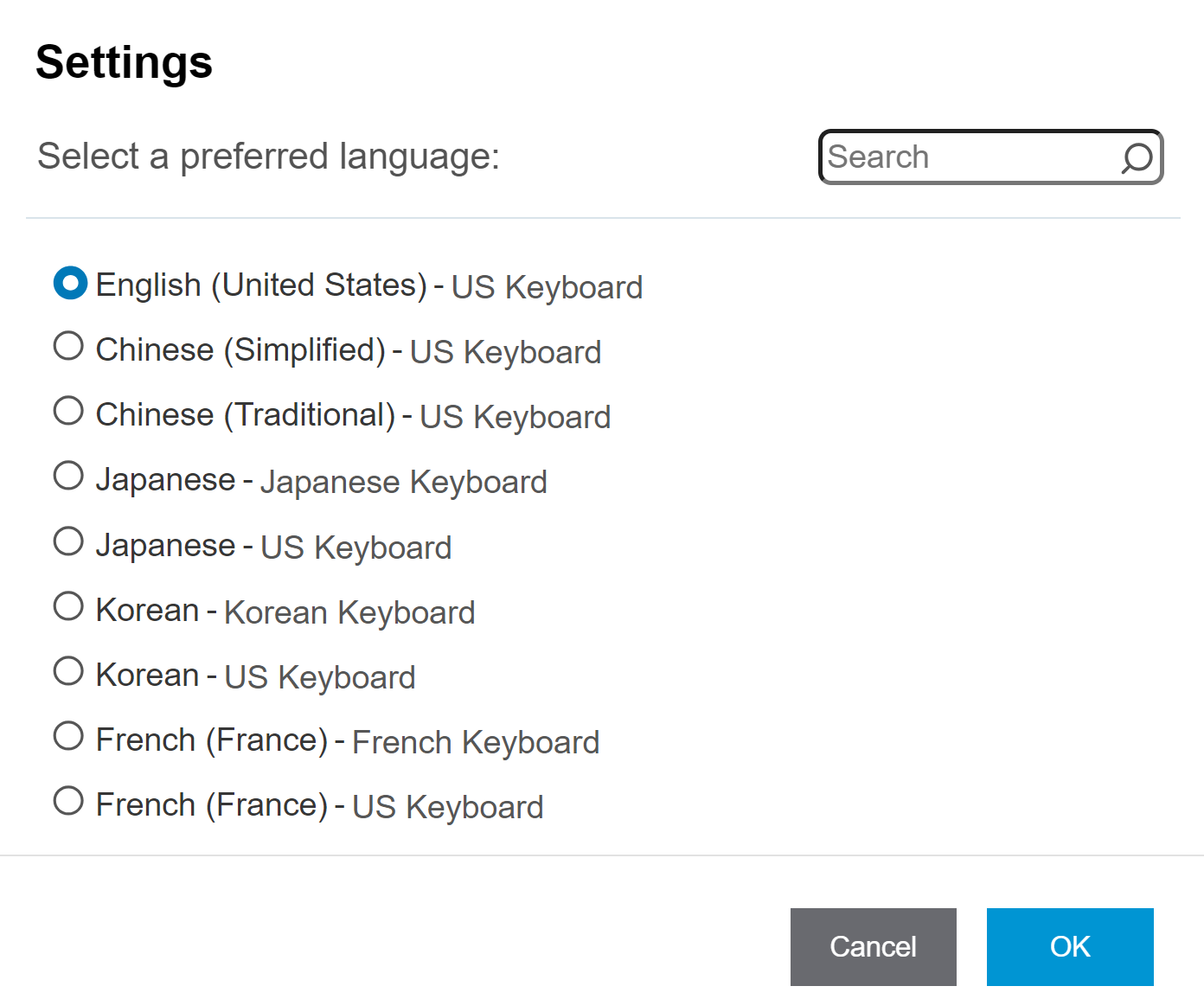
b. 在显示的对话框中,选择与您的设备相匹配的语言和键盘布局组合,然后单击确定。
-
在键盘设置窗口中,配置键盘快捷方式映射。
a. 找到键映射设置,然后单击设置。
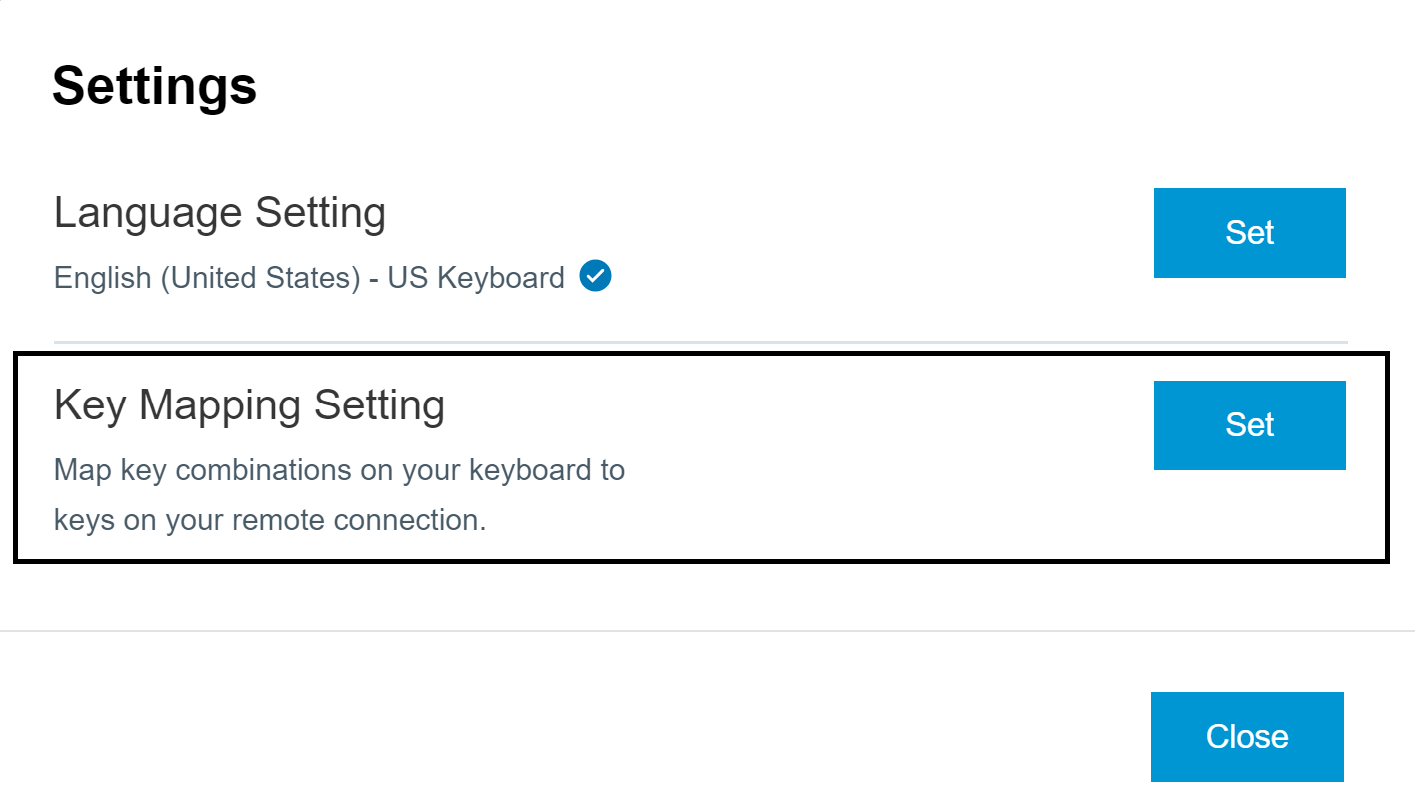
b. 在键映射对话框中,配置键盘快捷方式映射。
操作 步骤 删除键盘快捷方式映射 选择要删除的映射并单击减号 (-) 按钮。 添加键盘快捷方式映射 注意:某些规则和限制可应用于映射。请参阅本文下一节中的说明。 - 单击加号 (+) 按钮。
- 在从: 部分下,通过选择一个或多个键盘修改键并在文本框中键入键码,指定客户端键盘快捷方式序列。从: 字段显示您指定的客户端键盘快捷方式。
- 在到: 部分下,通过选择一个或多个键盘修改键并在文本框中键入键码,指定相应的 Windows 键盘快捷方式序列。到: 字段显示您指定的 Windows 键盘快捷方式。
- 单击添加以保存更改。
修改键盘快捷方式映射 - 单击映射旁边的编辑按钮,然后对从: 和到: 键盘快捷方式序列进行更改。
- 单击更新以保存更改。
激活/停用键盘快捷方式映射 在键映射对话框中,选中/取消选中映射旁边的打开复选框。 激活/停用特定于语言的键映射 选中/取消选中启用特定于语言的键映射复选框。 选中此复选框后,Horizon Client 可识别与您指定的键盘语言关联的默认键映射。 还原默认映射 单击还原默认设置。您对默认键盘快捷方式映射所做的任何更改都会被删除,并且将还原默认映射。 - 单击保存以保存所做的更改。然后,单击关闭两次以退出“设置”屏幕。
您对键盘快捷方式映射所做的更改会立即生效。无需重新启动打开的远程桌面或已发布的应用程序,即可使更改生效。
快捷方式映射规则
以下规则和限制适用于键盘快捷方式映射。
- 如果尝试添加与现有映射重复的映射,则会显示一条错误消息。
- 如果源快捷方式和目标快捷方式相同,则会显示一条错误消息。
- 您可以将单个修改键映射到另一个修改键,例如,将 Command 键映射到 Control 键。但是,您无法在修改键的组合之间创建映射。
- 无法映射包含 Shift 键和字母键的快捷方式,例如 Shift+A。
- 如果尝试在未指定源快捷方式或目标快捷方式的情况下添加映射,则会显示一条错误消息。
- 无法映射包含任何 LED 键的组合,包括:Caps Lock、Num Lock、Scroll Lock。
- 无法将组合键映射到修改符键。
此页面对您有帮助吗?