借助 Integrated Printing 功能,您可以在远程桌面或已发布的应用程序中使用网络打印机或本地连接的打印机进行打印。
要使用此功能,管理员必须在虚拟机或 RDS 主机上安装 Horizon Agent 时激活 Integrated Printing 选项。有关更多信息,请参阅*《Horizon 8 中的桌面和应用程序》*文档。
管理员可以使用为非桌面客户端禁用打印机重定向组策略设置来关闭 Integrated Printing 功能。有关更多信息,请参阅*《Horizon 远程桌面功能和 GPO》*文档。
要在 Chrome 客户端上支持本机打印机重定向,请执行以下操作:
-
代理端必须存在“Microsoft Print to PDF”驱动程序和“Microsoft XPS 文档写入程序”驱动程序。从 Windows 10 开始,“Microsoft Print to PDF”驱动程序和“Microsoft XPS 文档写入程序”驱动程序属于内置驱动程序。打印机并非必须安装,但驱动程序必须存在。如果打印机不存在,则需要添加打印机,但驱动程序必须提前存在。
导航到 Windows 功能屏幕,然后选择 Microsoft Print to PDF 和 Microsoft XPS 文档写入程序以在代理端上添加这两个驱动程序。
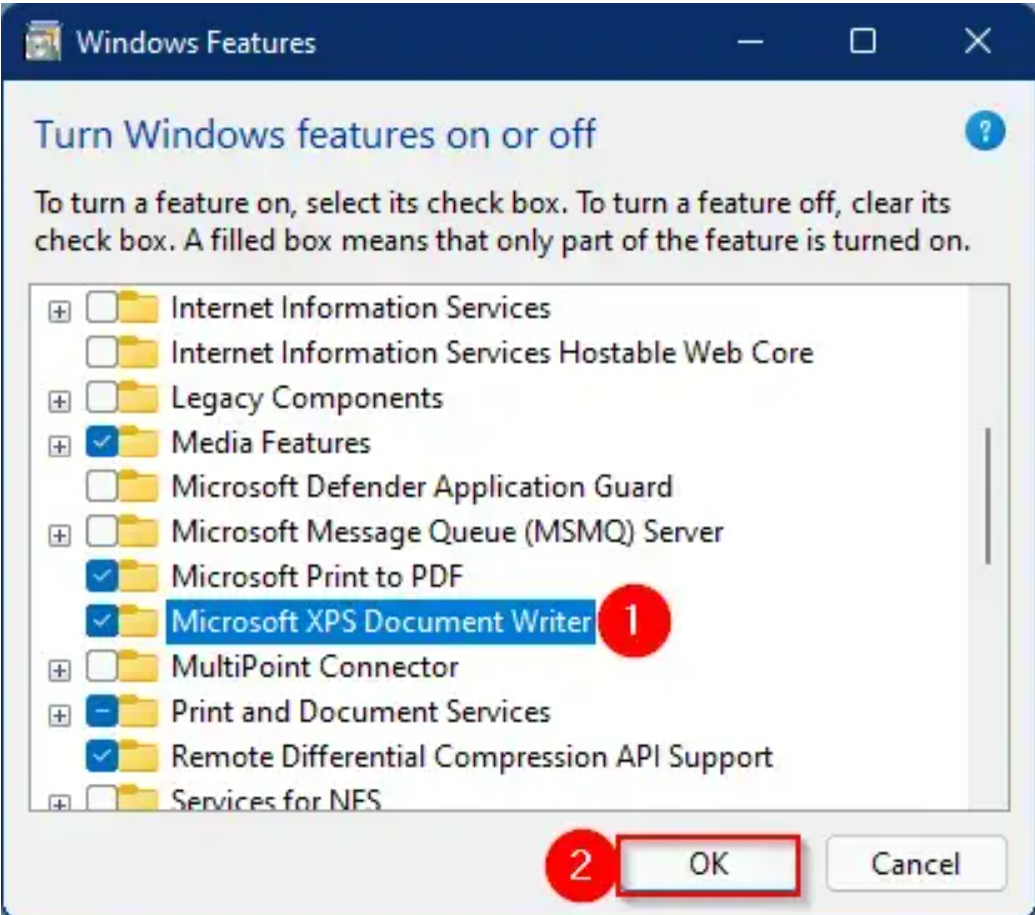
-
订书钉和装订功能仅在供应商的驱动程序上受支持,因为代理仅生成 PDF 文件。
-
当用户在代理上的应用程序中选择打印多份时,将确定要打印的文件并始终进行自动分页。例如,对于包含两个页面且打印两份的打印作业,输出 PDF 始终为 1-2-1-2。
-
每分钟可调用
getPrinterInfo的最大次数为 20 次。将每分钟检测一次打印机列表,如果打印机数量超过chrome.printing.getPrinterAPI 响应中的MAX_GET_PRINTER_INFO_CALLS_PER_MINUTE,则支持MAX_GET_PRINTER_INFO_CALLS_PER_MINUTE范围内的可用打印机。
**注意:**不支持 PDF 打印的打印机不能在 Chrome 客户端上支持本机打印机重定向。
为 Integrated Printing 功能设置打印首选项
您可以在远程桌面中为 Integrated Printing 功能设置打印首选项。通过使用 Integrated Printing 功能,您可以从远程桌面使用本地或网络打印机,而无需在 Windows 远程桌面中安装额外的打印机驱动程序。对于可通过此功能使用的每个打印机,您可以设置数据压缩、打印质量、双面打印、色彩及其他设置的首选项。
在单用户虚拟机桌面中,每个虚拟打印机默认显示为 <printer_name>(vdi)。在已发布的桌面或已发布的应用程序中,每个虚拟打印机默认显示为 <printer_name>(v<session_ID>)。
管理员可以使用组策略为重定向的客户端打印机修改打印机命名约定。有关信息,请参阅适用于您的 Horizon Agent 版本的*《Horizon 远程桌面功能和 GPO》*文档。
必备条件
要使用 Integrated Printing,管理员必须在远程桌面中安装 Integrated Printing 功能。此任务涉及在 Horizon Agent 安装程序中启用 Integrated Printing 选项。有关安装 Horizon Agent 的信息,请参阅*《Horizon 8 中的桌面和应用程序》文档。有关配置 Integrated Printing 功能的信息,请参阅《Horizon 远程桌面功能和 GPO》*文档。
要确定远程桌面中是否已安装 Integrated Printing 功能,请验证远程桌面文件系统中是否存在 -print-redir-server.exe 和 -print-redir-service.exe 文件。
步骤
- 在 Windows 远程桌面中,转到控制面板 > 硬件和声音 > 设备和打印机。
- 在设备和打印机窗口中,右键单击虚拟打印机,然后从上下文菜单中选择打印机属性。
- 在常规选项卡上,单击首选项。
- 要保存更改,请单击确定。
此页面对您有帮助吗?