最终用户可以连接到服务器,并使用远程桌面和已发布的应用程序。为了排除故障,最终用户可以重置远程桌面和已发布的应用程序。
为最终用户连接到远程桌面或已发布的应用程序
要连接到远程桌面或已发布的应用程序,您必须提供服务器的名称并提供用户帐户凭据。对于管理员和最终用户,连接过程会略有不同,因此请参阅适用于您的角色的章节。
**注意:**以下注意事项适用于 Horizon Cloud on Azure 桌面。
-
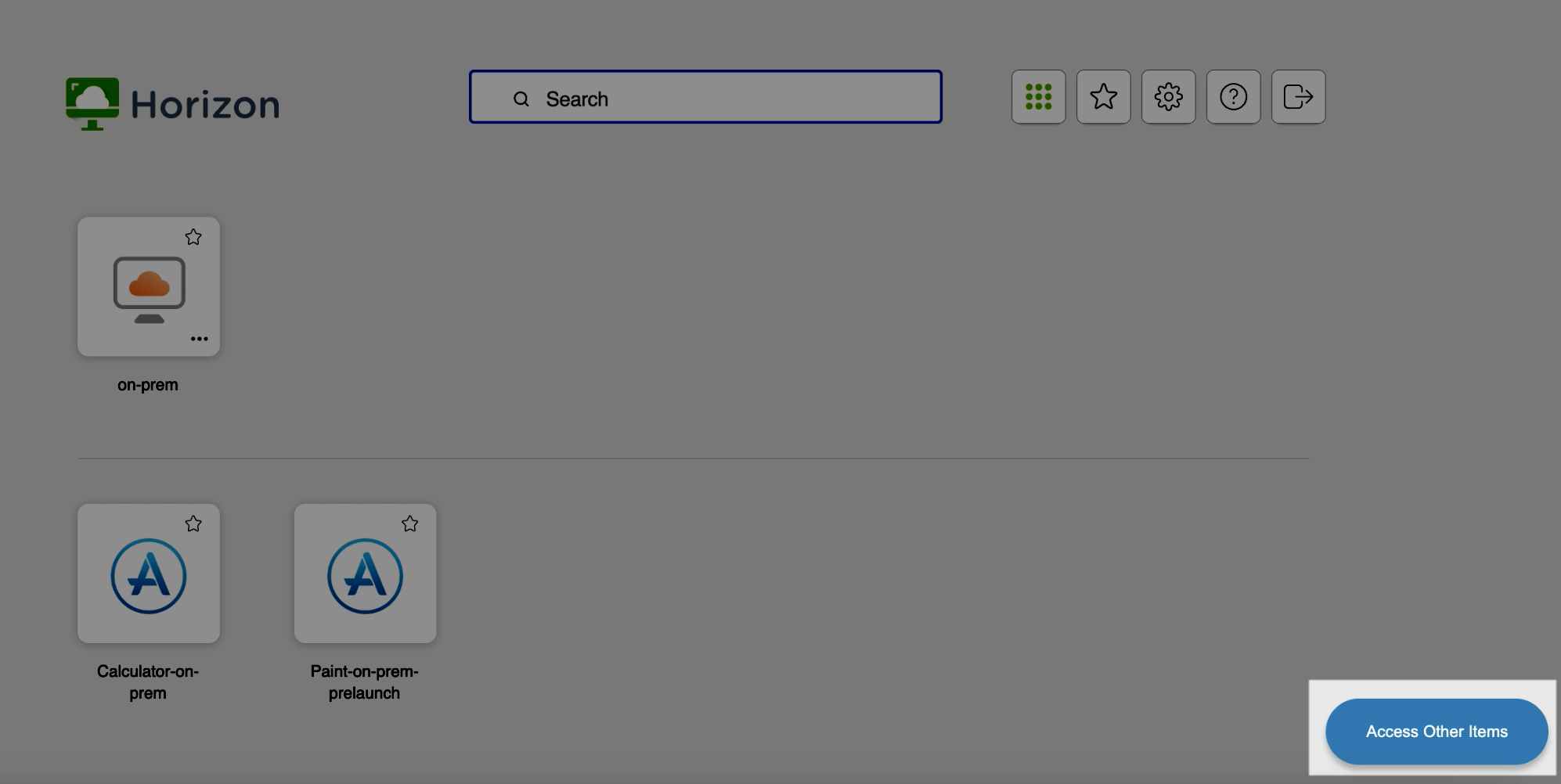
如果管理员在 Horizon Cloud Control Plane 中启用了 Omnissa Horizon Cloud Entitlement On-Ramp 功能,并且已授权用户和组使用该功能,则在连接到 Omnissa Horizon Connection Server 后,您可以访问 Omnissa Horizon 8 和 Horizon Cloud on Azure 桌面。
要访问 Horizon Cloud on Azure 桌面,请单击桌面和应用程序选择器窗口底部的访问其他项目按钮。
-
如果尚未启用 Horizon Cloud Entitlement On-Ramp 功能,则必须连接到 Omnissa Horizon Cloud Service - next-gen 门户才能访问 Horizon Cloud on Azure 桌面,而不是连接到 Horizon Connection Server。请参阅 Horizon Cloud Service - next-gen 文档中的使用 Omnissa Horizon Client 启动桌面和使用 Horizon Client 启动应用程序。
-
如果管理员已在 Horizon Universal Console 中启用 Workspace ONE 模式,则必须使用 Omnissa Workspace ONE Intelligent Hub 连接到 Horizon Cloud Service - next-gen 门户并打开桌面和应用程序会话。Horizon Web Client 会在您从 Workspace ONE Intelligent Hub 访问桌面或应用程序时启动。Horizon Web Client 2406.1 和 Horizon Web Client 2412 及更高版本支持此功能。
适用于最终用户的过程
开始之前,请从您的管理员处获取以下信息:
- 有关是否打开虚拟专用网络 (Virtual Private Network, VPN) 连接的说明。
- 用于连接到服务器的完全限定域名 (FQDN)。
- 如果端口不是 443,则为用于连接到服务器的端口号。
- 用于登录的凭据,如 Active Directory 用户名和密码、RSA SecurID 用户名和通行码或 RADIUS 身份验证凭据。
- 用于登录的域名。
以下过程介绍了为最终用户连接到远程桌面或已发布应用程序的步骤。
-
如果您的组织需要 VPN 连接,请打开 VPN。
-
打开浏览器,然后按照管理员指示在导航栏中键入服务器名称。
键入
https,然后使用服务器或连接代理的 FQDN,例如https://view.company.com。Horizon Connection Server 连接始终使用 TLS。TLS 连接的默认端口是 443。如果服务器未配置为使用默认端口,请使用格式
view.company.com:1443。 -
当显示 Horizon Web 门户页面时,请选择以下选项之一。
下表列出了所有可能的选项。可用选项取决于您连接到的服务器,以及您的环境的配置方式。
选项 描述 启动本机客户端 启动 Horizon Client。 注意:只有在管理员使用 Omnissa Unified Access Gateway 配置了系统环境时,此选项才可用。 浏览器访问 启动 Horizon Web Client。 注意:只有在管理员使用 Unified Access Gateway 配置了系统环境时,此选项才可用。 Horizon Web Client 启动 Horizon Web Client。 安装 Horizon Client 打开 Horizon Client 下载页面,您可以在此处下载适用于您的客户端系统的 Horizon Client 安装程序。 注意:此选项可能会显示为一个链接,而不是选项。 (可选)您可以选中相应复选框,以便保存所做的选择,并当下次在同一客户端系统上的同一浏览器类型中输入服务器名称时跳过 Horizon Web 门户页面。如果您以后改变主意,则可以使用 Horizon Web Client“设置”页面上的还原默认登录页面设置来显示 Horizon Web 门户页面。
-
如果系统提示您输入 RSA SecurID 凭据或 RADIUS 身份验证凭据,请输入这些凭据,然后单击登录。
通行码可能包括 PIN 码和由令牌生成的数字。
-
如果系统第二次提示您输入 RSA SecurID 凭据或 RADIUS 身份验证凭据,则输入由令牌生成的下一个数字。
请不要输入您的 PIN,也不要输入以前生成且输入过的相同数字。如果需要,请等待生成新的数字。只在您输入的第一个通行码错误或 RSA 服务器中的配置设置更改时才需要执行此步骤。
-
如果提示您输入用户名和密码,请提供您的 Active Directory 凭据。
a. 按照管理员的指示输入您的用户名和密码。您必须获得管理员的授权才能使用至少一个桌面或应用程序池。
b. (可选)按照管理员的指示选择一个域。
如果您无法选择域,则必须采用 domain\username 或 username@domain 格式输入用户名。c. 登录。
-
要连接到远程桌面或已发布的应用程序,请在桌面和应用程序选择器窗口中执行以下操作之一。
选项 操作 从桌面/应用程序图标连接 单击桌面或应用程序图标。 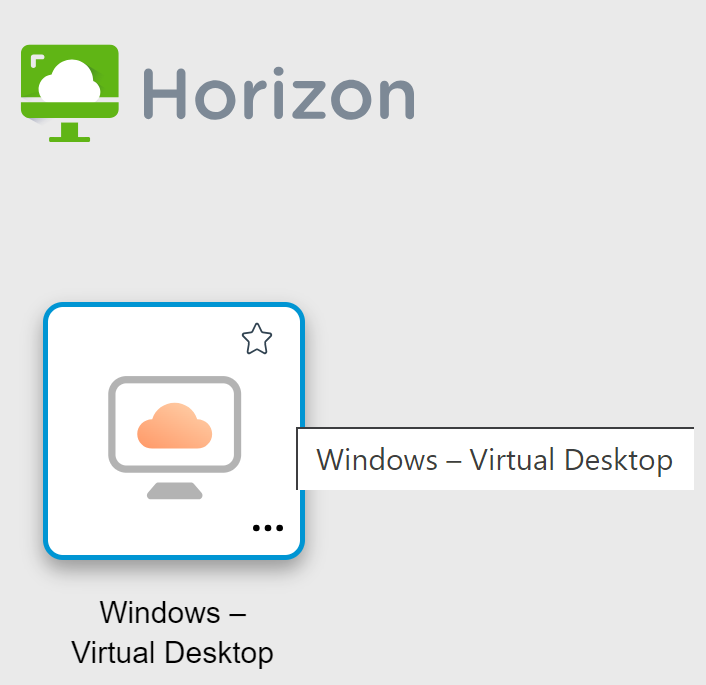
从桌面/应用程序上下文菜单中连接 单击桌面或应用程序图标旁边的 [...] 按钮,然后选择连接。 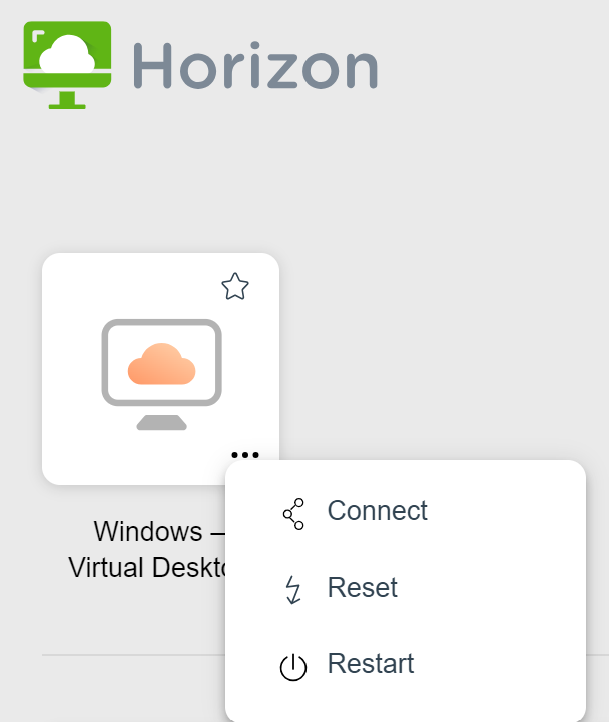
将在浏览器窗口中打开该远程桌面或已发布的应用程序。要打开边栏,请单击浏览器窗口左侧的选项卡。您可以从边栏中打开其他远程桌面或已发布的应用程序,配置设置,复制和粘贴文本,以及执行其他任务。
-
(可选)要将远程桌面或已发布的应用程序标记为收藏项,请在桌面和应用程序选择器窗口中,单击远程桌面或已发布应用程序的图标内的灰色星形图标。
该星形图标将由灰色变为黄色。下次登录时,您可以单击浏览器窗口右上部分中的星形图标来仅显示收藏项。
**注意:*如果您在连接到远程桌面或已发布的应用程序后断开了连接,并看到一条提示,要求您单击某个链接来接受安全证书,请选择是否信任该证书。请参阅“信任自签名根证书”*部分。
如果远程桌面或已发布的应用程序中的时区不使用客户端设备中设置的时区,您可以手动设置时区。请参阅*“设置时区”*部分。
默认情况下,如果您的网络连接变得不稳定,则 Horizon Web Client 会在会话窗口中显示一条通知消息。有关更多信息,请参阅*“检测不稳定的网络连接”*部分。
适用于管理员的过程
确认您已完成以下任务:
- 收集登录凭据,如 Active Directory 用户名和密码、RSA SecurID 用户名和通行码,或者 RADIUS 身份验证凭据。
- 获取用于登录的 NETBIOS 域名。例如,您可以使用
mycompany,而非mycompany.com。 - 如果您位于企业网络外部并需要通过 VPN 连接访问远程桌面和发布的应用程序,请确认客户端设备设置为使用 VPN 连接并打开该连接。
- 确认您具有可访问远程桌面或已发布应用程序的服务器的完全限定域名 (Fully Qualified Domain Name, FQDN)。服务器名称中不能使用下划线 (_)。如果端口不是 443,您还需要提供端口号。
-
如果您的组织需要 VPN 连接,请打开 VPN。
-
打开浏览器,然后在导航栏中键入服务器或连接代理名称。
键入
https,并使用服务器的完全限定域名 (FQDN),例如https://view.company.com。服务器连接始终使用 TLS。TLS 连接的默认端口是 443。如果服务器未配置为使用默认端口,请使用格式
view.company.com:1443。 -
当显示 Horizon Web 门户页面时,请选择以下选项之一。
下表列出了所有可能的选项。可用选项取决于您连接到的服务器和您的环境配置。
选项 描述 启动本机客户端 启动 Horizon Client。 注意:只有在管理员使用 Unified Access Gateway 配置了系统环境时,此选项才可用。 浏览器访问 启动 Horizon Web Client。 注意:只有在管理员使用 Unified Access Gateway 配置了系统环境时,此选项才可用。 Horizon Web Client 启动 Horizon Web Client。 安装 Horizon Client 打开 Horizon Client 下载页面,您可以在此处下载适用于您的客户端系统的 Horizon Client 安装程序。 注意:此选项可能会显示为一个链接,而不是选项。 (可选)您可以选中相应复选框,以便保存所做的选择,并当下次在同一客户端系统上的同一浏览器类型中输入服务器名称时跳过 Horizon Web 门户页面。如果您以后改变主意,则可以使用 Horizon Web Client“设置”页面上的还原默认登录页面设置来显示 Horizon Web 门户页面。
-
如果系统提示您输入 RSA SecurID 凭据或 RADIUS 身份验证凭据,请输入这些凭据,然后单击登录。
通行码可能包括 PIN 码和由令牌生成的数字。
-
如果系统第二次提示您输入 RSA SecurID 凭据或 RADIUS 身份验证凭据,则输入由令牌生成的下一个数字。
请不要输入您的 PIN,也不要输入以前生成且输入过的相同数字。如果需要,请等待生成新的数字。只在您输入的第一个通行码错误或 RSA 服务器中的配置设置更改时才需要执行此步骤。
-
如果出现系统提示
a. 输入用户名和密码。用户必须获得管理员的授权才能使用至少一个桌面或应用程序池。
b. (可选)选择一个域。
如果您无法选择域,则必须采用 domain\username 或 username@domain 格式输入用户名。
c. 登录。
-
要连接到远程桌面或已发布的应用程序,请在桌面和应用程序选择器窗口中执行以下操作之一。
选项 操作 从桌面/应用程序图标连接 单击桌面或应用程序图标。 从桌面/应用程序上下文菜单中连接 单击桌面或应用程序图标旁边的 [...] 按钮,然后选择连接。 将在浏览器窗口中打开该远程桌面或已发布的应用程序。要打开边栏,请单击浏览器窗口左侧的选项卡。您可以从边栏中打开其他远程桌面或已发布的应用程序,配置设置,复制和粘贴文本,以及执行其他任务。
-
(可选)要将远程桌面或已发布的应用程序标记为收藏项,请在桌面和应用程序选择器窗口中,单击远程桌面或已发布应用程序的图标内的灰色星形图标。
该星形图标将由灰色变为黄色。下次登录时,您可以单击浏览器窗口右上部分中的星形图标来仅显示收藏项。
**注意:*如果您在连接到远程桌面或已发布的应用程序后断开了连接,并看到一条提示,要求您单击某个链接来接受安全证书,请选择是否信任该证书。请参阅“信任自签名根证书”*部分。
如果远程桌面或已发布的应用程序中的时区不使用客户端设备中设置的时区,您可以手动设置时区。请参阅*“设置时区”*部分。
默认情况下,如果您的网络连接变得不稳定,则 Horizon Web Client 会在会话窗口中显示一条通知消息。有关更多信息,请参阅*“检测不稳定的网络连接”*部分。
信任自签名根证书
有时候,在首次连接到远程桌面或已发布的应用程序时,浏览器可能会提示您接受远程计算机使用的自签名证书。您必须信任该证书才可以连接到远程桌面或已发布的应用程序。
大多数浏览器将为您提供永久信任自签名证书的选项。如果您不永久信任此证书,则必须在每次重新启动浏览器时验证此证书。如果您使用 Safari 浏览器,则必须永久信任安全证书才能建立连接。
步骤
-
如果浏览器显示警告,提示您证书未获信任或您的连接并非专用,请检查该证书以确认它与贵公司使用的证书匹配。您可能需要与系统管理员联系以获得帮助。例如,在 Chrome 中,您可以使用以下步骤。
- 单击地址栏中的锁形图标。
- 单击证书信息链接。
- 确认该证书与贵公司使用的证书匹配。您可能需要与系统管理员联系以获得帮助。
-
接受安全证书。每个浏览器都有自己特定于浏览器的接受或始终信任证书的提示。例如,在 Chrome 中,您可以单击浏览器页面上的高级链接,然后单击继续访问 server-name (不安全)。
在 Safari 中,使用以下步骤来永久信任证书。
- 当不信任证书对话框出现时,单击显示证书按钮。
- 选中始终信任复选框,然后单击继续。
- 在系统提示时,输入密码并单击更新设置。
结果
远程桌面或已发布的应用程序将启动。
使用未验证访问连接到已发布的应用程序
如果您有未验证访问用户帐户,则可以匿名登录到服务器并连接到已发布的应用程序。对于管理员和最终用户,连接过程会略有不同,因此请参阅适用于您的角色的章节。
适用于最终用户的过程
开始之前,请从您的管理员处获取以下信息:
- 用于连接服务器的服务器名称。
- 用于匿名登录的未验证访问用户帐户。
注意:如果您的网络连接变得不稳定,则 Horizon Web Client 会在会话窗口中显示一条通知消息。要打开和关闭这些显示的消息,请单击桌面和应用程序选择器窗口右上角的设置工具栏按钮,然后切换禁止显示网络选项。
-
要连接到您可在其中进行未验证访问的服务器,请打开浏览器并输入统一资源标识符 (URI)。
例如,使用以下 URI 语法之一。
- https://authority-part?unauthenticatedAccessEnabled=true
- https://authority-part?unauthenticatedAccessEnabled=true&unauthenticatedAccessAccount=anonymous_account Authority-part 是服务器地址和非默认端口号(可选)。如果需要指定端口号,请输入 server-address:port-number。
anonymous_account 是未验证访问用户帐户。
连接始终使用 TLS。TLS 连接的默认端口是 443。如果服务器未配置为使用默认端口,请使用以下示例中所示的格式:
horizon.company.com:1443。 -
(可选)如果未在 URI 中指定未验证访问用户帐户,在需要时,请从用户帐户下拉列表中选择一个未验证访问用户帐户,然后单击提交。
如果只有一个未验证访问用户帐户可用,默认情况下会选择该用户帐户。
单击提交后,将显示应用程序选择窗口。
-
单击您要访问的已发布应用程序的图标。
已发布的应用程序将在您的浏览器中显示。还可以使用导航边栏。您可以单击浏览器窗口左侧的选项卡来显示边栏。您可以使用边栏访问其他已发布的应用程序,显示设置窗口,复制和粘贴文本,以及执行其他操作。
**注意:**您无法重新连接到未验证的应用程序会话。与客户端断开连接时,您会自动注销本地用户会话。
默认情况下,如果您的网络连接变得不稳定,则 Horizon Web Client 会在会话窗口中显示一条通知消息。有关更多信息,请参阅检测不稳定的网络连接。
适用于管理员的过程
确认您已完成以下必备条件:
- 执行 # 中所述的管理任务。
- 在 Horizon Connection Server 实例上设置未验证访问用户。有关信息,请参阅*《Horizon 8 管理指南》*文档中的“为已发布的应用程序提供未验证访问”。
-
要连接到您可在其中进行未验证访问的服务器,请打开浏览器并输入统一资源标识符 (URI)。
例如,使用以下 URI 语法之一。
- https://authority-part?unauthenticatedAccessEnabled=true
- https://authority-part?unauthenticatedAccessEnabled=true&unauthenticatedAccessAccount=anonymous_account Authority-part 是服务器地址和非默认端口号(可选)。如果需要指定端口号,请输入 server-address:port-number。
anonymous_account 是未验证访问用户帐户。
连接始终使用 TLS。TLS 连接的默认端口是 443。如果服务器未配置为使用默认端口,请使用以下示例中所示的格式:
horizon.company.com:1443。 -
(可选)如果未在 URI 中指定未验证访问用户帐户,在需要时,请从用户帐户下拉列表中选择一个未验证访问用户帐户,然后单击提交。
如果只有一个未验证访问用户帐户可用,默认情况下会选择该用户帐户。
单击提交后,将显示应用程序选择窗口。
-
单击您要访问的已发布应用程序的图标。
已发布的应用程序将在您的浏览器中显示。还可以使用导航边栏。您可以单击浏览器窗口左侧的选项卡来显示边栏。您可以使用边栏访问其他已发布的应用程序,显示设置窗口,复制和粘贴文本,以及执行其他操作。
**注意:**您无法重新连接到未验证的应用程序会话。与客户端断开连接时,您会自动注销本地用户会话。
默认情况下,如果您的网络连接变得不稳定,则 Horizon Web Client 会在会话窗口中显示一条通知消息。有关更多信息,请参阅检测不稳定的网络连接。
检测不稳定的网络连接
Horizon Web Client 可以在远程会话期间监控网络质量,并在检测到由于高延迟而导致网络不稳定时显示通知消息。网络延迟以往返时间 (Round-Trip Time, RTT) 衡量指标来衡量。
您可以使用代理 GPO 设置和 Horizon Web Client 设置来控制这些通知消息的显示。您还可以配置 Horizon Web Client 用于确定不稳定网络的阈值参数。
配置网络通知消息的显示
有多种设置可以控制是否显示网络通知,具体取决于正在使用的 Horizon Agent 的版本。
Horizon Agent 2406 及更高版本
对于运行 Horizon Agent for Windows 2406 或更高版本的远程桌面,管理员可以使用启用显示网络状态代理 GPO 设置来配置通知的显示。此代理 GPO 设置能否生效取决于客户端网络显示设置的状态。
-
如果从未修改过客户端设置,则代理 GPO 设置优先于客户端设置,代理设置将生效。
-
如果至少修改过客户端设置一次,则客户端设置优先于代理 GPO 设置,客户端设置将生效。
Horizon Agent 2312 及更低版本
运行 Horizon Agent for Windows 2312 或更低版本的远程桌面没有用于网络通知的 GPO 设置。在这种情况下,网络通知仅由客户端网络显示设置控制。
配置客户端网络显示设置
要打开和关闭 Horizon Web Client 中的通知消息,请单击桌面和应用程序选择器窗口右上角的设置工具栏按钮,然后切换禁止显示网络状态选项。
自定义 Horizon Web Client 如何确定网络质量
为确定网络连接的质量,Horizon Web Client 会将指定时间间隔内检测到的 RTT 值与一对低阈值和高阈值进行比较,并计算 0% 到 100% 的质量评分。如果评分低于特定百分比,则网络将被视为高延迟且不稳定。
Horizon Web Client 使用以下规则计算网络质量评分:
Definitions:
rtt = detected RTT value
lowBound = low threshold value
highBound = high threshold value
score = network quality score

If rtt >= highBound, then score = 0

If rtt <= lowBound, then score = 100

If lowBound < rtt < highBound, then score = 100 * ((rtt - lowBound) / (highBound - lowBound))
然后,Horizon Web Client 使用以下规则确定网络稳定性:
Definitions:
score = network quality score
thresholdGood = minimum score required to indicate good network stability
thresholdPoor = high limit of score range indicating poor network stability

If score >= thresholdGood, the network is considered good and no notification is displayed.

If thresholdPoor <= score < thresholdGood, the network is considered OK and no notification is displayed.

If score < thresholdPoor, the network is considered poor and a notification is displayed.
您可以使用以下步骤自定义 Horizon Web Client 用于计算网络质量评分并确定网络稳定性的阈值。
-
以具有管理员特权的身份登录到 Horizon Connection Server 主机。
-
导航到
Program Files/Omnissa/Horizon/Server/broker/webapps/portal/WEB-INF/classes目录。 -
在文本编辑器中打开
portal-version.properties文件。 -
在配置文件中指定以下属性。
属性 有效值 描述 enableNetworkIndicatortrue或false指定是激活网络通知功能 ( true) 还是停用该功能 (false)。此客户端设置是否生效取决于多种因素,如“配置网络通知消息的显示”中所述。 将值设置为false会从设置窗口中移除禁止显示网络状态选项。 默认值是true。networkState.TcpRttMSLow正整数 用于计算网络质量评分的低 RTT 阈值。此值必须小于 networkState.TcpRttMSHigh 值。此值对应于前文所述规则中的“lowBound”变量。 默认值是 2。networkState.TcpRttMSHigh正整数 用于计算网络质量评分的高 RTT 阈值。此值必须大于 networkState.TcpRttMSLow 值。此值对应于前文所述规则中的“highBound”变量。 默认值是 400。networkState.TcpThresholdGood0 到 100 的百分比 指示网络稳定性良好所需的最低评分。此值必须大于 networkState.TcpThresholdPoor 值。此值对应于前文所述规则中的“thresholdGood”变量。在 networkState.TcpThresholdPoor 和 networkState.TcpThresholdGood 范围内的评分表示网络质量正常。 默认值是 85。networkState.TcpThresholdPoor0 到 100 的百分比 指示网络稳定性较差的评分范围上限。此值必须小于 networkState.TcpThresholdGood 值。此值对应于前文所述规则中的“thresholdPoor”变量。在 networkState.TcpThresholdPoor 和 networkState.TcpThresholdGood 范围内的评分表示网络质量正常。 默认值是 40。networkState.RttCheckPeriodMs大于 2000 的整数 监控网络 RTT 统计信息的时间间隔(以毫秒为单位)。 默认值是 15000。
连接到处于 Omnissa Workspace ONE 模式的服务器
管理员可以在 Horizon Connection Server 实例上启用 Workspace ONE 模式。
启用 Workspace ONE 模式后,只能通过 Workspace ONE Web 门户连接到服务器。尝试通过 Horizon Web Client 连接到服务器时,您将被重定向到 Workspace ONE Web 门户。通过 Workspace ONE Web 门户连接到服务器后,只能通过 Workspace ONE Web 门户启动远程桌面和已发布的应用程序。
启用 Workspace ONE 模式后,边栏不会显示您有权使用的所有远程桌面和已发布的应用程序,而是仅显示当前正在运行的远程桌面和已发布的应用程序。
启用 Workspace ONE 模式后,您可能会遇到以下问题。
- 您无法通过 Horizon Web Client 连接到服务器。您可能无法访问服务器,或者,您可能会看到一条消息,指出服务器希望从其他应用程序或服务器那里收到您的登录凭据。
- 通过 Workspace ONE Web 门户启动远程桌面或已发布的应用程序后,无法在 Horizon Web Client 中看到或启动远程桌面或已发布的应用程序。
设置时区
远程桌面或已发布的应用程序使用的时区会自动设置为本地系统中的时区。
在使用 Horizon Web Client 时,如果由于特定夏令时策略而无法正确确定时区,您可能需要手动设置时区。
要在连接到远程桌面或已发布的应用程序之前手动设置正确的时区,请单击桌面和应用程序选择器窗口右上角的设置工具栏按钮。在设置窗口中禁用自动设置时区选项,然后从下拉菜单中选择一个时区。选定的值将保存为在连接到远程桌面或已发布的应用程序时使用的首选时区。
要在连接到远程桌面或已发布的应用程序之后手动设置正确的时区,请返回到桌面和应用程序选择器窗口并更改当前的时区设置。
可从边栏中访问的设置窗口中未提供自动设置时区选项。
注意:在 Android 设备上使用 Chrome 浏览器时,如果自动设置时区选项设置为 true,而您更改了 Android 系统时区,这种情况下并不会自动将新时区与远程桌面进行同步。该问题是 Android 系统上的 Chrome 限制。您必须重新启动 Android 设备和 Chrome 浏览器以同步选定的时区。
允许 H.264 解码
如果您使用 Chrome 浏览器,可以在客户端中为远程桌面和已发布的应用程序会话允许使用 H.264 解码。
H.264 是视频压缩的行业标准,视频压缩是指在存储或传输数字视频时,将数字视频转换为占用较少容量的格式的过程。
在允许使用 H.264 解码时,如果代理支持 H.264 编码,则 Horizon Web Client 使用 H.264 解码。如果代理不支持 H.264 编码,则 Horizon Web Client 使用 JPEG/PNG 解码。
如果您已连接到远程桌面或已发布的应用程序,可以通过在设置窗口(可从边栏访问)中启用允许 H.264 解码选项来允许使用 H.264 解码。您必须断开并重新连接到远程桌面或已发布的应用程序,才能使新设置生效。
如果您未连接到远程桌面或已发布的应用程序,可以在桌面和应用程序选择器窗口的右上角单击设置工具栏按钮,然后在设置窗口中启用允许 H.264 解码选项。更改设置后,新设置将对连接的任何会话生效。
注销或断开连接
如果从远程桌面断开连接而不注销,远程桌面中的应用程序可能保持打开状态。您还可以与服务器断开连接,并使已发布的应用程序保持运行。
步骤
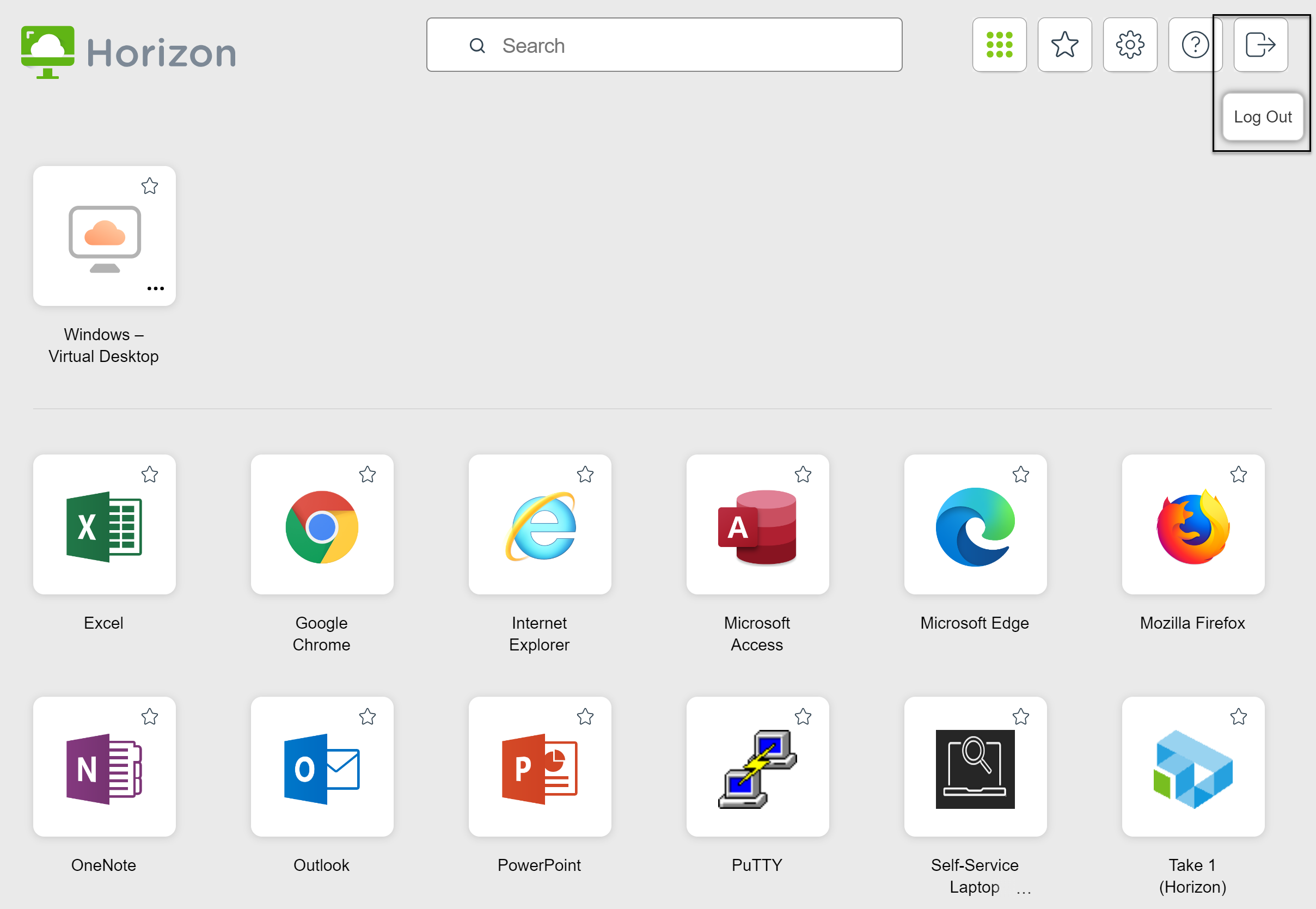
从服务器中注销并与远程桌面断开连接(但不注销),或者退出已发布的应用程序。
| 选项 | 操作 |
|---|---|
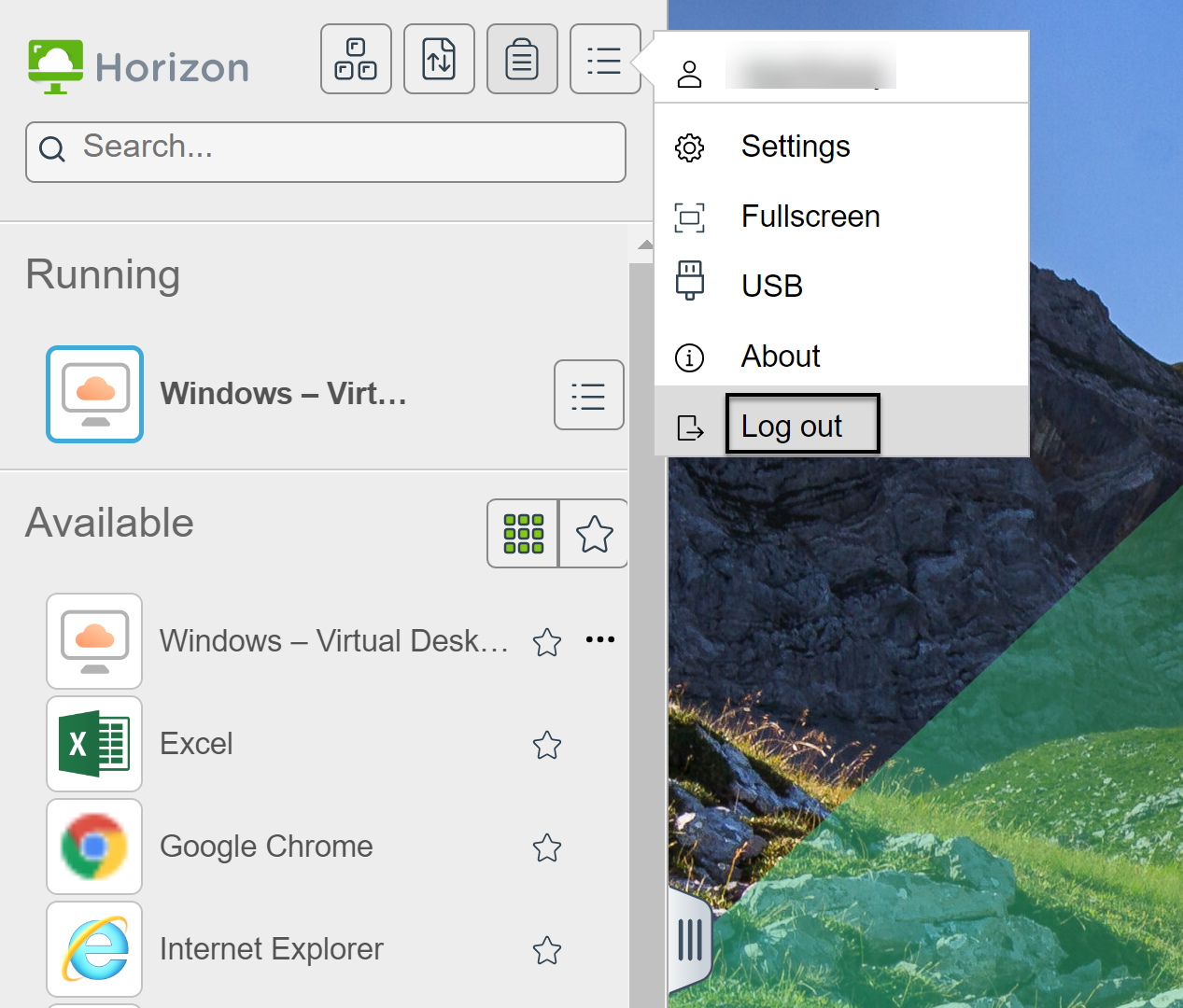
| 从桌面和应用程序选择器窗口中(在连接到远程桌面或发布的应用程序之前) | 单击位于窗口右上角的注销工具栏按钮。
 |
| 从边栏中(在连接到远程桌面或发布的应用程序后) | 单击边栏顶部的注销工具栏按钮。
 |
关闭已发布的应用程序。
| 选项 | 操作 |
|---|---|
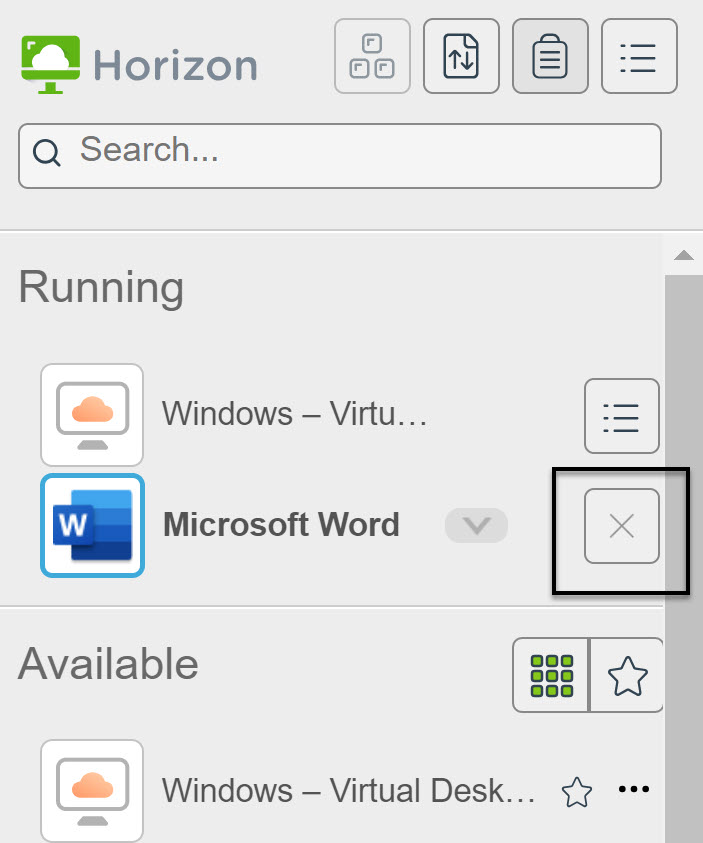
| 从发布的应用程序中 | 以通常方式退出已发布的应用程序,例如,单击已发布的应用程序窗口一角的 X(关闭)按钮。 |
| 从边栏中 | 在边栏内的正在运行列表中,单击已发布应用程序名称旁边的 X。
 |
从远程桌面注销或断开连接。
| 选项 | 操作 |
|---|---|
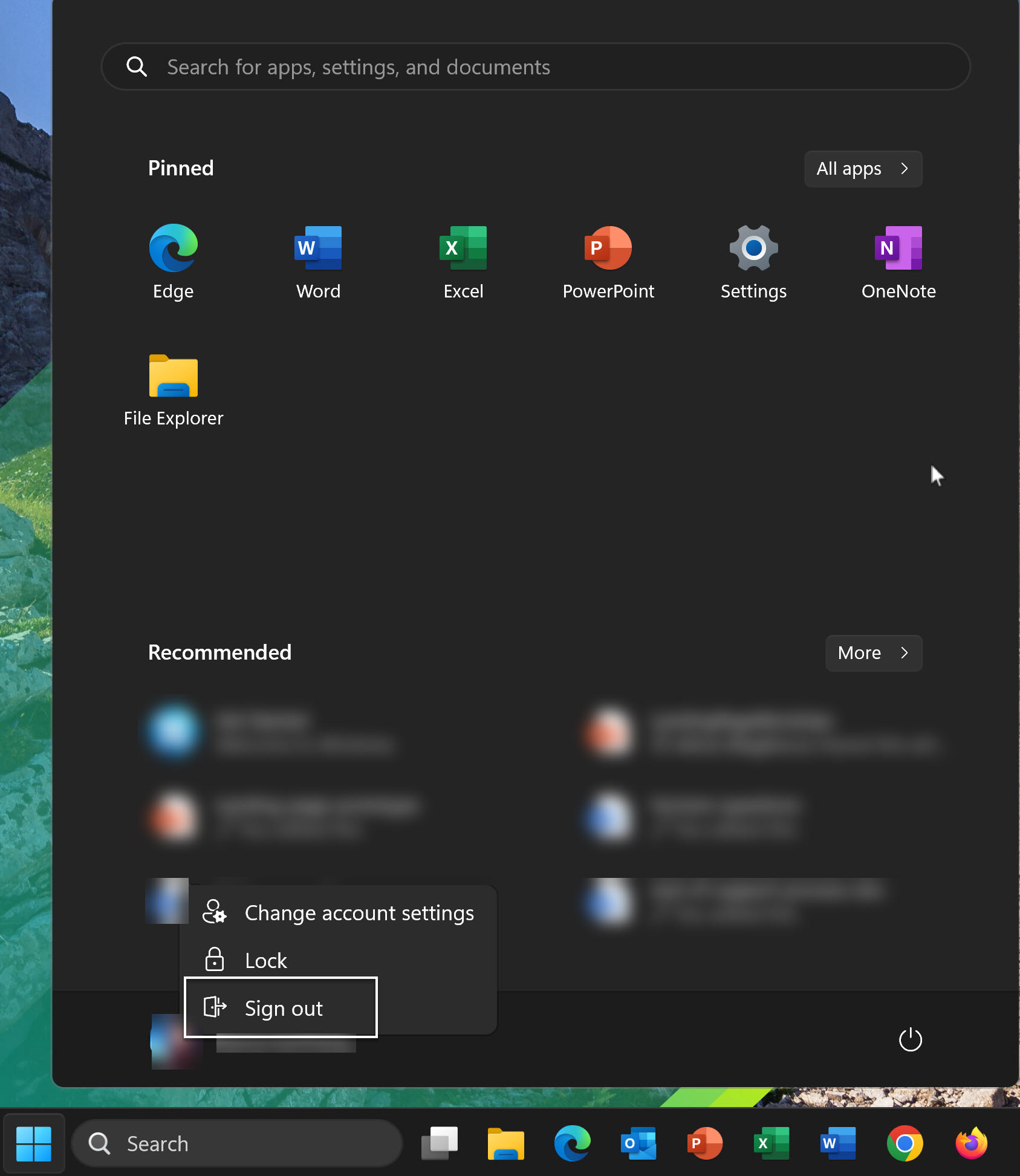
| 从远程桌面中 | 要注销,请使用 Windows 开始菜单进行注销。
 |
| 从边栏中 |
要注销并断开连接,请在边栏内的正在运行列表中单击远程桌面名称旁边的打开菜单工具栏按钮,然后选择注销。远程桌面上打开的文件将关闭且不事先保存。
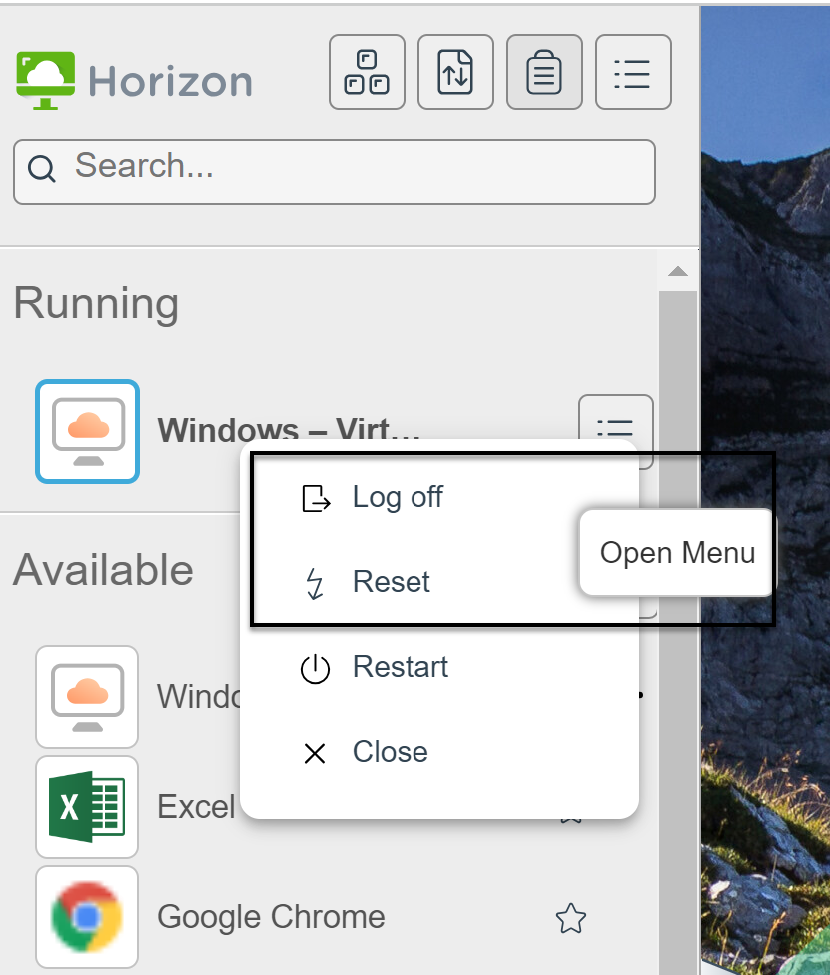 要断开连接而不注销,请单击正在运行列表中远程桌面名称旁边的打开菜单工具栏按钮,然后选择关闭。
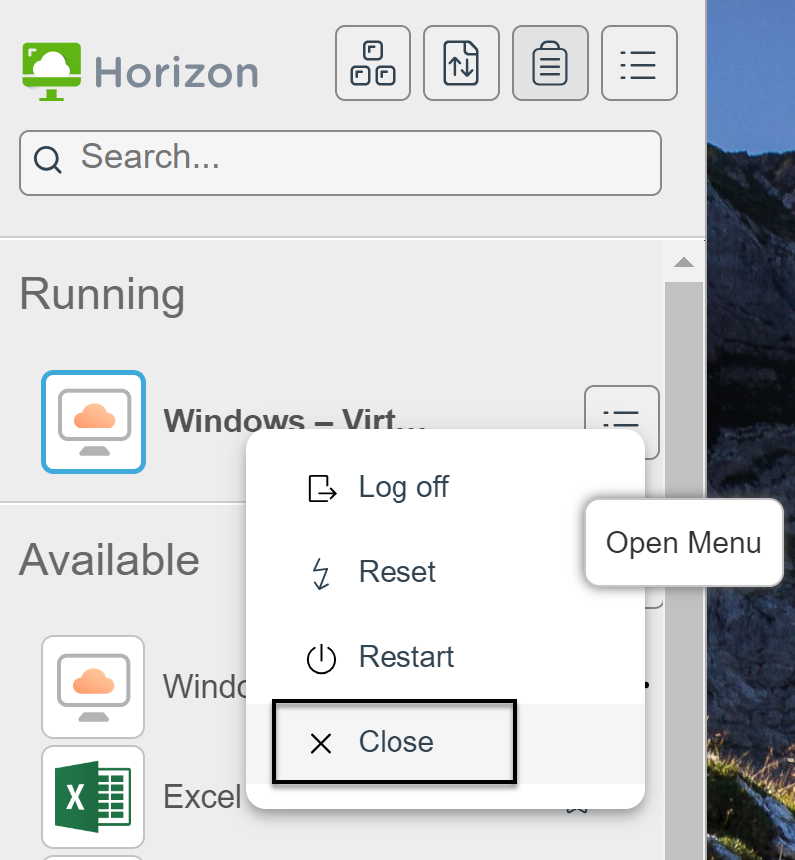 注意:Horizon 管理员可以将远程桌面配置为在断开连接时自动注销。在这种情况下,将会关闭在远程桌面中打开的任何应用程序。
 |
此页面对您有帮助吗?