安装 Omnissa Access Desktop 应用程序后,您必须从该 Desktop 应用程序连接到 Omnissa Access 服务,才能获取分配给您的 ThinApp 应用程序。
连接到 Omnissa Intelligent Hub 目录
在 Windows 系统上安装 Omnissa Access Desktop 应用程序后,登录到管理员提供的 Omnissa Access 服务 URL,然后访问分配给您的 ThinApp 应用程序。
-
如果 Omnissa Access Desktop 未运行,请从 Windows 开始菜单中选择 Omnissa Access Desktop。
此时将在 Windows 任务栏中显示该应用程序的图标
 。
。 -
单击
图标,然后选择连接到服务器。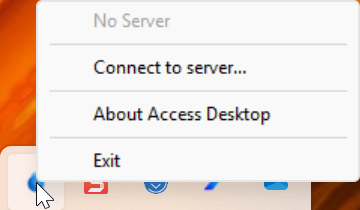
-
输入 Omnissa Access 服务 URL,然后单击确定。
例如:myserver.example.com
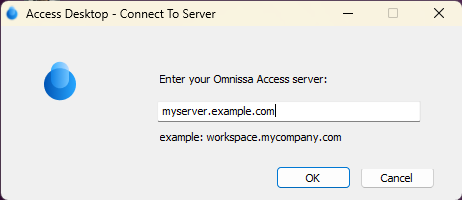
-
再次单击
图标,然后选择登录。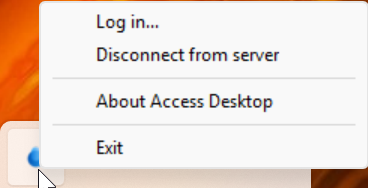
如果您的管理员在服务器上配置了 Kerberos,您将自动登录。否则,请执行以下步骤。
-
选择您的域,然后单击下一步。
-
输入您的用户名和密码,然后单击登录。
**注意:**如果您的管理员配置了其他身份验证方法,登录过程可能会有所不同。
-
要查看分配给您的 ThinApp 应用程序,请使用浏览器转到 Omnissa Access 门户(也称为 Intelligent Hub 门户),然后在应用程序选项卡中查看应用程序。
从 Omnissa Access Desktop 登录到 Omnissa Access 服务时,分配给您的 ThinApp 应用程序将添加到系统的开始菜单和 Program Files 文件夹或桌面,具体取决于应用程序。根据管理员的配置情况,该应用程序将下载到您的系统中,或者从网络共享中运行该应用程序。请注意,在下次 Omnissa Access Desktop 与该服务同步之前,可能无法在您的系统上使用目录中显示的应用程序。
Omnissa Access Desktop 会定期将应用程序同步到您的 Windows 系统。如果管理员授权您使用新的应用程序或提供了更新,在下次同步后,将在您的系统上显示该应用程序。您可以在 Omnissa Access Desktop 菜单中查看下次计划的同步时间。如果要立即同步应用程序,请选择立即同步。
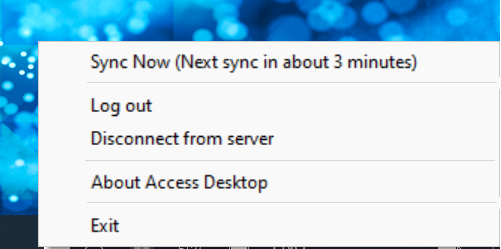
**注意:**将 Omnissa Access Desktop 保持运行并连接到服务,以便任何新应用程序或更新的应用程序自动同步到您的系统。同步是定期进行的。默认同步时间间隔为 5 分钟,但您的管理员可能设置了不同的时间间隔。
运行 ThinApp 应用程序
要从 Windows 计算机运行 ThinApp 应用程序,请执行以下操作:
-
单击屏幕左下角的 Windows 开始按钮。
-
选择相应的应用程序。
要从 Omnissa Intelligent Hub 目录运行 ThinApp 应用程序,请执行以下操作:
-
使用浏览器登录到 Omnissa Access 用户门户(也称为 Omnissa Intelligent Hub 门户)。
-
在应用程序选项卡中,单击 ThinApp 软件包。
-
单击要运行的应用程序。
-
在是否打开 Omnissa Access Desktop? 对话框中,单击打开 Omnissa Access Desktop 按钮。
您可以选中始终允许 OmnissaAccessURL 在关联的应用程序中打开此类型的链接复选框,以避免每次运行 ThinApp 应用程序时都显示该提示。
如果 ThinApp 软件包已同步到 Windows 计算机,则将启动应用程序。如果 ThinApp 软件包尚未同步到 Windows 计算机,则将启动同步,并且进度对话框将指示正在进行同步。
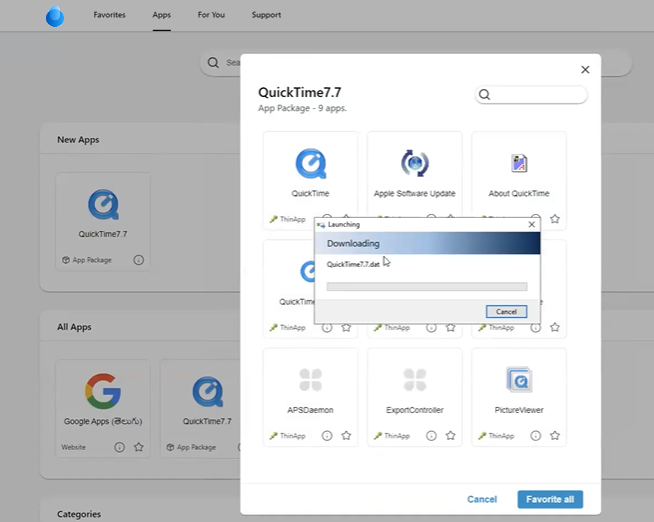
下载完成后,应用程序将启动。
注销 Omnissa Access Desktop
您可以注销 Omnissa Access Desktop,而无需从 Omnissa Access 服务断开连接。
在注销后,ThinApp 打包应用程序不再同步到您的计算机。下次登录时,将同步任何更新。请记住,由于 Omnissa Access Desktop 会定期与服务器同步,因此,在下次同步之前,您可能看不到更新。
-
在任务栏中,单击 Omnissa Access Desktop 图标
。 -
选择注销。
从 Omnissa Access 服务断开连接
您可以将 Omnissa Access Desktop 应用程序从服务器断开连接。
-
在任务栏中,单击 Omnissa Access Desktop 图标
。 -
选择从服务器断开连接。
此页面对您有帮助吗?