要在 Workspace ONE Intelligent Hub 应用程序中使用 Hub Services 中的“人员”组件,请在 Hub Services 控制台中启用“人员”功能。您可以选择目录,然后选择并映射在 Omnissa Access 控制台的“People Search”页面中检索员工相关信息(包括个人档案图片和管理层级)所需的 Active Directory 属性。
必备条件
**注意:**此功能不适用于启用了 Omnissa Identity Service 的 Omnissa Access 租户。请参阅《使用 Omnissa Identity Service 配置用户置备和身份联合》 指南中的不支持的 Workspace ONE 功能主题。
-
将 Active Directory 与 Omnissa Access 相集成。
-
要同步到目录以创建可搜索用户配置文件和组织层次结构的 Active Directory 属性列表。
需要映射的属性为 title、managerDN 和 distinguishedName。People Search 结果中的组织层级结构和直接下属信息基于 managerDN 属性。请参阅《将目录与 Omnissa Access 集成》指南。
要将用户的图像同步到目录,必须在 Active Directory 属性 thumbnailPhoto 中预填充用户的缩略图照片。要确保缩略图照片在 People Search 结果中正常显示,请确保该照片图像为方形,并且最小图像大小为 240 px x 240 px。
您也可以在“用户属性”页面中选择作为自定义属性创建的其他属性。
-
如果您不希望在 People Search 中显示用户名,请在 Active Directory 中设置属性
msExchHideFromAddressLists,并将该属性映射到 Omnissa Access 目录中的msExchHideFromAddressLists。msExchHideFromAddressLists属性值设为 TRUE 的用户帐户不会在 People Search 中显示。msExchHideFromAddressLists属性值设为 FALSE 或该值为空的用户帐户将在 People Search 中显示。
过程
-
在 Omnissa Access 控制台的集成 > People Search 页面中,选择要为 People Search 配置的目录,然后单击下一步。
-
在选择用户属性页面中,查看属性列表,然后选择要映射到 Active Directory 属性的属性。
-
需要属性 title、managerDN 和 distinguishedName。
-
People Search 结果中的组织层级结构和直接下属信息基于 managerDN 属性。
-
要从 Active Directory 同步用户照片,请选择 Omnissa Access 目录中的 imageURL 属性,然后映射到 Active Directory 中的 thumbnailPhoto 属性。
-
如果您在 Active Directory 中配置了 msExchHideFromAddressLists 以隐藏某些用户名,请将该属性映射到 Omnissa Access 目录中的 msExchHideFromAddressLists。
单击下一步。
-
-
选择用户并同步到目录。如果 Omnissa Access 服务尚未配置为同步所有用户,请指定 DN 以同步用户。例如,输入
CN=Users,DC=example,DC=com。要成功使用人员服务,请将贵组织中的所有用户同步到目录。
您配置的目录同步配置文件将添加到“目录”>“同步设置”>“用户”同步列表中。
-
单击保存并同步。
已映射的适用于 People Search 的 Active Directory 属性将同步到目录。
后续步骤
在 People Search“同步状态”卡中,单击  以验证是否已将照片同步频率设置为贵公司的同步计划。
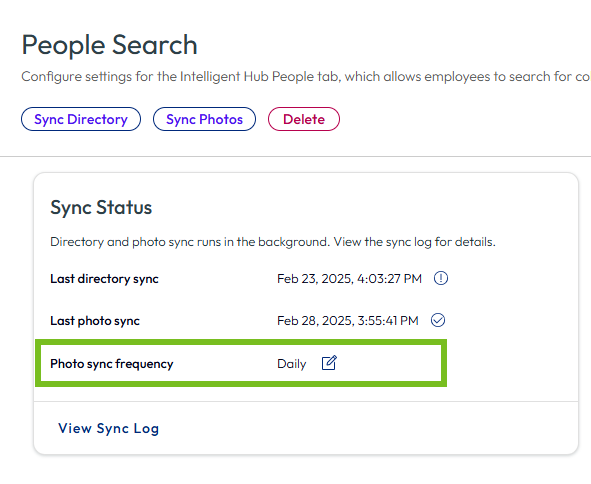
转到 Hub Services 控制台并启用人员服务。请参阅 Hub Service 文档指南中的启用对 Workspace ONE People Search 的访问。
管理 People Search 属性和同步
在 Omnissa Access 控制台中,您可以手动同步目录和照片,以更新 People Search 的用户信息并更改针对 People Search 映射的用户属性。选择集成 > People Search。
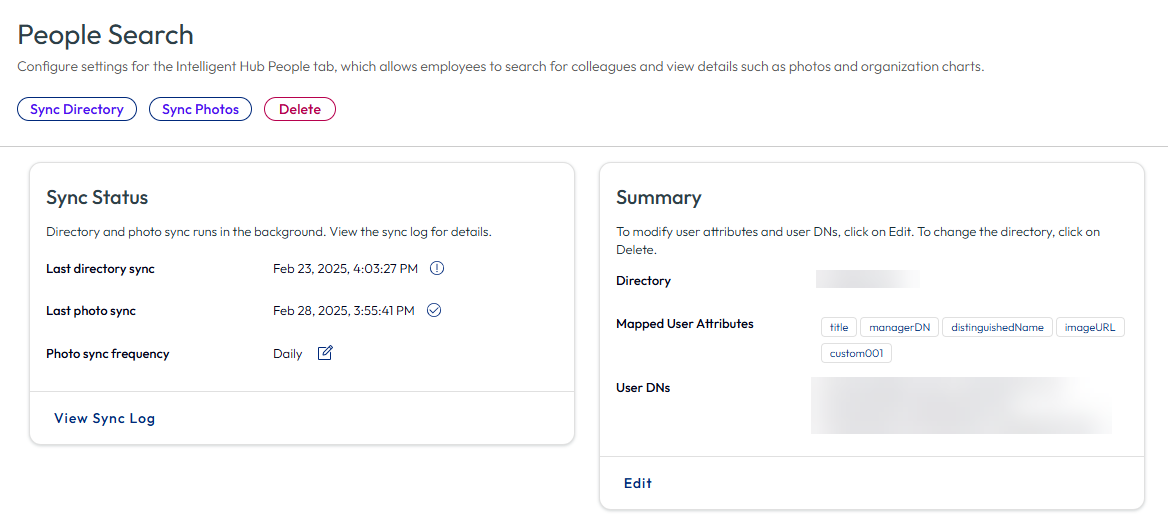
同步目录和照片并更改照片同步频率
在 Workspace ONE 中设置 People Search 时,您已在“同步状态”卡上计划照片同步频率。您可以将频率设置为手动,然后单击同步照片以立即将任何新照片同步到目录。
选择要在 Workspace ONE Intelligent Hub 的“人员”选项卡中显示的用户属性
在“摘要”卡中,您可以单击编辑,然后选择要在 Workspace ONE Intelligent Hub 应用程序和 Hub 门户的“人员”选项卡中显示的用户属性。
查看同步日志
每次完成同步时,都会生成一个显示目录和照片同步状态的同步日志。您可以从 People Search“同步状态”卡中查看此同步状态。要查看已添加或删除的用户和组的同步详细信息以及生成的访问警示,请转到“集成”>“目录”页面中的目录,然后选择“同步日志”选项卡。
此页面对您有帮助吗?