如果在 Omnissa Access 环境中遇到问题,可以通过 Omnissa Customer Connect 门户提交支持请求。如果 Omnissa 技术支持团队 需要访问 Omnissa Access 环境以解决该问题,您可以从 Omnissa Access 控制台的“设置” > “支持访问”页面授予他们访问权限。
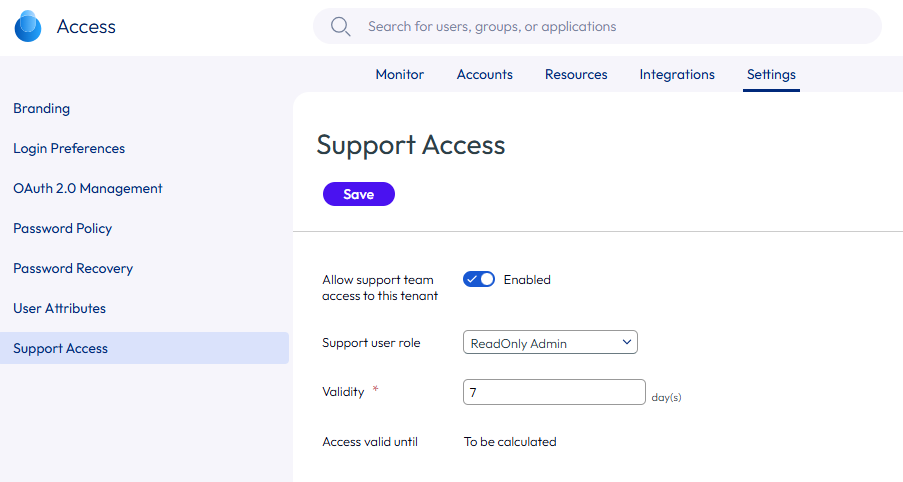
启用支持访问权限时,您可以选择支持用户管理员角色,以便确定支持团队成员可以执行的任务。默认角色为只读管理员。您还可以设置支持访问的持续时间,默认值设置为 7 天。
当支持团队成员登录到您的控制台时,将创建一个即时用户,其中包含名字、姓氏和电子邮件地址,以及 ws1-support 目录和域中分配的支持用户角色的访问设置权限。问题解决后,请记住禁用支持访问设置。禁用支持访问将从您的用户和组列表中移除即时用户,并移除 ws1-support 目录和域。
如果未禁用支持访问,则支持团队可以在过期日期之前继续访问您的环境,之后将禁用支持访问。在这种情况下,不会删除即时用户、ws1-support 目录和域,它们将保留在您的用户和组列表中。
您可以查看审核事件报告,以查看启用或禁用支持访问的时间,以及支持团队所做的更改。
注意:要启用或禁用“支持访问”,管理员必须具有超级管理员角色或具有“身份和访问管理”权限的自定义角色。
过程
-
导航到 Omnissa Access 设置 > 支持访问页面。
-
启用允许支持团队访问此租户。
-
选择支持用户角色。默认角色为只读管理员。您的支持团队可能会根据问题类型推荐其他角色。最佳做法是分配解决当前问题所需的最少特权角色。
角色 描述 目录管理员 目录管理员角色可以访问用户、组和目录。 IAM 和目录管理员 此组合角色管理员可以访问资源、集成和设置中的目录和策略。 只读管理员 只读管理员角色可以查看 Omnissa Access 控制台页面(包括仪表板和报告)中的详细信息,但无法进行更改。 超级管理员 超级管理员角色可以访问和管理 Omnissa Access 服务中的所有功能。 下拉菜单还会列出已创建的自定义用户定义的角色。
-
在有效期中,输入启用支持访问的持续时间(以天为单位)。最小值为 1 天,最大值为 365 天,默认值为 7 天。系统将计算实际结束日期和时间,并且在您保存配置后,访问有效期至字段会显示该日期。
-
单击保存。
-
此时将显示允许支持访问消息。单击允许。
“支持访问”页面中将显示访问有效期至日期和时间。
重要信息:解决问题后,请确保在 Omnissa Access 控制台中禁用“支持访问”。
从 Omnissa Access 控制台中禁用“支持访问”
-
导航到 Omnissa Access 设置 > 支持访问页面。
-
禁用允许支持团队访问此租户。
-
单击保存。
-
此时将显示关闭支持访问消息。单击关闭。
此页面对您有帮助吗?