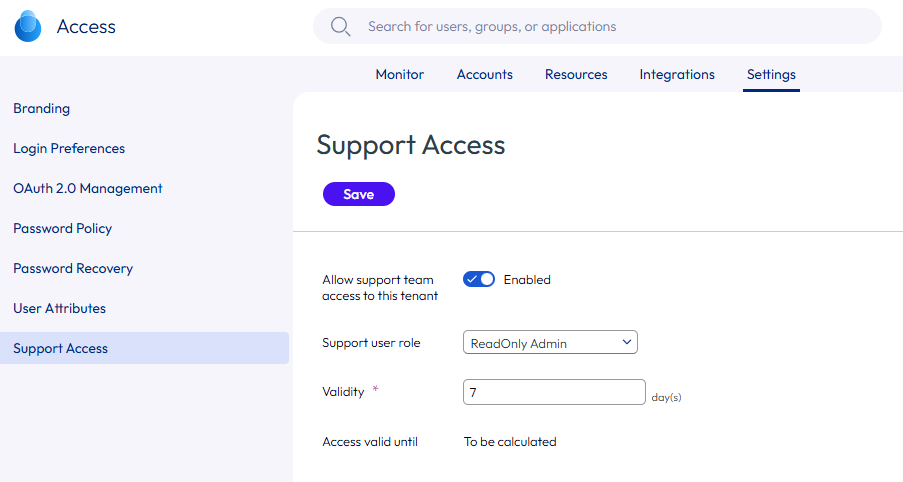
Si vous rencontrez des problèmes dans votre environnement Omnissa Access, vous pouvez envoyer une demande de support via le portail Omnissa Customer Connect. Si l'équipe du support Omnissa doit accéder à votre environnement Omnissa Access pour résoudre le problème, vous pouvez lui accorder l'accès à partir de la page Paramètres de la console d'accès à Omnissa > page Accès au support.
Lors de l'activation de l'accès au support, vous sélectionnez un rôle d'administrateur d'utilisateur de support, qui détermine les tâches que le membre de l'équipe de support peut effectuer. Le rôle par défaut est Administrateur en lecture seule. Vous définissez également une durée pour l'accès au support, avec la valeur par défaut définie sur 7 jours.
Lorsque le membre de l'équipe du support se connecte à votre console, un utilisateur juste-à-temps est créé avec un prénom, un nom de famille et une adresse e-mail, ainsi que les autorisations de paramètres d'accès du rôle d'utilisateur de support attribué dans le répertoire et le domaine ws1-support. Une fois votre problème résolu, n'oubliez pas de désactiver le paramètre d'accès au support. La désactivation de l'accès au support supprime l'utilisateur juste-à-temps de votre liste d'utilisateurs et de groupes et supprime le répertoire et le domaine ws1-support.
Si vous ne désactivez pas l'accès au support, l'équipe du support peut continuer à accéder à votre environnement jusqu'à la date d'expiration, après laquelle l'accès au support est désactivé. Dans ce cas, l'utilisateur juste-à-temps, le répertoire ws1-support et le domaine ne sont pas supprimés et restent dans votre liste d'utilisateurs et de groupes.
Vous pouvez afficher le rapport d'événements d'audit pour voir quand l'accès au support est activé ou désactivé et pour afficher les modifications apportées par l'équipe du support.
Remarque : pour activer ou désactiver l'accès au support, l'administrateur doit disposer du rôle de super administrateur ou d'un rôle personnalisé avec des autorisations de gestion des identités et des accès.
Procédure
-
Dans Omnissa Access, accédez à la page Paramètres > Accès au support.
-
Activez Autoriser l'accès de l'équipe du support à ce locataire.
-
Sélectionnez le rôle de l'utilisateur du support. Administrateur en lecture seule est le rôle par défaut. Votre équipe du support peut recommander un autre rôle, en fonction du type de problème. La meilleure pratique consiste à attribuer le rôle le moins privilégié requis pour le problème actuel.
Rôle Description Administrateur de répertoire Le rôle d'administrateur de répertoire peut gérer des utilisateurs, des groupes et des répertoires. Administrateur de répertoires et IAM Cet administrateur de rôle combiné peut accéder aux répertoires, aux stratégies dans Ressources, aux intégrations et aux paramètres. Administrateur en lecture seule Le rôle d'administrateur en lecture seule peut afficher les détails sur les pages de la console Omnissa Access, notamment le tableau de bord et les rapports, mais ne peut pas apporter de modifications. Super administrateur Le rôle de super administrateur peut accéder à toutes les fonctionnalités et fonctions, et les gérer dans les services d'Omnissa Access. Le menu déroulant répertorie également les rôles personnalisés définis par l'utilisateur qui sont créés.
-
Dans Validité, entrez la durée en jours pendant laquelle l'accès au support est activé. La durée minimale est de 1 jour, la durée maximale est de 365 jours et la valeur par défaut est 7 jours. La date et l'heure de fin réelles sont calculées et le champ Accès valide jusqu'à ce que affiche la date après l'enregistrement de la configuration.
-
Cliquez sur ENREGISTRER.
-
Un message Autoriser l'accès au support s'affiche. Cliquez sur Autoriser.
La date et l'heure de Accès valide jusqu'au s'affiche sur la page Accès au support.
Important : une fois qu'un problème est résolu, assurez-vous de désactiver l'accès au support dans la console Omnissa Access.
Désactiver l'accès au support à partir de la console Omnissa Access
-
Dans Omnissa Access, accédez à la page Paramètres > Accès au support.
-
Désactivez Autoriser l'accès de l'équipe du support à ce locataire.
-
Cliquez sur ENREGISTRER.
-
Un message Désactiver l'accès au support s'affiche. Cliquez sur DÉSACTIVER.
Cette page vous a-t-elle été utile ?