Wenn in Ihrer Omnissa Access-Umgebung Probleme auftreten, können Sie eine Support-Anfrage über das Omnissa Customer Connect-Portal einreichen. Wenn das Omnissa-Supportteam zur Behebung des Problems auf Ihre Omnissa Access-Umgebung zugreifen muss, können Sie dem Team über die Seite „Einstellungen“ > „Supportzugriff“ in der Omnissa Access-Konsole Zugriff gewähren.
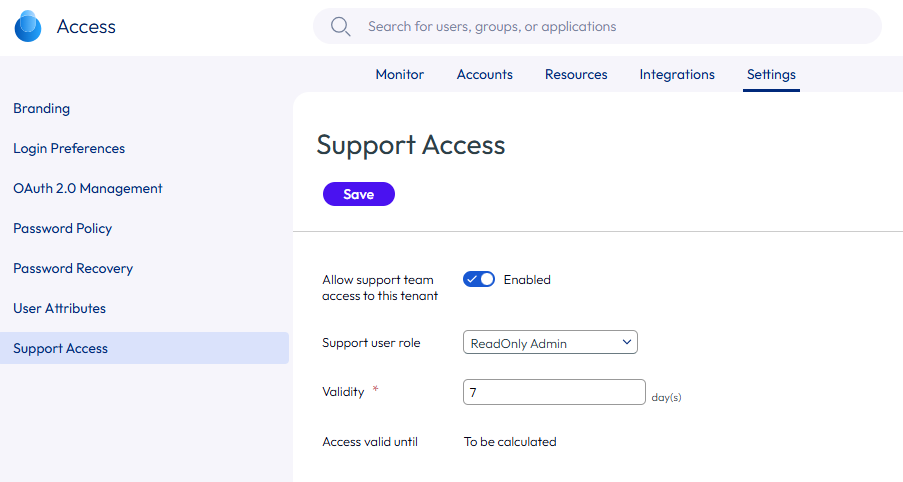
Wenn Sie Supportzugriff aktivieren, wählen Sie eine Administratorrolle vom Typ „Supportbenutzer“ aus, in der die vom Mitglied des Supportteams auszuführenden Aufgaben festgelegt werden. Die Standardrolle lautet „ReadOnly Admin“. Sie legen auch eine Dauer für den Supportzugriff fest, wobei der Standardwert auf 7 Tage festgelegt ist.
Wenn sich das Mitglied des Supportteams bei Ihrer Konsole anmeldet, wird ein Just-in-Time-Benutzer mit einem Vornamen, Nachnamen und einer E-Mail-Adresse sowie den Zugriffseinstellungen und Berechtigungen der zugewiesenen Supportbenutzerrolle im Verzeichnis „ws1-support“ und in der Domäne erstellt. Denken Sie daran, die Einstellung für den Supportzugriff nach Behebung des Problems zu deaktivieren. Durch deaktivieren des Supportzugriffs wird der Just-in-Time-Benutzer aus Ihrer Benutzer- und Gruppenliste entfernt, und das Verzeichnis „ws1-support“ und die Domäne werden entfernt.
Wenn Sie den Supportzugriff nicht deaktivieren, kann das Supportteam bis zum Ablaufdatum weiterhin auf Ihre Umgebung zugreifen. Nach Ablauf des Datums wird der Supportzugriff deaktiviert. In diesem Fall werden der Just-in-Time-Benutzer, das Verzeichnis „ws1-support“ und die Domäne nicht gelöscht und verbleiben in Ihrer Benutzer- und Gruppenliste.
Im Bericht zu Überwachungsereignissen werden neben dem Zeitpunkt der Aktivierung und Deaktivierung des Supportzugriffs auch die Änderungen angezeigt, die das Supportteam vorgenommen hat.
Hinweis: Um Supportzugriff zu aktivieren oder zu deaktivieren, muss der Administrator über die Rolle „Super-Admin“ oder eine benutzerdefinierte Rolle mit Berechtigungen zur Identitäts- und Zugriffsverwaltung verfügen.
Vorgehensweise
-
Navigieren Sie zur Omnissa Access-Seite Einstellungen > Supportzugriff.
-
Aktivieren Sie Zugriff des Supportteams auf diesen Mandanten zulassen.
-
Wählen Sie die Support-Benutzerrolle auf. Die Standardrolle lautet „ReadOnly Admin“. Ihr Supportteam empfiehlt auf Basis des Problemtyps unter Umständen eine andere Rolle. Es wird empfohlen, die Rolle mit den geringsten Berechtigungen zuzuweisen, die für das aktuelle Problem erforderlich ist.
Rolle Beschreibung Verzeichnisadministrator Mit der Rolle „Verzeichnisadministrator“ kann auf Benutzer, Gruppen und Verzeichnisse zugegriffen werden. IAM und Verzeichnisadministrator Dieser kombinierte Rollenadministrator kann auf Verzeichnisse, Richtlinien in Ressourcen, Integrationen und Einstellungen zugreifen. ReadOnly Admin Die Rolle „Nur-Lesen-Administrator“ kann die Details auf den Seiten der Omnissa Access-Konsole anzeigen, einschließlich Dashboard und Berichteen, sie kann jedoch keine Änderungen vornehmen. Super-Admin Die Rolle „Super-Administrator“ hat Zugriff auf alle Funktionen in den Omnissa Access-Diensten und kann diese verwalten. Im Dropdown-Menü werden auch benutzerdefinierte Rollen aufgelistet, die erstellt wurden.
-
Geben Sie unter Gültigkeit die Dauer in Tagen ein, in der Supportzugriff aktiviert ist. Die Mindestdauer beträgt 1 Tag, die Höchstdauer 365 Tage und die Standarddauer 7 Tage. Das tatsächliche Enddatum und die Uhrzeit werden berechnet, und im Feld Zugriff gültig bis wird das Datum nach dem Speichern der Konfiguration angezeigt.
-
Klicken Sie auf SPEICHERN.
-
Die Meldung Supportzugriff zulassen wird angezeigt. Klicken Sie auf Zulassen.
Das Datum und die Uhrzeit unter Zugriff gültig bis werden auf der Seite „Supportzugriff“ angezeigt.
Wichtig: Stellen Sie nach dem Beheben eines Problems sicher, dass der Supportzugriff in der Omnissa Access-Konsole deaktiviert wird.
Deaktivieren des Supportzugriffs über die Omnissa Access-Konsole
-
Navigieren Sie zur Omnissa Access-Seite Einstellungen > Supportzugriff.
-
Deaktivieren Sie Zugriff des Supportteams auf diesen Mandanten zulassen.
-
Klicken Sie auf SPEICHERN.
-
Die Meldung Supportzugriff deaktivieren wird angezeigt. Klicken Sie auf DEAKTIVIEREN.
War diese Seite hilfreich?