Zur Verwendung der Komponente „Personen“ von Hub Services in der Workspace ONE Intelligent Hub-Anwendung aktivieren Sie die Funktion „Personen“ in der Hub Services-Konsole. Sie wählen das Verzeichnis und die erforderlichen Active Directory-Attribute aus und ordnen diese zu, um Mitarbeiterinformationen abzurufen, einschließlich Profilbildern und der Verwaltungshierarchie auf der Seite „People Search“ der Omnissa Access-Konsole.
Voraussetzungen
Hinweis: Diese Funktion ist nicht für einen Omnissa Access-Mandanten verfügbar, für den der Omnissa Identity Service aktiviert ist. Weitere Informationen finden Sie im Thema Nicht unterstützte Workspace ONE-Funktionen im Handbuch Konfigurieren der Benutzerbereitstellung und des Identitätsverbunds mit Omnissa Identity Services.
-
Active Directory ist in Omnissa Access integriert.
-
Liste der Active Directory-Attribute, die mit dem Verzeichnis synchronisiert werden sollen, um die durchsuchbaren Benutzerprofile und die Organisationshierarchie zu erstellen.
Die für die Zuordnung erforderlichen Attribute sind Title, managerDN und distinguishedName. Die Informationen zur Organisationshierarchie und zu direkt unterstellten Mitarbeitern in den People Search-Ergebnissen basieren auf dem Attribut managerDN. Informationen finden Sie im Handbuch Verzeichnisintegration mit Omnissa Access.
Für die Synchronisierung des Benutzers-Images mit dem Verzeichnis muss das Active Directory-Attribut thumbnailPhoto vorab mit dem Miniaturbild des Benutzers gefüllt werden. Um sicherzustellen, dass das Foto in den People Search-Ergebnissen korrekt angezeigt wird, stellen Sie sicher, dass das Miniaturfoto quadratisch ist und die minimale Bildgröße 240 px x 240 px beträgt.
Sie können auch zusätzliche Attribute auswählen, die als benutzerdefinierte Attribute auf der Seite „Benutzerattribute“ erstellt werden.
-
Wenn keine Benutzernamen in People Search angezeigt werden sollen, legen Sie das Attribut
msExchHideFromAddressListsin Ihrem Active Directory fest und ordnen Sie dieses Attribut zumsExchHideFromAddressListsim Omnissa Access-Verzeichnis zu.- Benutzerkonten mit dem auf TRUE festgelegten Wert
msExchHideFromAddressListswerden in People Search nicht angezeigt. - Benutzerkonten mit dem auf FALSE festgelegten Wert
msExchHideFromAddressListsoder mit leerem Attributwert werden in People Search angezeigt.
- Benutzerkonten mit dem auf TRUE festgelegten Wert
Vorgehensweise
-
Wählen Sie in der Omnissa Access-Konsole auf der Seite Integrationen > People Search das für People Search zu konfigurierende Verzeichnis aus und klicken Sie auf Weiter.
-
Überprüfen Sie auf der Seite Benutzerattribute auswählen die Attributlisten und wählen Sie die Attribute aus, die den Active Directory-Attributen zugeordnet werden sollen.
-
Die Attribute title, managerDN und distinguishedName sind erforderlich.
-
Die Informationen zur Organisationshierarchie und zu direkt unterstellten Mitarbeitern in den People Search-Ergebnissen basieren auf dem Attribut managerDN.
-
Zur Synchronisierung von Benutzerfotos über Active Directory wählen Sie das Attribut imageURL im Omnissa Access-Verzeichnis aus und ordnen es dem Attribut thumbnailPhoto in Active Directory zu.
-
Wenn Sie msExchHideFromAddressLists in Ihrem Active Directory konfiguriert haben, um bestimmte Benutzernamen auszublenden, ordnen Sie dieses Attribut zu msExchHideFromAddressLists im Omnissa Access-Verzeichnis zu.
Klicken Sie auf Weiter.
-
-
Wählen Sie die Benutzer aus und synchronisieren Sie mit dem Verzeichnis. Wenn der Omnissa Access-Dienst noch nicht für die Synchronisierung aller Benutzern konfiguriert wurde, geben Sie den DN ein, um Benutzer zu synchronisieren. Geben Sie beispielsweise
CN=Users,DC=example,DC=comein.Um den People Search-Dienst erfolgreich nutzen zu können, synchronisieren Sie alle Benutzer Ihrer Organisation mit dem Verzeichnis.
Das von Ihnen konfigurierte Profil für die Verzeichnissynchronisierung wird zur Synchronisierungsliste unter Verzeichnis > Synchronisierungseinstellungen > Benutzer hinzugefügt.
-
Klicken Sie auf Speichern und synchronisieren.
Die zugeordneten Active Directory-Attribute für People Search werden mit dem Verzeichnis synchronisiert.
Nächste Schritte
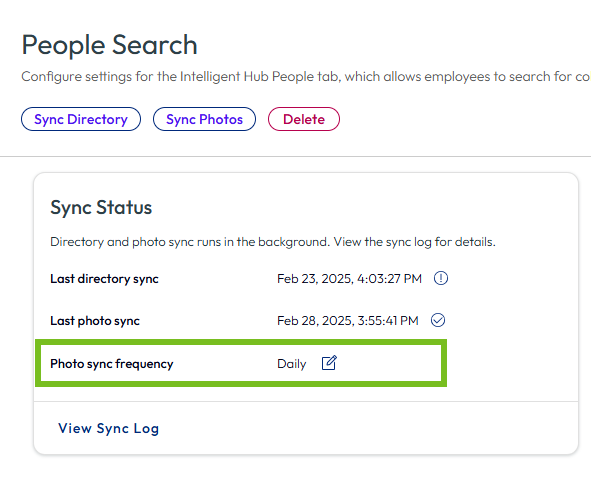
Klicken Sie auf der Karte „People Search-Synchronisierungsstatus“  , um zu überprüfen, ob die Fotosynchronisierungshäufigkeit auf den Synchronisierungszeitplan Ihres Unternehmens eingestellt ist.
Navigieren Sie zur Hub Services-Konsole und aktivieren Sie den People Search-Dienst. Weitere Informationen finden Sie unter Aktivieren des Zugriffs auf Workspace ONE People Search im Hub Services-Dokumentationshandbuch.
Verwalten von People Search-Attributen und Synchronisierung
In der Omnissa Access-Konsole können Sie das Verzeichnis und die Fotos manuell synchronisieren, um Benutzerinformationen für People Search zu aktualisieren. Außerdem können Sie die Benutzerattribute ändern, die für People Search zugeordnet sind. Wählen Sie Integrationen > People Search aus.
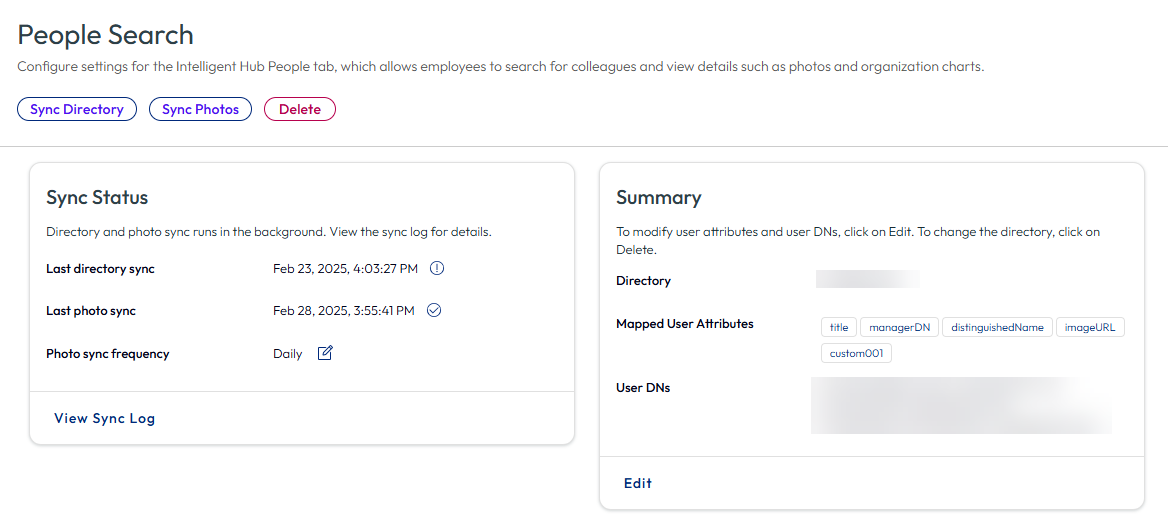
Synchronisieren von Verzeichnissen und Fotos und Ändern der Fotosynchronisierungshäufigkeit
Wenn Sie People Search in Workspace ONE einrichten, legen Sie die Häufigkeit der Fotosynchronisierung auf der Karte „Synchronisierungsstatus“ fest. Sie können die Häufigkeit auf Manuell festlegen und auf FOTOS SYNCHRONISIEREN klicken, um alle neuen Fotos sofort mit dem Verzeichnis zu synchronisieren.
Auswählen von Benutzerattributen zur Anzeige auf der Registerkarte „Personen“ in Workspace ONE Intelligent Hub
Auf der Karte „Zusammenfassung“ können Sie auf BEARBEITEN klicken und Benutzerattribute auswählen, die auf der Registerkarte „Personen“ in der Workspace ONE Intelligent Hub-App und im Hub-Portal angezeigt werden sollen.
Synchronisierungsprotokolle anzeigen
Jedes Mal, wenn eine Synchronisierung abgeschlossen ist, wird ein Synchronisierungsprotokoll erstellt, das den Verzeichnis- und Fotosynchronisierungsstatus anzeigt. Sie können diesen Synchronisierungsstatus auf der Karte „People Search-Synchronisierungsstatus“ anzeigen. Um Synchronisierungsdetails von hinzugefügten oder gelöschten Benutzern und Gruppen sowie generierte Zugriffswarnungen anzuzeigen, gehen Sie zu dem Verzeichnis auf der Seite „Integrationen > Verzeichnisse“ und wählen Sie die Registerkarte „Synchronisierungsprotokoll“ aus.
War diese Seite hilfreich?