In den Omnissa Access-Dienst sind drei vordefinierte Administratorrollen integriert: Superadministrator, Nur-Lesen-Administrator und Verzeichnisadministrator. Wenn die integrierten Rollen die spezifischen Anforderungen Ihrer Organisation nicht erfüllen, können Sie benutzerdefinierte Rollen erstellen.
Wenn Sie eine Rolle erstellen, können Sie einen oder mehrere Dienste zur Rolle hinzufügen. Sie benennen die Rolle, wählen den Typ der Dienste und die spezifischen Aktionen innerhalb des Diensts aus, der von der Rolle verwaltet werden kann. Weitere Informationen finden Sie unter Verwalten von Administratorrollen in Omnissa Access.
Hinweis:
- Wenn Sie eine Rolle erstellen, die den Verzeichnismanagement-Dienst enthält, muss auch der Identitäts- und Zugriffsverwaltungsdienst in der Rolle konfiguriert werden.
- Wenn Sie eine Rolle erstellen, die den Rollen-Verwaltungsdienst enthält, muss auch der Benutzer- und Gruppen-Dienst mit den Aktionen zum Verwalten ausgewählter Benutzer und Gruppen konfiguriert werden.
Voraussetzungen
Nur Super-Admins (auch bezeichnet als Systemdomänen-Admins) können eine Rolle im Omnissa Access-Dienst erstellen. Die Rolle „Super-Admin“ hat Zugriff auf alle Funktionen in den Omnissa Access-Diensten und kann diese verwalten. Admin-Benutzer, denen die mit dem Rollenverwaltungsdienst konfigurierte Rolle zugewiesen wurde, können ebenfalls Rollen erstellen.
Vorgehensweise
-
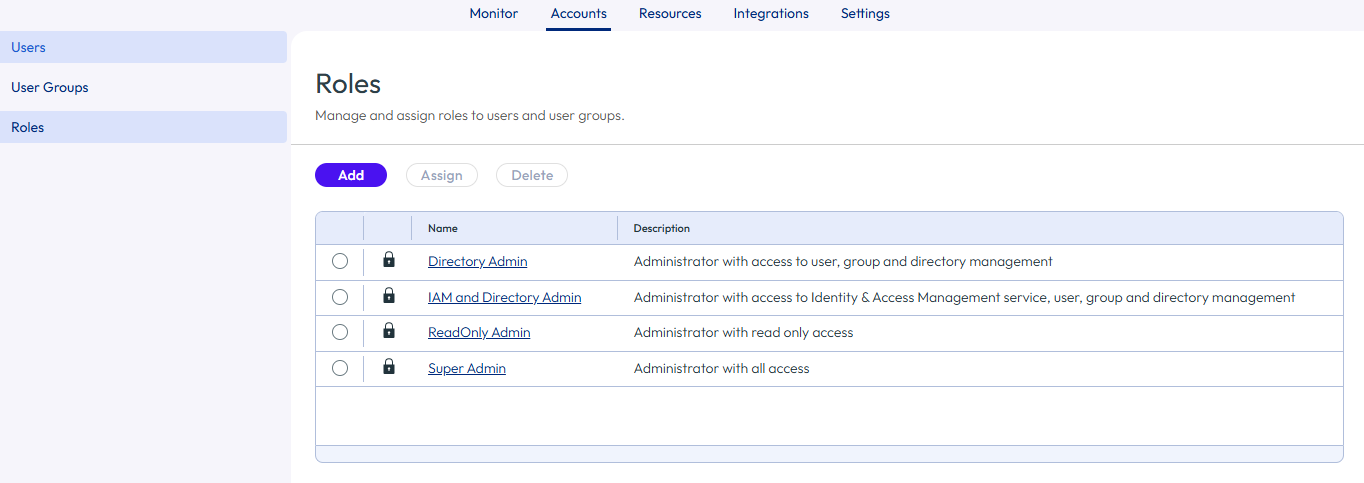
Klicken Sie in der Omnissa Access-Konsole auf der Seite Konten > Rollen auf Hinzufügen.
-
Geben Sie im Textfeld Rollenname einen beschreibenden Rollennamen ein und fügen Sie eine Beschreibung der Rolle hinzu.
Jeder Rollenname in Ihrer Umgebung muss eindeutig sein.
-
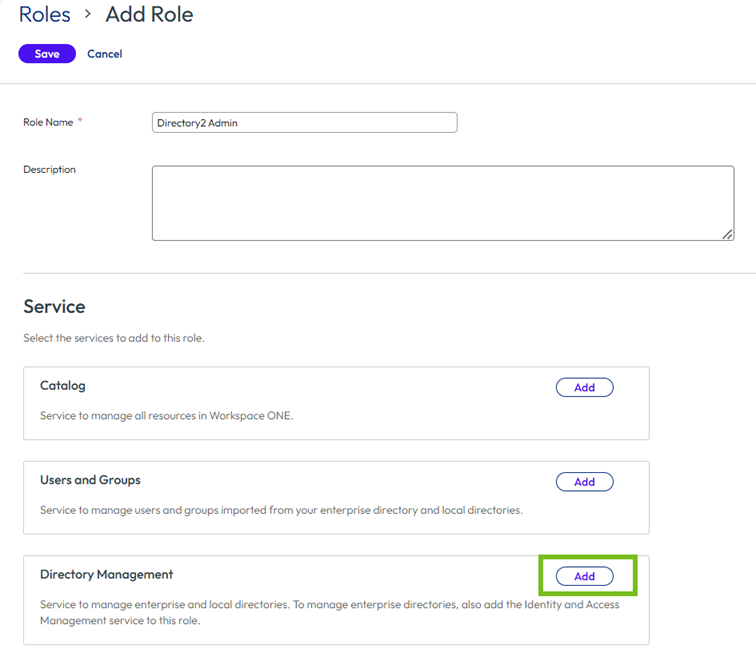
Klicken Sie im Abschnitt „Dienst“ für den der Rolle hinzuzufügenden Dienst auf HINZUFÜGEN.
Beispiel:
-
Allen Administratorrollen wird automatisch die Rolle „Nur-Lesen“ für jeden Dienst zugewiesen. Klicken Sie auf Aktion hinzufügen, um die Aktionen festzulegen, die in diesem Dienst durchgeführt werden können.
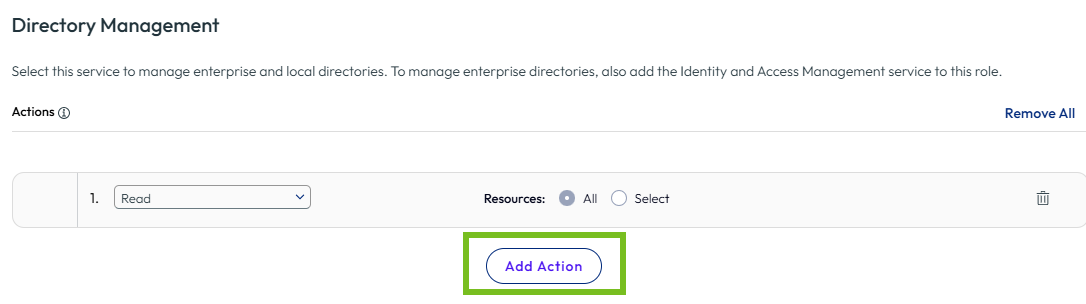
- Wählen Sie im Dropdown-Menü Aktionen den Aktionstyp aus, der für den Dienst verwaltet werden kann.
- Wählen Sie unter Ressourcen entweder die Option Alle aus, um alle Ressourcen innerhalb der Aktion zu verwalten, oder die Option Auswählen und anschließend im Abschnitt BEDINGUNG HINZUFÜGEN die Bedingungen, die verwaltet werden können.
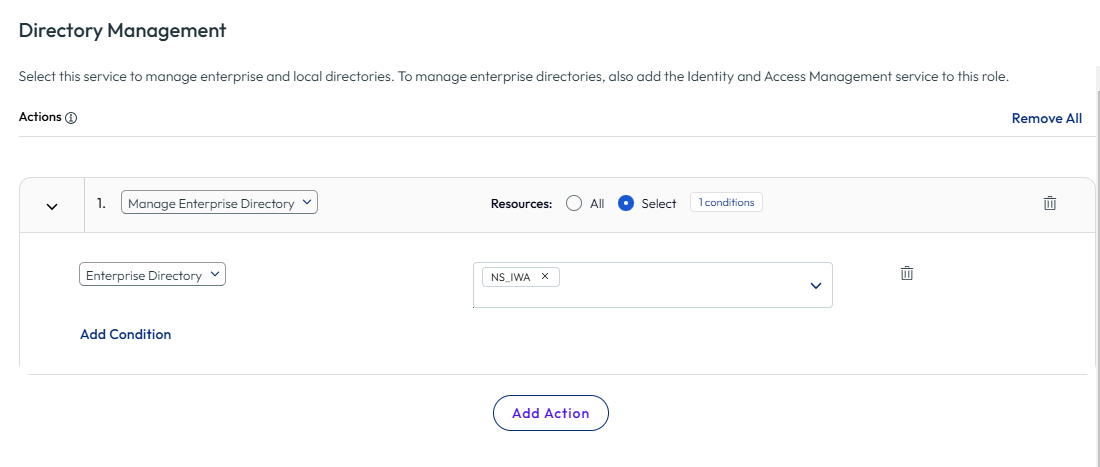
- Um eine weitere Aktion hinzuzufügen, die von dieser Rolle verwaltet werden soll, klicken Sie auf Aktion hinzufügen und fahren Sie mit der Konfiguration der Aktion, der Ressourcen und der Bedingungen fort.
- Klicken Sie auf SPEICHERN.
-
Wenn Sie dieser Rolle einen weiteren Dienst hinzufügen möchten, wählen Sie den Dienst aus und konfigurieren Sie ihn.
-
Klicken Sie anschließend auf Speichern auf der Seite Rolle hinzufügen. Die Rolle wird der Seite „Rollen“ hinzugefügt.
Nächste Schritte
Weisen Sie diese Rolle zu Benutzern zu, um sie zu Administratoren dieses Diensts zu machen.
War diese Seite hilfreich?