Omnissa Access 환경에서 문제가 발생하는 경우 Omnissa Customer Connect 포털을 통해 지원 요청을 제출할 수 있습니다. Omnissa 지원 팀이 문제를 해결하기 위해 Omnissa Access 환경에 액세스해야 하는 경우 Omnissa Access 콘솔의 설정 > 지원 액세스 페이지에서 액세스 권한을 부여할 수 있습니다.
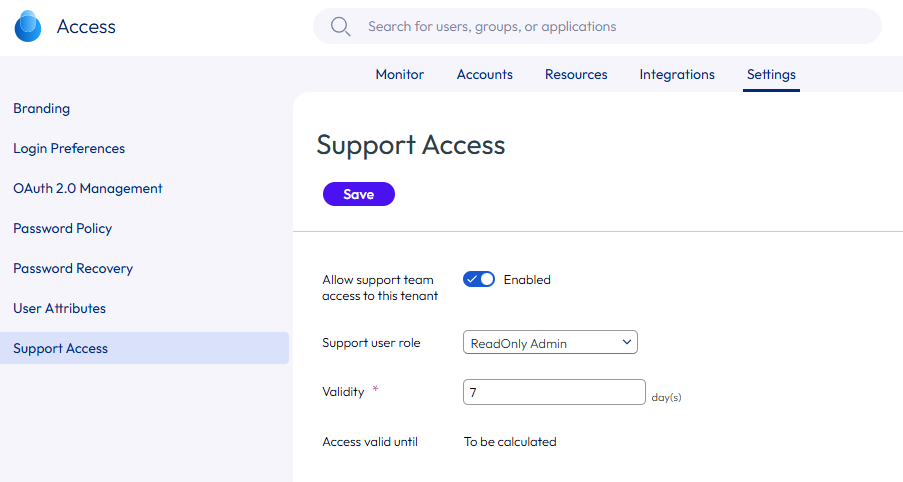
지원 액세스를 사용하도록 설정하는 경우 지원 팀 멤버가 수행할 수 있는 작업을 결정하는 지원 사용자 관리자 역할을 선택합니다. 기본 역할은 ReadOnly 관리자입니다. 지원 액세스 기간도 설정하며 기본값은 7일로 설정됩니다.
지원 팀 멤버가 콘솔에 로그인하면 ws1-support 디렉토리 및 도메인에서 할당된 지원 사용자 역할의 액세스 설정 사용 권한과 함께 이름, 성 및 이메일 주소로 Just-in-Time 사용자가 생성됩니다. 문제가 해결된 후에는 지원 액세스 설정을 사용하지 않도록 설정해야 합니다. 지원 액세스를 사용하지 않도록 설정하면 사용자 및 그룹 목록에서 Just-in-Time 사용자가 제거되고 ws1-support 디렉토리 및 도메인이 제거됩니다.
지원 액세스를 사용하지 않도록 설정하지 않으면 지원 팀이 만료 날짜까지 사용자 환경에 계속 액세스할 수 있으며 그 후에는 지원 액세스가 사용되지 않도록 설정됩니다. 이 경우 Just-in-time 사용자, ws1-support 디렉토리 및 도메인은 삭제되지 않고 사용자 및 그룹 목록에 남아 있습니다.
감사 이벤트 보고서를 확인하여 지원 액세스가 사용되도록 설정되거나 사용되지 않도록 설정된 시기를 확인하고 지원 팀이 변경한 내용을 볼 수 있습니다.
참고: 지원 액세스를 사용하거나 사용하지 않도록 설정하려면 관리자에게 ID 및 액세스 관리 사용 권한이 있는 슈퍼 관리자 역할 또는 사용자 지정 역할이 있어야 합니다.
절차
-
Omnissa Access 설정 > 지원 액세스 페이지로 이동합니다.
-
이 테넌트에 대한 지원 팀 액세스 허용을 사용하도록 설정합니다.
-
사용자 역할 지원을 선택합니다. ReadOnly 관리자가 기본 역할입니다. 지원 팀이 문제 유형에 따라 다른 역할을 권장할 수 있습니다. 가장 좋은 방법은 현재 문제에 필요한 권한이 가장 낮은 역할을 할당하는 것입니다.
역할 설명 디렉토리 관리자 디렉토리 관리자 역할은 사용자, 그룹 및 디렉토리에 액세스할 수 있습니다. IAM 및 디렉토리 관리자 이 결합된 역할 관리자는 디렉토리, 리소스의 정책, 통합 및 설정에 액세스할 수 있습니다. ReadOnly 관리자 대시보드 및 보고서를 포함하는 Omnissa Access 콘솔 페이지의 세부 정보를 볼 수 있지만 변경할 수 없는 읽기 전용 관리자 역할. 슈퍼 관리자 Omnissa Access 서비스의 모든 기능을 액세스 및 관리할 수 있는 슈퍼 관리자 역할. 드롭다운 메뉴에는 생성된 사용자 지정 사용자 정의 역할도 나열됩니다.
-
유효성에 액세스를 지원하는 기간이 사용되도록 설정된 기간(일)을 입력합니다. 최소 기간은 1일이며 최대 기간은 365일입니다. 기본값은 7일입니다. 실제 종료 날짜 및 시간이 계산되고 액세스는 다음까지 유효 필드가 구성을 저장한 후 날짜를 표시합니다.
-
저장을 클릭합니다.
-
지원 액세스 허용 메시지가 표시됩니다. 허용을 클릭합니다.
지원 액세스 페이지에 액세스는 다음까지 유효 날짜 및 시간이 표시됩니다.
중요: 문제가 해결된 후 Omnissa Access 콘솔에서 지원 액세스를 사용하지 않도록 설정해야 합니다.
Omnissa Access 콘솔에서 지원 액세스 사용 안 함
-
Omnissa Access 설정 > 지원 액세스 페이지로 이동합니다.
-
이 테넌트에 대한 지원 팀 액세스 허용을 사용하지 않도록 설정합니다.
-
저장을 클릭합니다.
-
지원 액세스 끄기 메시지가 표시됩니다. 끄기를 클릭합니다.
이 페이지가 도움이 되었나요?