安装 Omnissa Access 时,您已在设置向导中将数据库配置为与 Omnissa Access 结合使用。您可以在 Omnissa Access 控制台的“监控”>“弹性”页面中管理数据库。
必备条件
-
已在作为外部数据库服务器的 Microsoft SQL Server 中创建数据库。有关 Omnissa Access 支持的具体版本的信息,请参阅《Omnissa 产品互操作性列表》。
-
要启用加密,必须为 Microsoft SQL Server 配置 TLS 证书。确保您可以访问要上载到 Omnissa Access 服务的证书。
-
如果要更改 Microsoft SQL 数据库配置,请确保为数据库用户授予 db_owner 角色。db_owner 数据库角色的成员可以对数据库执行所有配置和维护活动。请参阅《Omnissa Access 安装指南》中的在 Omnissa Access 服务中更改数据库级别角色。
过程
-
登录 Omnissa Access 控制台。
-
选择监控 > 弹性。
-
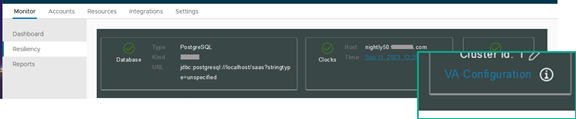
单击要配置的服务节点的 VA 配置,然后使用管理员用户密码登录。
-
单击数据库连接。
安装 Omnissa Access 设备后,“数据库连接”页面中将显示您在 Omnissa Access 服务设置向导中配置的设置。您可以从此“数据库连接”页面管理 Omnissa Access 服务的外部数据库配置。
选项 描述 数据库类型 选择外部数据库。
注意:请勿选择“内部”。在 Omnissa Access 设备中嵌入了一个内部 Postgres SQL 数据库,但在用户验收测试 (UAT) 或生产环境中不支持内部数据库。身份验证类型 要在 Omnissa Access 服务器中使用 Microsoft SQL 数据库,您必须在 Microsoft SQL Server 中创建新的数据库。在 Omnissa Access 配置设置期间,您需要为数据库选择身份验证类型。
- SQL Server 身份验证。请参阅使用本地 SQL Server 身份验证模式为 Omnissa Access 配置 Microsoft SQL 数据库
- Windows 身份验证。请参阅“使用 Windows 身份验证模式为 Omnissa Access 配置 Microsoft SQL 数据库”域名 选择“Windows 身份验证”时,需要提供完整域名。 JDBC 服务器地址 输入数据库服务器 IP:端口或 FQDN:端口。默认端口为 1433。输入时应采用以下格式: <hostname_or_IP_address:port#>数据库用户名 这是您在创建数据库时配置的“创建登录”用户名。请参阅《Workspace ONE 安装指南》中的使用本地 SQL Server 身份验证模式为 Omnissa Access 配置 Microsoft SQL 数据库。 数据库密码 输入登录用户名的密码。 数据库名称 这是您在设置数据库时输入的“创建数据库”名称。例如, saasdb。加密连接 要在 Omnissa Access 和 Microsoft SQL Server 之间设置加密连接,请选择加密连接。
必须为 Microsoft SQL Server 配置 TLS 证书,才能在 Omnissa Access 中使用加密连接功能。请参阅 Microsoft SQL Server 文档以配置 TLS 证书。
**注意:**与数据库的加密连接可提高跨网络传输数据的安全性。但是,启用加密会降低 SQL Server 的性能。SQL Server Always On 要启用 SQL Server Always On 功能,请选择 SQL Server Always On。 -
如果尚未上载根 CA 签名证书,请单击上载以立即上载证书。
-
单击保存以保存更改。
单击“保存”时,将测试连接以验证对数据库的访问。
如果未保存密码,您可以手动创建此密码。请参阅在 Omnissa Access 中手动更新外部数据库密码并更新 JDBC 密码属性。
后续步骤
(可选)更改数据库用户角色成员资格特权。
此页面对您有帮助吗?