要在 Omnissa Access 服务中设置 FIDO2 身份验证,请启用 FIDO2 身份验证、配置 FIDO2 设置并在内置身份提供程序中启用 FIDO2。然后,可以配置访问策略规则,以便使用 FIDO2 进行身份验证。
FIDO2 身份验证可用于通过 Workspace ONE Intelligent Hub 应用程序和 Hub Web 门户访问 Web 应用程序。
**注意:**Android 设备上的 Google Chrome 浏览器不支持将 FIDO2 作为主身份验证器。
必备条件
系统要求
| 浏览器 | 操作系统 | 身份验证器类型 |
|---|---|---|
| Google Chrome 85 或更高版本 | MacOS 10.15.7 | TouchID 外部 (Yubikey) |
| Windows 10 | Windows Hello 外部 (Yubikey) | |
| Safari 14.02 或更高版本 注意:目前,由于最近 Apple 进行了更改,用户无法从 Safari Web 浏览器注册其 FIDO2 身份验证器。用户可以使用其他受支持的浏览器首次注册其 FIDO2 身份验证器。注册身份验证器后,用户便可以从 Safari 登录身份验证器。 | MacOS 10.15.7 | 外部 (Yubikey) |
| Microsoft Edge Chromium 85 或更高版本 | Windows 10 | Windows Hello 外部 (Yubikey) |
| Firefox 81 或更高版本 | Windows 10 | 外部 (Yubikey) |
过程
-
在 Omnissa Access 控制台中,选择集成 > 身份验证方法。
-
选择 FIDO2,然后单击配置。
-
配置 FIDO2 设置。
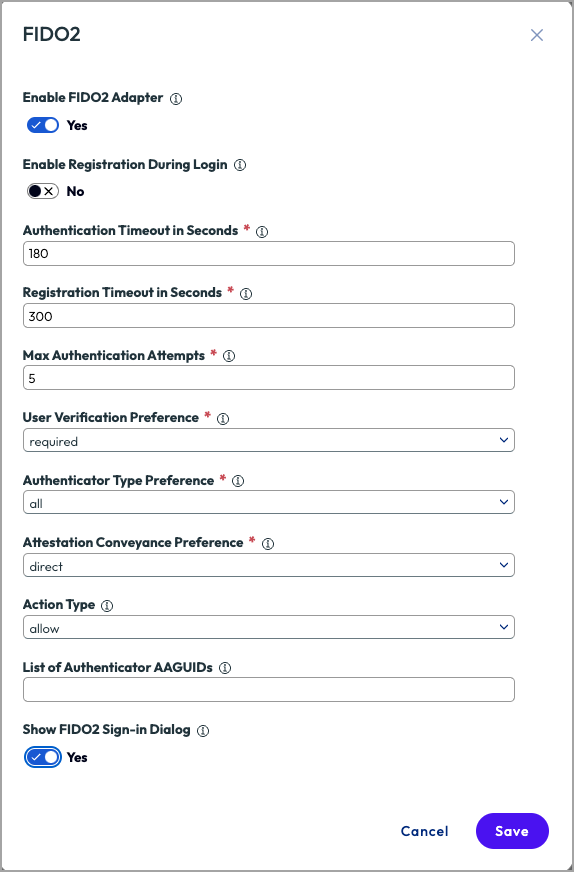
启用 FIDO2 适配器 在内置身份提供程序上启用 FIDO2 身份验证。 在登录期间启用注册 默认情况下处于停用状态。如果启用该选项,在用户首次登录时,系统会要求用户注册其 FIDO2 身份验证器。初始 FIDO2 登录对话框中将显示以下文本:
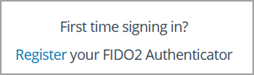
如果要直接在 Omnissa Access 控制台的帐户 > 用户页面中设置安全密钥,则可以停用此设置。
注意:只有在启用了 FIDO2 登录对话框选项时,才会显示 FIDO2 登录对话框。
身份验证超时 (秒) 输入在请求过期之前用户必须进行身份验证的时间(以秒为单位)。建议的时间为 180 秒(3 分钟)。 注册超时 (秒) 输入在请求过期之前用户必须进行注册的时间(以秒为单位)。 最大身份验证尝试次数 用户在收到“访问被拒绝”消息之前可尝试进行身份验证的次数。 用户验证首选项 配置用户验证的处理方式。 默认值是必需。此选项可提供最高安全性。 - 不建议。此值表示依赖方不希望在身份验证期间使用用户验证。
- 首选。此值表示依赖方会尽可能首选用户验证,但如果响应中未设置 UV 标记,则该操作将不会失败。
- 必需。默认值。此值表示依赖方要求用户验证操作,如果响应中未设置 UV 标记,则该操作将失败。
身份验证器类型首选项 如果管理员正在注册用户,请选择跨平台。如果用户正在注册设备,请选择“平台”。要同时使用这两个选项,请选择全部。 - 平台。连接到设备的身份验证器。例如,运行 Windows Hello 的笔记本电脑。
- 跨平台。可移植且跨平台的身份验证器。例如,YubiKey。可以在多个设备上使用这些身份验证器。
- 全部
证明传送首选项 从身份验证器返回的证明数据包含了可用于跟踪用户的信息。此选项允许 Omnissa Access 服务器指示证明数据对于 FIDO2 注册事件的重要程度。 - 无。此值表示依赖方对身份验证器证明不感兴趣。建议将值设置为无。
- 间接。此值表示依赖方首选证明传送,这将产生可验证的证明声明,但允许客户端决定如何获取此类证明声明。
- 直接。默认值。此值表示依赖方希望接收由身份验证器生成的证明声明。
注意:如果证明传送首选项是“直接”或“间接”,则 TouchID 身份验证器将不起作用。
操作类型 (可选)您可以为用户配置限制,以根据用户 AAGUID 允许特定 FIDO2 安全密钥,或根据用户 AAGUID 阻止特定 FIDO 安全密钥。
如果选择了操作类型,请配置要管理的身份验证器 AAGUID 列表。
建议将值设置为阻止。身份验证器 AAGUID 列表 列出要允许或阻止的所有身份验证器类型的 FIDO2 安全密钥 AAGUID。
每个身份验证器都应在注册期间提供身份验证器证明 GUID (AAGUID)。AAGUID 是一个 128 位标识符,用于指示身份验证器的类型,例如,身份验证器的厂商和型号。 AAGUID 表示为字符串,例如7a98c250-6808-11cf-b73b-00aa00b117a7,由以短划线 (-) 分隔的 5 个十六进制字符串组成。显示“FIDO2 登录”对话框 默认情况下已启用该选项。如果启用此选项,在用户登录时,将显示以下对话框,该对话框为用户提供了使用 FIDO2 身份验证器登录或以其他方式登录的选项。
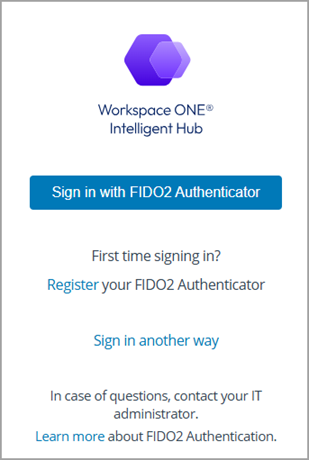
注意:仅当选择了在登录期间启用注册选项时,该对话框中才会显示用于注册 FIDO2 身份验证器的信息和链接。
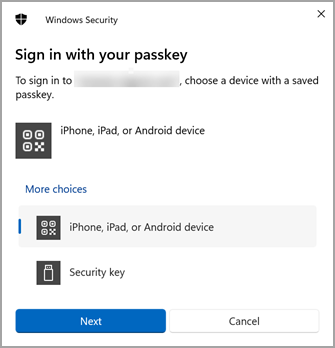
如果停用了显示“FIDO2 登录”对话框选项,则在用户登录时,不会显示上述对话框,并且将直接提示用户进行 FIDO2 身份验证。例如,Windows 上会显示以下对话框:
-
单击保存。
-
导航到集成 > 身份提供程序页面,然后选择已配置的内置身份提供程序。
-
在身份验证方法部分中,选择 FIDO2。
-
单击保存。
-
后续步骤
在“策略”中创建 FIDO2 注册策略规则以及 FIDO2 身份验证策略规则。请参阅在 Omnissa Access 中创建 FIDO2 身份验证策略。
此页面对您有帮助吗?