在 Okta 中将 Omnissa Access 配置为身份提供程序后,请在 Omnissa Access 中配置 Okta 应用程序源。对于统一目录和设备信任用例,必须在 Omnissa Access 中配置 Okta 应用程序源。
添加 Okta 应用程序源
可在 Omnissa Access 中将 Okta 配置为应用程序源。
这是一次性的初始配置任务。
必备条件
您已在 Okta 中将 Omnissa Access 配置为身份提供程序。请参阅在 Okta 中将 Omnissa Access 配置为身份提供程序。
过程
-
在 Omnissa Access 控制台中,选择资源 > Web 应用程序。
-
单击设置按钮。
-
在左侧窗格中单击应用程序源。
-
单击 OKTA。
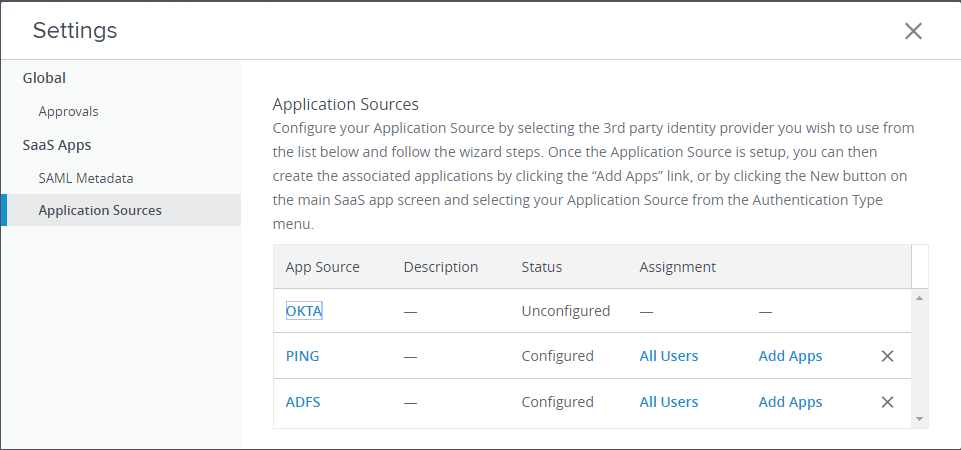
-
在“OKTA 应用程序源”向导的“定义”页面中,根据需要输入描述,然后单击下一步。
-
在“配置”页中:
-
对于配置,请选择 URL/XML。
-
在 URL/XML 文本框中,复制并粘贴您在在 Okta 中添加身份提供程序中从 Okta 下载的 SP 元数据。

-
-
如果计划为 iOS 和 Android 移动设备配置设备信任,请单击高级属性,并将以下选项设置为是:
选项 描述 设备 SSO 响应 在用户通过身份验证后,通过 SAML 响应将设备状态信息发送至 Okta。 启用强制身份验证请求 启用强制身份验证请求。服务提供商可以通过 SAML 请求发送 forceAuthn=true 标记,这将强制用户重新进行身份验证。 启用身份验证失败通知 身份验证失败时接收 SAML 响应错误消息。 **注意:**对于 iOS 和 Android 设备,设备信任解决方案需要使用这些属性。
-
单击下一步。
-
在“访问策略”页面中,选择默认访问策略集。
将使用此策略集对来自 Okta 应用程序的身份验证请求进行身份验证。
-
单击下一步,查看您所做的选择,然后单击保存。
-
再次单击 OKTA 应用程序源。
-
在“配置”页中,修改用户名值,以使其与 Okta 所匹配的值(例如 Okta 用户名)相匹配。
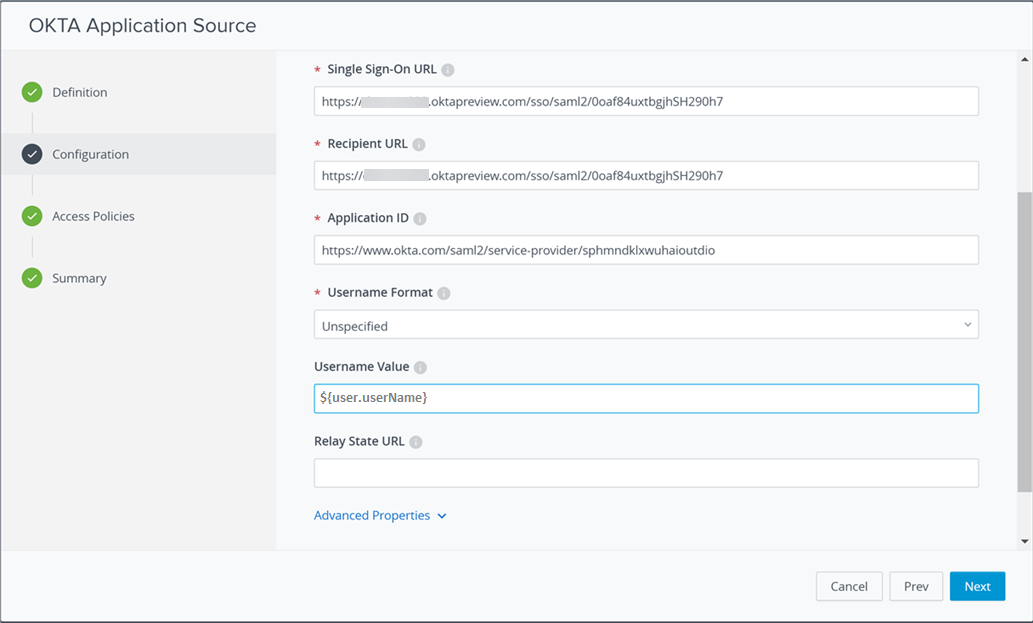
-
保存更改。
后续步骤
将 Okta 应用程序源分配给用户。
将 Okta 应用程序源分配给所有用户
在 Omnissa Access 中将配置的 Okta 应用程序源分配给所有用户。
必备条件
您已在 Omnissa Access 中配置 Okta 应用程序源。
过程
-
在 Omnissa Access 控制台,选择帐户 > 用户组。
-
单击所有用户组。
-
单击应用程序选项卡,然后单击添加授权。
-
选择 OKTA 应用程序,然后选择自动以作为部署类型。
-
单击保存。
此页面对您有帮助吗?