本节介绍在 Okta 中将 Omnissa Access 配置为身份提供程序的过程。必须进行此配置才能配置统一目录以及移动 SSO 和设备信任。
获取 Omnissa Access SAML 元数据信息
从 Omnissa Access 中检索在 Okta 中设置身份提供程序所需的 SAML 元数据信息。
过程
-
以系统管理员身份登录到 Omnissa Access 控制台。
-
选择资源 > Web 应用程序。
-
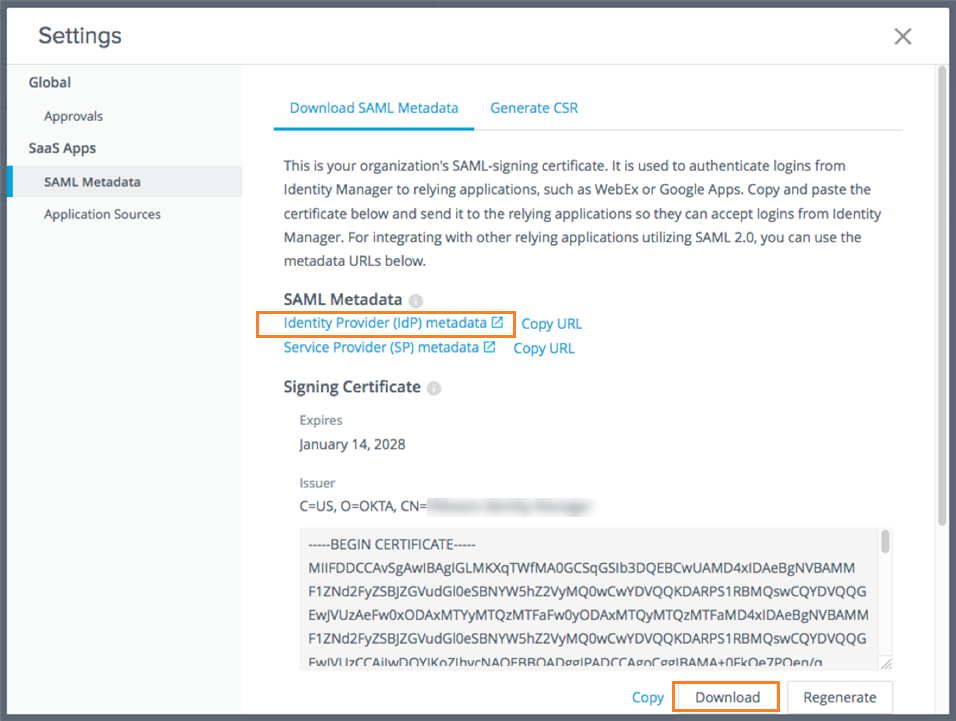
单击设置按钮。
-
在左侧窗格中,单击 SAML 元数据。
-
从下载 SAML 元数据选项卡中,下载签名证书。
-
在签名证书部分中,单击下载。
-
记录下载的
signingCertificate.cer文件的位置。
-
-
检索 SAML 元数据。
-
在 SAML 元数据部分中,右键单击身份提供程序 (IdP) 元数据链接,并在新选项卡或窗口中将其打开。
-
在身份提供程序元数据文件中,找到并记录以下值:
-
entityID
例如:https
://tenant.workspaceoneaccess.com/SAAS/API/1.0/GET/metadata/idp.xml -
Binding="urn:oasis:names:tc:SAML:2.0:bindings:HTTP-POST" 的 SingleSignOnService URL
例如:https
://tenant.workspaceoneaccess.com/SAAS/auth/federation/sso
-
-
在 Okta 中添加身份提供程序
可在 Okta 中创建身份提供程序记录。
有关 Okta 如何处理外部身份提供程序的其他信息,请参阅身份提供程序上的 Okta 文档。
过程
-
使用管理员特权或任何有权添加身份提供程序的角色登录到 Okta 管理控制台。
-
导航到安全 > 身份提供程序。
-
单击添加身份提供程序,然后选择添加 SAML 2.0 IdP。
-
为身份提供程序输入一个名称。例如,Workspace ONE。
-
输入以下信息:
选项 描述 IdP 用户名 idpuser.subjectNameId
如果您打算在自定义 SAML 属性中发送该用户名,请定义相应的表达式。有关信息,请参阅 https://developer.okta.com/reference/okta_expression_language。筛选器 取消选中该框。 配置依据 Okta 用户名
针对您所在的环境和您打算发送的值,根据需要调整所做选择。如果未找到匹配项 重定向到 Okta 登录页面 IdP 颁发者 URI 输入 entityID。
这是从 Workspace ONE 中的身份提供程序元数据文件获取的值。例如: https://tenant.workspaceoneaccess.com/SAAS/API/1.0/GET/metadata/idp.xmlIdP 单点登录 URL 输入 SingleSignOnService 位置 URL。
这是从 Workspace ONE 中的身份提供程序元数据文件获取的值。例如: https://tenant.workspaceoneaccess.com/SAAS/auth/federation/ssoIdP Signature Certificate 浏览并选择您从 Workspace ONE 中下载的签名证书文件。
提示:您可能需要更改文件扩展名或默认的浏览器筛选器,以查找 *.crt 和 *.pem 文件。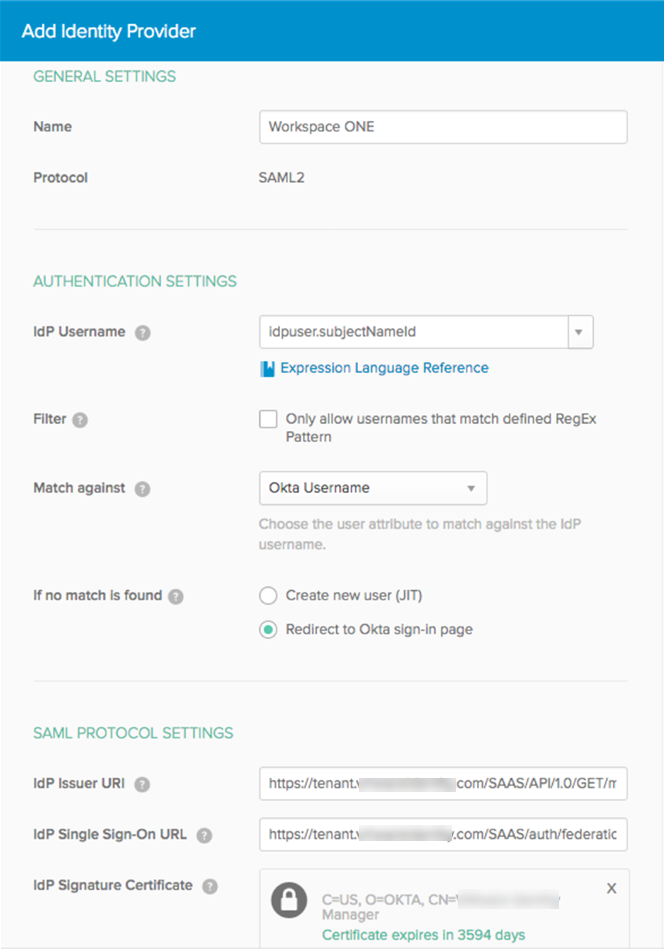
-
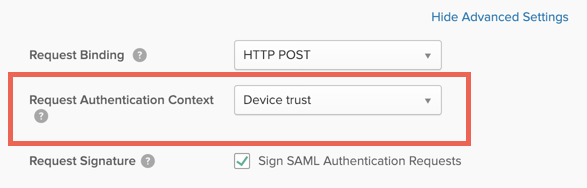
单击显示高级设置,滚动到请求身份验证上下文选项,然后选择设备信任。
此设置可指定身份验证请求的上下文。
-
单击添加身份提供程序。
-
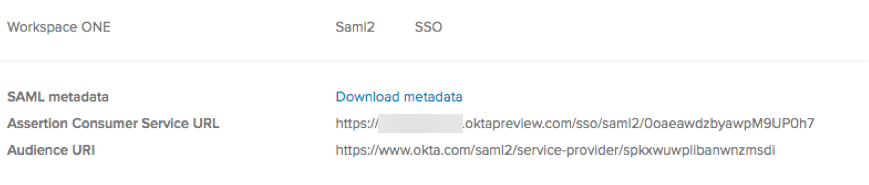
确认显示了以下信息:
- SAML 元数据
- 断言使用者服务 URL
- 受众 URI 例如:
-
下载并保存元数据文件。
-
单击下载元数据链接。
-
将元数据文件保存在本地。
-
打开元数据文件并复制其内容。
当您在 Omnissa Access 中配置 Okta 应用程序源时,将使用此元数据。
-
后续步骤
配置 Okta 应用程序源。配置 Okta 应用程序源是强制性操作。
此页面对您有帮助吗?