Dieser Abschnitt beschreibt den Prozess der Konfiguration von Omnissa Access als Identitätsanbieter in Okta. Diese Konfiguration ist erforderlich, um einen einheitlichen Katalog sowie Mobile SSO und Gerätevertrauen zu konfigurieren.
Abrufen von Omnissa Access-SAML-Metadateninformationen
Rufen Sie die SAML-Metadateninformationen von Omnissa Access ab, die zum Einrichten eines Identitätsanbieters in Okta erforderlich sind.
Vorgehensweise
-
Melden Sie sich bei der Omnissa Access-Konsole als Systemadministrator an.
-
Wählen Sie Ressourcen > Web-Apps aus.
-
Klicken Sie auf die Schaltfläche Einstellungen.
-
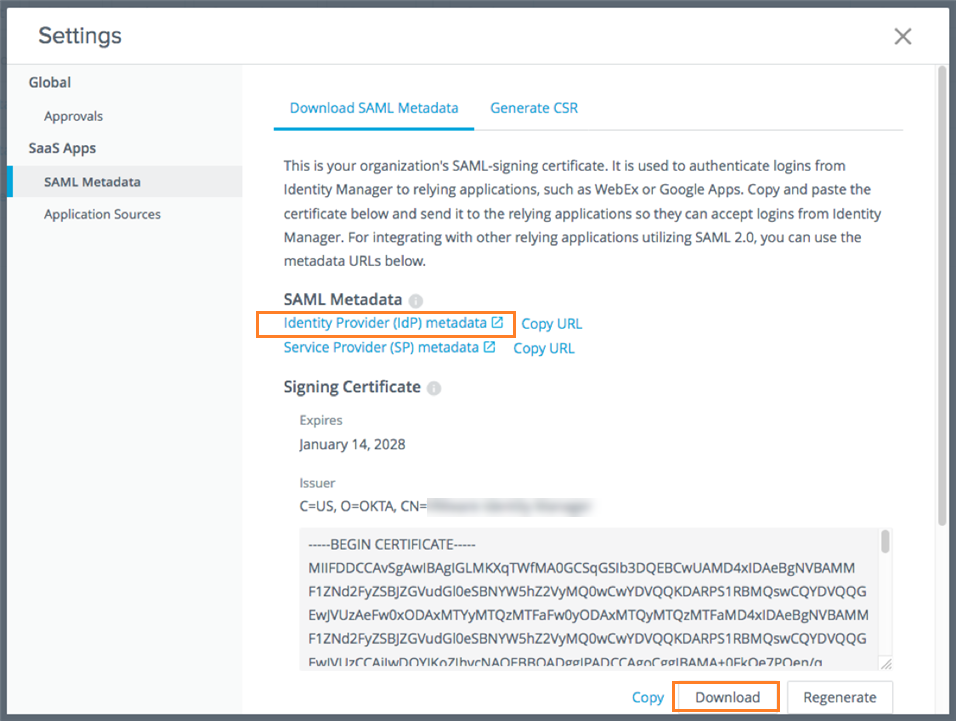
Klicken Sie im linken Bereich auf SAML-Metadaten.
-
Laden Sie auf der Registerkarte SAML-Metadaten herunterladen das Signierungszertifikat herunter.
-
Klicken Sie im Abschnitt Signierungszertifikat auf Herunterladen.
-
Notieren Sie sich den Speicherort der heruntergeladenen Datei
signingCertificate.cer.
-
-
Rufen Sie die SAML-Metadaten ab.
-
Klicken Sie im Abschnitt SAML-Metadaten mit der rechten Maustaste auf den Link zu den Metadaten des Identitätsanbieters (IdP) und öffnen Sie ihn auf einer neuen Registerkarte oder in einem Fenster.
-
Suchen Sie in der Metadaten-Datei des Identitätsanbieters die folgenden Werte und notieren Sie sich diese:
-
entityID
Beispiel: https
://tenant.workspaceoneaccess.com/SAAS/API/1.0/GET/metadata/idp.xml -
SingleSignOnService-URL mit Binding="urn:oasis:names:tc:SAML:2.0:bindings:HTTP-POST"
Beispiel: https
://tenant.workspaceoneaccess.com/SAAS/auth/federation/sso
-
-
Hinzufügen eines Identitätsanbieters in Okta
Erstellen Sie den Identitätsanbieter-Datensatz in Okta.
Weitere Informationen dazu, wie Okta externe Identitätsanbieter handhabt, finden Sie in der Okta-Dokumentation unter Identitätsanbieter.
Vorgehensweise
-
Melden Sie sich in der Okta-Verwaltungskonsole mit Administratorrechten oder einer Rolle an, die berechtigt ist, einen Identitätsanbieter hinzuzufügen.
-
Navigieren Sie zu Sicherheit > Identitätsanbieter.
-
Klicken Sie auf Identitätsanbieter hinzufügen und wählen Sie dann SAML 2.0-Identitätsanbieter hinzufügen aus.
-
Geben Sie einen Namen für den Identitätsanbieter ein. Beispiel: Workspace ONE.
-
Geben Sie die folgenden Informationen ein:
Option Beschreibung IdP-Benutzername idpuser.subjectNameId
Wenn Sie den Benutzernamen in einem benutzerdefinierten SAML-Attribut senden möchten, definieren Sie einen entsprechenden Ausdruck. Weitere Informationen finden Sie unter https://developer.okta.com/reference/okta_expression_language.Filter Deaktivieren Sie das Kontrollkästchen. Übereinstimmung mit Okta Username
Passen Sie die Auswahl nach Bedarf an Ihre Umgebung und die Werte, die Sie senden möchten, an.Wenn keine Übereinstimmung gefunden wird Redirect to Okta sign-in page URI des IdP-Ausstellers Geben Sie die entityID ein.
Dies ist der Wert, den Sie aus der Metadatendatei des Identitätsanbieters aus Workspace ONE erhalten haben. Beispiel: https://tenant.workspaceoneaccess.com/SAAS/API/1.0/GET/metadata/idp.xmlIdP Single-Sign-On-URL Geben Sie die URL des SingleSignOnService-Speicherorts ein.
Dies ist der Wert, den Sie aus der Metadatendatei des Identitätsanbieters aus Workspace ONE erhalten haben. Beispiel: Beispiel: https://tenant.workspaceoneaccess.com/SAAS/auth/federation/ssoIdP-Signaturzertifikat Suchen Sie nach der Signaturzertifikatsdatei, die Sie von Workspace ONE heruntergeladen haben, und wählen Sie sie aus.
Tipp: Möglicherweise müssen Sie die Dateierweiterung umbilden oder den Standardbrowserfilter so ändern, dass nach *.crt- und *.pem-Dateien gesucht wird.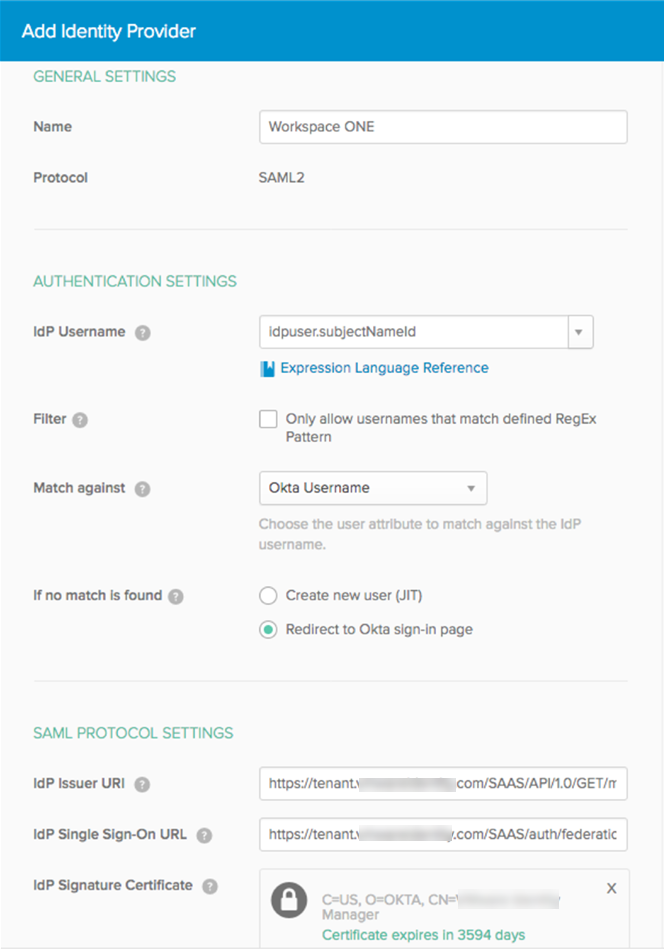
-
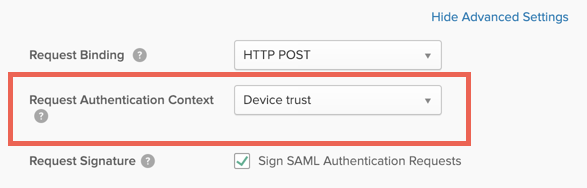
Klicken Sie auf Erweiterte Einstellungen anzeigen, scrollen Sie zur Option Authentifizierungskontext anfordern und wählen Sie Gerätevertrauen aus.
Diese Einstellung gibt den Kontext der Authentifizierungsanforderung an.
-
Klicken Sie auf Identitätsanbieter hinzufügen.
-
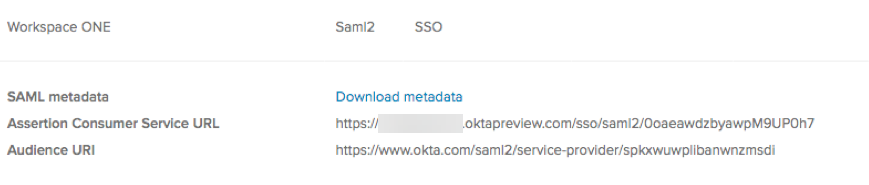
Vergewissern Sie sich, dass die folgenden Informationen angezeigt werden:
- SAML-Metadaten
- Assertion Consumer Service-URL
- Zielgruppen-URI Beispiel:
-
Laden Sie die Metadatendatei herunter und speichern Sie sie.
-
Klicken Sie auf den Link Download Metadata.
-
Speichern Sie die Metadatendatei lokal.
-
Öffnen Sie die Metadatendatei und kopieren Sie deren Inhalt.
Sie verwenden diese Metadaten, wenn Sie die Okta-Anwendungsquelle in Omnissa Access konfigurieren.
-
Nächste Schritte
Konfigurieren Sie die Okta-Anwendungsquelle. Das Konfigurieren der Okta-Anwendungsquelle ist obligatorisch.
War diese Seite hilfreich?