In diesem Abschnitt wird die Konfiguration von Okta als Identitätsanbieter für Workspace ONE beschrieben. Diese Konfiguration kann verwendet werden, um einen optimierten Zugriff auf virtualisierte Anwendungen zu ermöglichen, um die erweiterbare mehrstufige Authentifizierung von Okta für Anwendungen in Workspace ONE bereitzustellen sowie um Benutzern und Administratoren einen einheitlichen und vertrauten Anmeldevorgang zu bieten.
Diese Konfiguration erfolgt in Omnissa Access, der Identitätskomponente von Workspace ONE.
Hinzufügen der Workspace ONE SAML-App in Okta
Fügen Sie die Workspace ONE SAML-App in der Okta-Verwaltungskonsole hinzu und konfigurieren Sie sie.
Voraussetzungen
Wenn Sie das Okta-Entwickler-Dashboard verwenden, wechseln Sie zuerst zur klassischen Benutzeroberfläche. Wenn oben links eine Eingabeaufforderung <> Developer angezeigt wird, klicken Sie darauf und wählen Sie die klassische Benutzeroberfläche aus, um zur klassischen Benutzeroberfläche zu wechseln. Verwenden Sie die klassische Benutzeroberfläche für alle Aufgaben in diesem Dokument.
Vorgehensweise
-
Melden Sie sich bei Ihrer Okta-Org an und navigieren Sie zur Admin-Benutzeroberfläche.
-
Navigieren Sie zu Anwendungen > Anwendungen.
-
Klicken Sie auf App-Katalog durchsuchen.
-
Suchen Sie nach Workspace ONE.
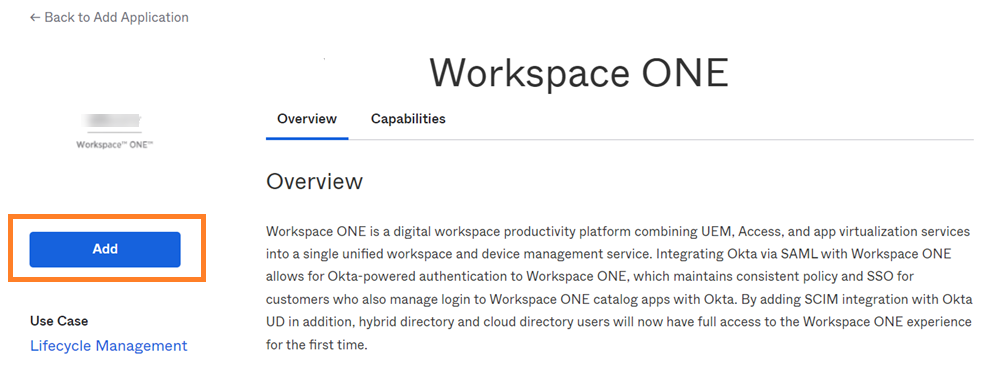
Die Informationsseite der Workspace ONE-App wird angezeigt.
-
Klicken Sie auf Hinzufügen.
-
Geben Sie auf der Seite „Workspace ONE hinzufügen“ unter Allgemeine Einstellungen die URL des Omnissa Access-Mandanten im Textfeld Basis-URL ein.
Beispiel: https
://example.workspaceoneaccess.com 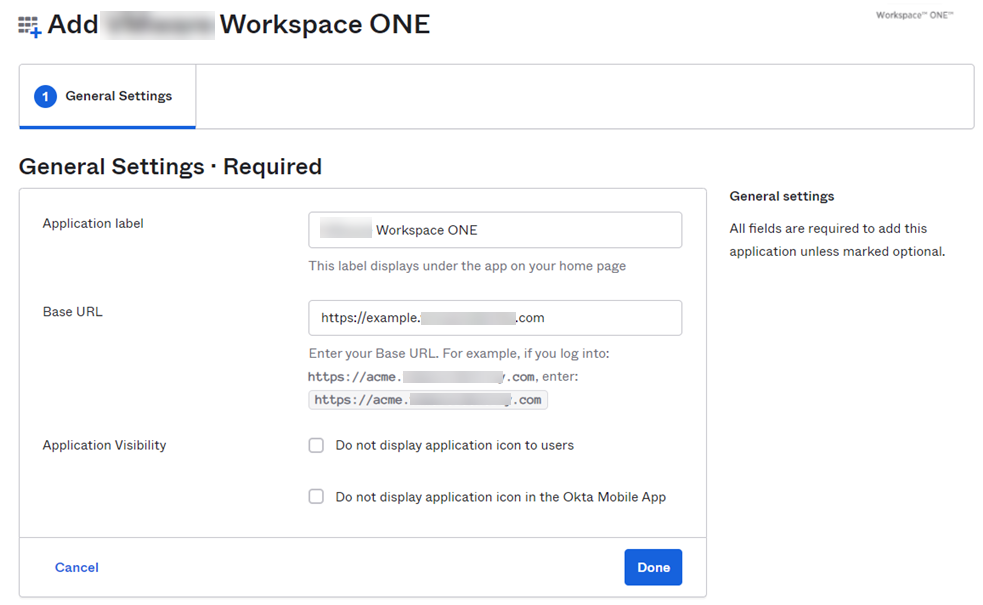
-
Klicken Sie auf Fertig.
-
Wählen Sie die Registerkarte Anmelden als.
-
Klicken Sie im Abschnitt Einstellungen unter SAML 2.0 mit der rechten Maustaste auf den Link Identitätsanbieter-Metadaten und kopieren Sie den Link.
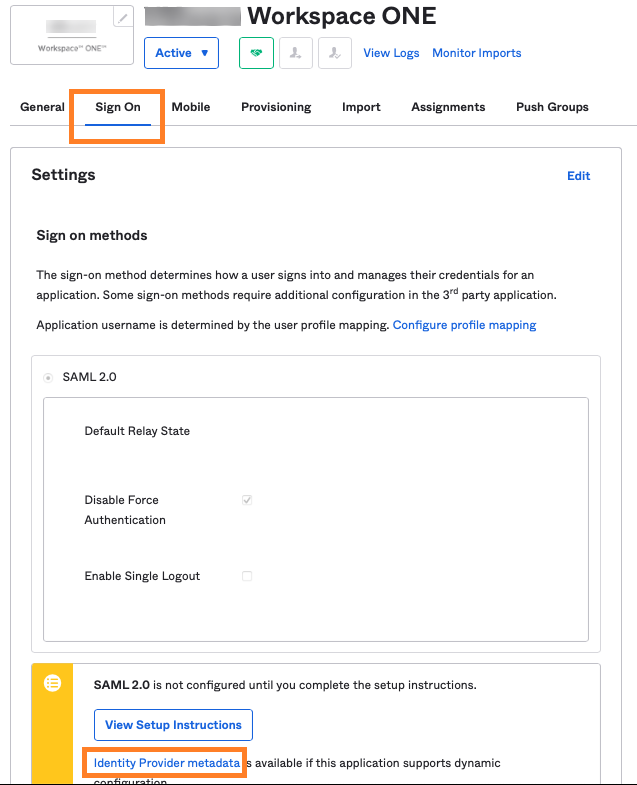
Sie benötigen diese Informationen für die nächste Aufgabe zum Erstellen eines Identitätsanbieters in Omnissa Access.
-
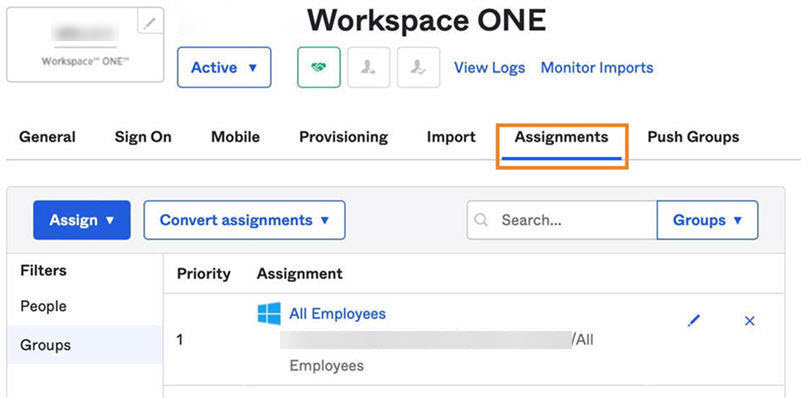
Wählen Sie die Registerkarte Zuweisungen aus und weisen Sie die App den Benutzern oder Gruppen zu, die auf Omnissa Access zugreifen müssen.
Sie können die App zunächst einigen wenigen Benutzern zuweisen, um die Integration zu testen.
Erstellen eines neuen SAML-Identitätsanbieters in Omnissa Access
Erstellen Sie einen neuen SAML-Identitätsanbieter in der Omnissa Access-Konsole für die Okta-Integration.
Vorgehensweise
-
Melden Sie sich bei der Omnissa Access-Konsole als Systemadministrator an.
-
Wählen Sie Integrationen > Identitätsanbieter aus.
-
Klicken Sie auf Identitätsanbieter hinzufügen und wählen Sie SAML-Identitätsanbieter erstellen aus.
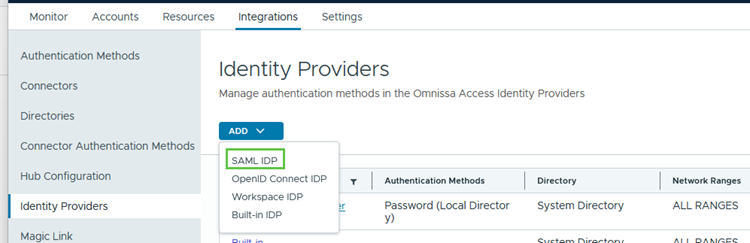
-
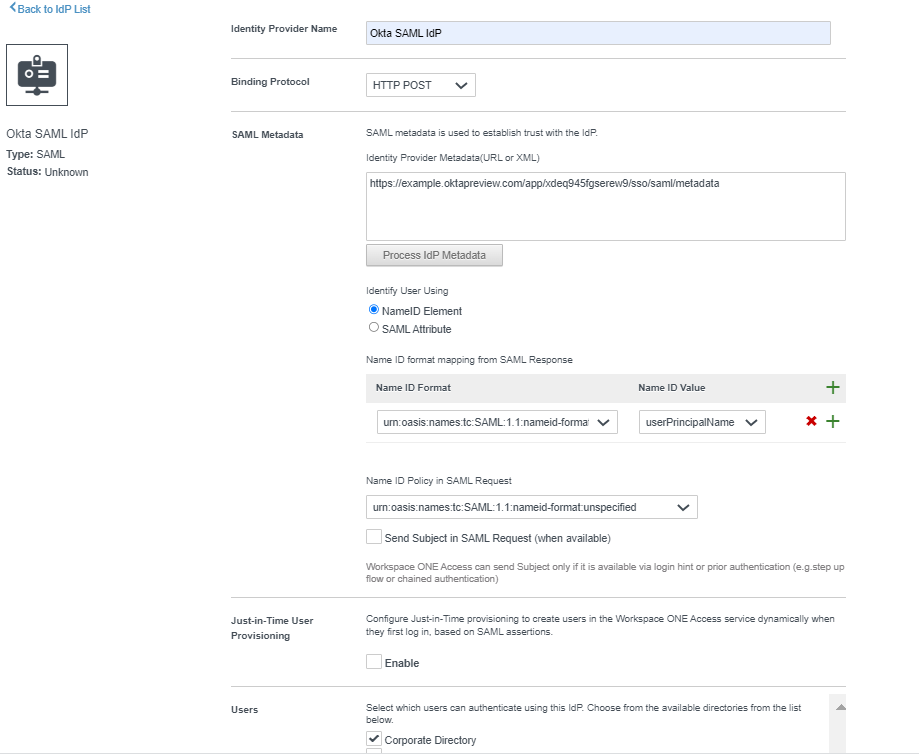
Geben Sie auf der Seite Neuer Identitätsanbieter die folgenden Informationen ein.
Option Beschreibung Name des Identitätsanbieters Geben Sie einen Namen für den neuen Identitätsanbieter ein, z. B. Okta SAML IdP.Bindungsprotokoll Wählen Sie HTTP Postaus.
Hinweis: Dieses Feld wird angezeigt, nachdem Sie die Metadaten-URL im Abschnitt SAML-Metadaten eingeben und auf Metadaten für Identitätsanbieter verarbeiten klicken.SAML-Metadaten - Geben Sie im Textfeld Metadaten des Identitätsanbieters die aus Okta kopierte Metadaten-URL ein. Beispiel:
https://yourOktaTenant/app/appId/sso/saml/metadata - Klicken Sie auf Metadaten für Identitätsanbieter verarbeiten.
- Wählen Sie im Abschnitt Identifizieren des Benutzers mithilfe von die Option NameID-Element aus.
- Klicken Sie im Abschnitt Zuordnung des Namens-ID-Formats von der SAML-Antwort auf das Symbol + und wählen Sie dann die folgenden Werte aus:
Format der Namen-IDurn:oasis:names:tc:SAML:1.1:nameid-format:unspecified
Namens-ID-WertuserPrincipalName
Hinweis: Wählen Sie das Benutzerattribut aus, der dem in Okta definierten Wert für den Benutzernamen der Anwendung entspricht. - Wählen Sie im Abschnitt Namens-ID-Richtlinie in SAML-Anforderung denselben Wert aus, den Sie im vorherigen Schritt für Namens-ID-Format ausgewählt haben:
urn:oasis:names:tc:SAML:1.1:nameid-format:unspecified - Lassen Sie das Kontrollkästchen Betreff in SAML-Anfrage senden (wenn verfügbar) deaktiviert.
Benutzer Wählen Sie die Verzeichnisse aus, die Sie mit diesem Identitätsanbieter authentifizieren möchten. Netzwerk Wählen Sie die Netzwerke aus, die auf diesen Identitätsanbieter zugreifen können. Authentifizierungsmethoden Geben Sie Folgendes ein:
Authentifizierungsmethoden: Geben Sie einen Namen für die Okta-Authentifizierungsmethode ein, z. B.Okta Auth Method.
SAML-Kontexturn:oasis:names:tc:SAML:2.0:ac:classes:PasswordProtectedTransportBeispiel:
- Geben Sie im Textfeld Metadaten des Identitätsanbieters die aus Okta kopierte Metadaten-URL ein. Beispiel:
-
Klicken Sie auf Hinzufügen.
Hinzufügen einer Okta-Authentifizierungsmethode zu den Zugriffsrichtlinien in Omnissa Access
Nachdem Sie Okta als externen SAML-Identitätsanbieter in Omnissa Access eingerichtet haben, fügen Sie die neu erstellte Okta-Authentifizierungsmethode hinzu, um auf Richtlinien in Omnissa Access zuzugreifen. Aktualisieren Sie die Standardzugriffsrichtlinie und andere Richtlinien nach Bedarf.
Sie müssen die Okta-Authentifizierungsmethode zur Standardzugriffsrichtlinie hinzufügen, damit Okta als Anmeldeanbieter für den Workspace ONE-Katalog verwendet wird. Die Standardzugriffsrichtlinie regelt die Anmeldung beim Katalog und alle in Omnissa Access konfigurierten Anwendungen, die nicht bereits über eine andere Richtliniendefinition verfügen.
Vorgehensweise
-
Wählen Sie in der Omnissa Access-Konsole die Optionen Ressourcen > Richtlinien aus.
-
Klicken Sie auf Standardrichtlinie bearbeiten.
-
Klicken Sie im Assistenten „Richtlinie bearbeiten“ auf Konfiguration.
-
Klicken Sie auf die Richtlinienregel für Webbrowser.
-
Legen Sie die Okta-Authentifizierung als Authentifizierungsmethode fest.
Ist der Netzwerkbereich eines Benutzers: ALLE BEREICHE
und der Benutzer auf Inhalt zugreift von: Webbrowser
Führen Sie dann diese Aktion aus: Authentifizieren mit
und der Benutzer kann sich dann authentifizieren mit: Okta-AuthentifizierungsmethodeHinweis: Wählen Sie für Okta-Authentifizierungsmethode die Authentifizierungsmethode aus, die Sie für den IDP unter Erstellen eines neuen SAML-Identitätsanbieters in Omnissa Access aus.
-
Klicken Sie auf Speichern.
-
-
Bearbeiten Sie nach Bedarf andere Richtlinien, um die Okta-Authentifizierungsmethode hinzuzufügen.
War diese Seite hilfreich?