Esta seção descreve o processo de configuração do Okta como o provedor de identidade para o Workspace ONE. Essa configuração pode ser usada para fornecer acesso simplificado a aplicativos virtualizados, fornecer Autenticação Multifator extensível do Okta a aplicativos no Workspace ONE e fornecer uma experiência de login consistente e familiar para os usuários e administradores.
Essa configuração é feita no Omnissa Access, o componente de identidade do Workspace ONE.
Adicionar aplicativo Workspace ONE SAML no Okta
Adicione e configure o aplicativo Workspace ONE SAML no console de administração do Okta.
Pré-requisitos
Se você estiver usando o painel de desenvolvedor do Okta, alterne primeiro para a interface de usuário clássica. Se você vir um aviso <> Desenvolvedor no canto superior esquerdo, clique nele e selecione Interface de Usuário Clássica para alternar para a interface de usuário clássica. Use a Interface de Usuário Clássica para todas as tarefas neste documento.
Procedimento
-
Faça login no seu Okta org e navegue até a interface de usuário do Administrador.
-
Acesse Aplicativos > Aplicativos.
-
Clique em Procurar Catálogo de Aplicativos.
-
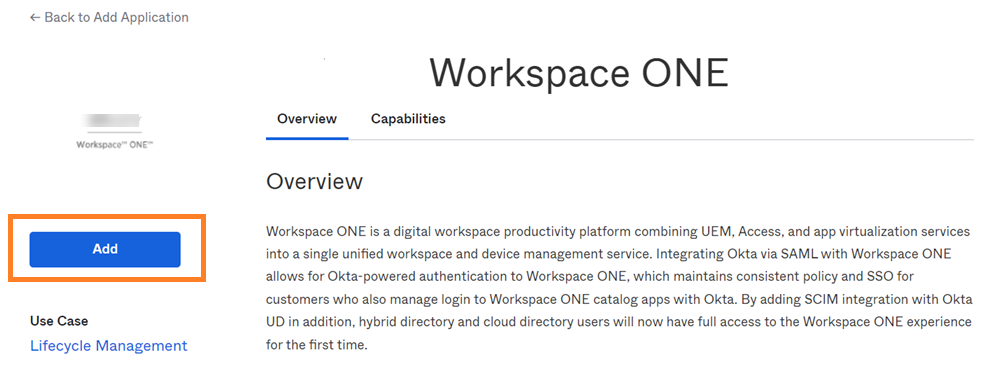
Pesquise por Workspace ONE.
A página de informações do aplicativo Workspace ONE é exibida.
-
Clique em Adicionar.
-
Na página Adicionar Workspace ONE, em Configurações Gerais, digite a URL do seu locatário do Omnissa Access na caixa de texto URL Base.
Por exemplo: https
://example.workspaceoneaccess.com 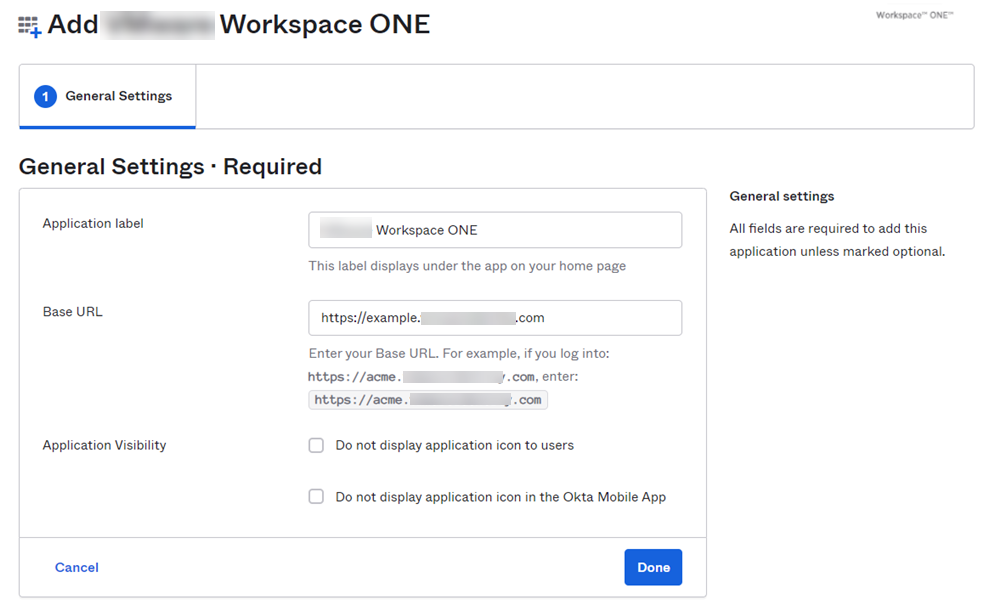
-
Clique em Concluído.
-
Selecione a guia Logon.
-
Na seção Configurações, em SAML 2.0, clique com o botão direito do mouse no link Metadados do Provedor de Identidade e copie o link.
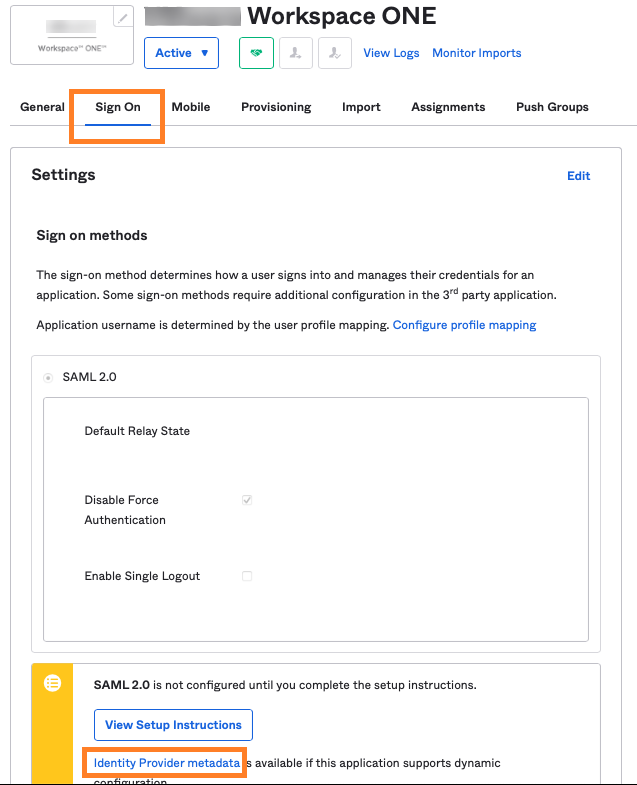
Você precisará dessas informações para a próxima tarefa: criar um provedor de identidade no Omnissa Access.
-
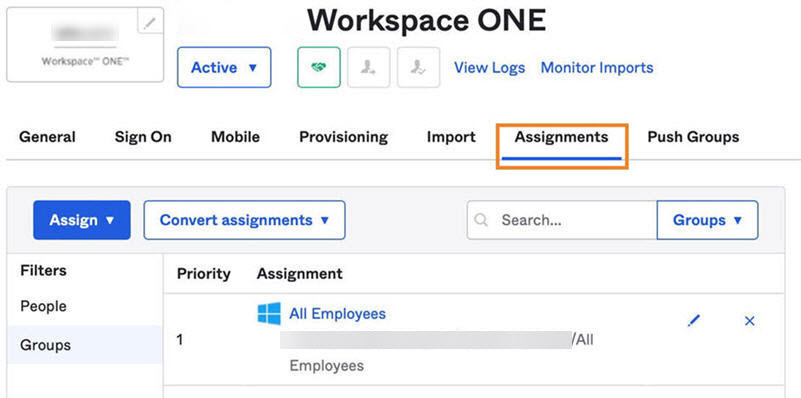
Selecione a guia Atribuições e atribua o aplicativo aos usuários ou grupos que precisam acessar o Omnissa Access.
Você pode atribuir o aplicativo a alguns usuários primeiro para testar a integração.
Criar um novo provedor de identidade SAML no Omnissa Access
Crie um novo provedor de identidade SAML no console do Omnissa Access para a integração com o Okta.
Procedimento
-
Faça login no console do Omnissa Access como administrador do sistema.
-
Selecione Integrações > Provedores de Identidade.
-
Clique em Adicionar Provedor de Identidade e selecione Criar IDP SAML.
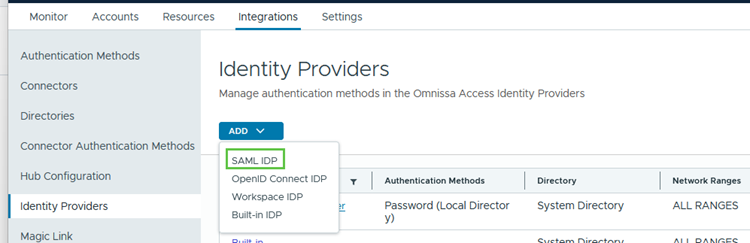
-
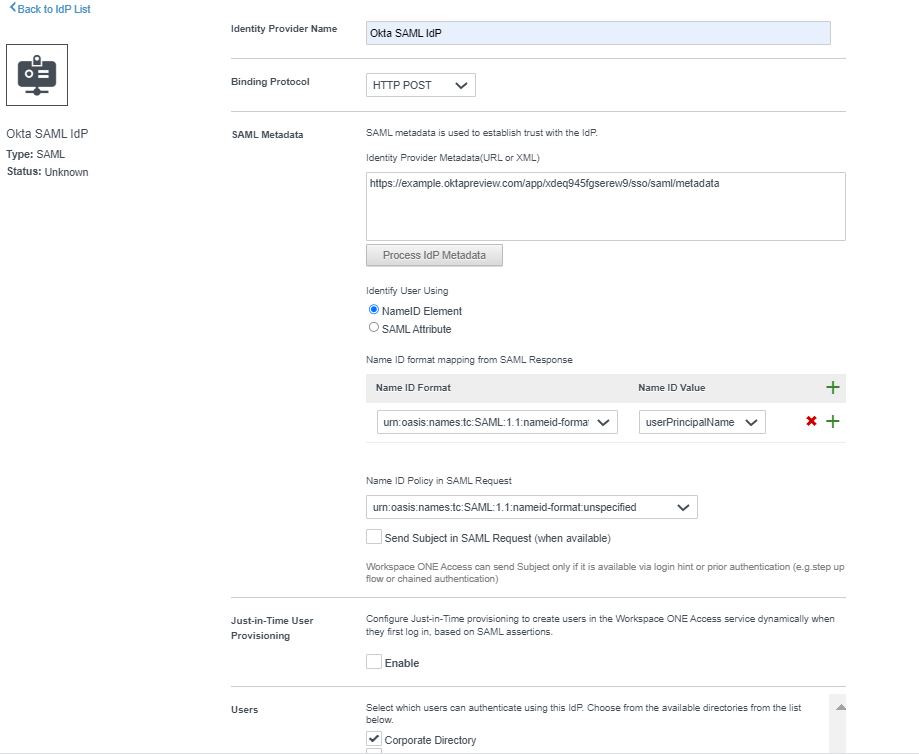
Na página Novo Provedor de Identidade, digite as seguintes informações.
Opção Descrição Nome do Provedor de Identidade Digite um nome para o novo provedor de identidade, como Okta SAML IdP.Protocolo de associação Selecione HTTP Post.
Nota: este campo é exibido depois que você insere a URL de metadados na seção Metadados SAML e clica em Processar metadados do IdP.Metadados SAML - Na caixa de texto Metadados do Provedor de Identidade, insira a URL de metadados copiada do Okta. Por exemplo:
https://yourOktaTenant/app/appId/sso/saml/metadata - Clique em Metadados IdP de Processo.
- Na seção Identificar Usuário Usando, selecione Elemento NameID.
- Na seção Mapeamento do formato de identificação de nome da resposta SAML , clique no ícone + e selecione os seguintes valores:
Formato da ID do nome:urn:oasis:names:tc:SAML:1.1:nameid-format:unspecified
Valor da ID de nome:userPrincipalName
Nota: selecione o Atributo de Usuário que o valor de nome de usuário do aplicativo definido no Okta corresponderá. - Na seção Política da Identificação de Nome na Solicitação SAML, selecione o mesmo valor que você selecionou para o Formato da ID de Nome na etapa anterior:
urn:oasis:names:tc:SAML:1.1:nameid-format:unspecified - Deixe a caixa de seleção Enviar Assunto na Solicitação SAML (quando disponível) desmarcada.
Usuários Selecione os diretórios que você quiser autenticar usando esse provedor de identidade. Rede Selecione as redes que podem acessar esse provedor de identidade. Métodos de Autenticação Digite o seguinte:
Métodos de autenticação: digite um nome para o método de autenticação Okta, comoOkta Auth Method.
Contexto SAML:urn:oasis:names:tc:SAML:2.0:ac:classes:PasswordProtectedTransportPor exemplo:
- Na caixa de texto Metadados do Provedor de Identidade, insira a URL de metadados copiada do Okta. Por exemplo:
-
Clique em Adicionar.
Adicionar o método de autenticação Okta às políticas de acesso no Omnissa Access
Após configurar o Okta como um provedor de identidade SAML no Omnissa Access, adicione o método de autenticação Okta recém-criado às políticas de acesso no Omnissa Access. Atualize a política de acesso padrão e outras políticas, conforme necessário.
Você precisa adicionar o método de autenticação do Okta à política de acesso padrão para que o Okta seja usado como o provedor de logon do catálogo do Workspace ONE. A política de acesso padrão rege o login no catálogo e quaisquer aplicativos configurados no Omnissa Access que ainda não tenham outra definição de política.
Procedimento
-
No Omnissa Access Console, selecione Recursos > Políticas.
-
Clique em Editar Política Padrão.
-
No assistente de Edição de Política, clique em Configuração.
-
Clique na regra de política para navegadores da Web.
-
Defina a autenticação do Okta como o método de autenticação.
Se o intervalo de rede de um usuário for: TODOS OS INTERVALOS
e o usuário estiver acessando o conteúdo por meio de: Navegador da Web
Em seguida, execute esta ação: Autenticar usando
em seguida, o usuário poderá se autenticar usando: Método de Autenticação do Okta.Nota: para o Método de Autenticação do Okta, selecione o método de autenticação que você criou para o IdP em Criar um novo provedor de identidade SAML no Omnissa Access.
-
Clique em Salvar.
-
-
Edite outras políticas conforme necessário para adicionar o método de autenticação do Okta.
Esta página foi útil?