Adicione as informações do seu locatário Okta e o token da API no console do Omnissa Access para permitir que o Omnissa Access se conecte ao locatário do Okta e recupere os aplicativos Okta e os direitos de usuário. Essa é uma tarefa de configuração inicial única.
Antes de configurar as informações do locatário no Omnissa Access, obtenha um token de API no console de administração do Okta.
Obter token de API do Okta
Obtenha um token de API do Okta no console de Administração do Okta. O Omnissa Access requer o token da API do Okta para conectar-se ao locatário do Okta e recuperar aplicativos.
O token expira 30 dias após o último uso. Toda vez que o token é usado, a data de expiração é estendida por 30 dias.
Procedimento
-
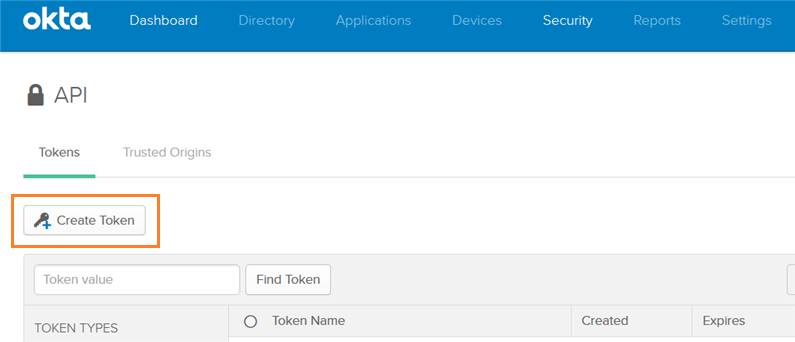
No console de administração do Okta, clique em Segurança > API.
-
Clique em Criar Token.
-
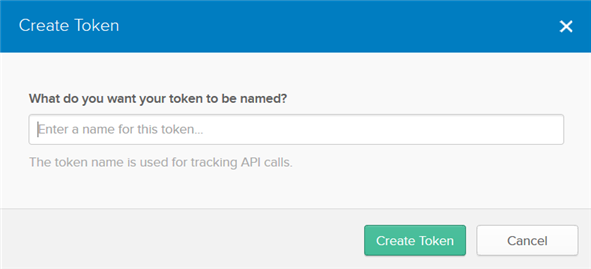
Digite um nome para o token e clique em Criar Token.
-
Copie e salve o token para usá-lo na próxima tarefa.
Nota: depois de fechar a janela, você não poderá exibir o token novamente.
Próximo passo
Configure as informações do locatário do Okta no console do Omnissa Access.
Configurar informações de locatário do Okta no Omnissa Access
No console do Omnissa Access, digite as informações do seu locatário do Okta, que são necessárias para que o Omnissa Access se conecte ao locatário do Okta e recupere os aplicativos. Você precisa especificar a URL de Nuvem do Okta, o token de API e o atributo de pesquisa do usuário.
Pré-requisitos
Você obteve um token de API do console de Administração do Okta.
Procedimento
-
No console do Omnissa Access, selecione Integrações > Catálogo do Okta.
-
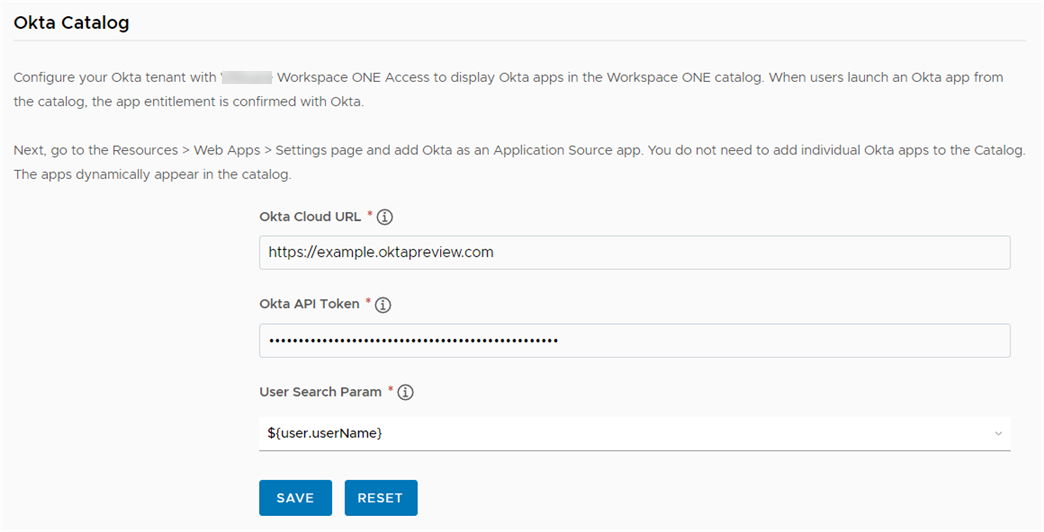
Digite as informações de locatário do Okta.
Opção Descrição URL de Nuvem do Okta Digite a URL do locatário do Okta. Por exemplo, https://meulocatário.exemplo.com. Token de API do Okta Digite o token da API Okta que você criou em Obter token da API Okta. Parâmetro de pesquisa do usuário Selecione o atributo de usuário a ser usado para pesquisar usuários no diretório do Okta. Você pode pesquisar por userName, email ou userPrincipalName. Por exemplo:
-
Clique em Salvar.
Esta página foi útil?