Após configurar o Omnissa Access como um provedor de identidade no Okta, configure a origem do aplicativo do Okta no Omnissa Access. Configurar a origem do aplicativo do Okta no Omnissa Access é um requisito para os casos de uso de catálogo unificado e confiança em dispositivos.
Adicionar fonte de aplicativo do Okta
Configure o Okta como uma fonte de aplicativos no Omnissa Access.
Essa é uma tarefa de configuração inicial única.
Pré-requisitos
Você configurou o Omnissa Access como um provedor de identidade no Okta. Consulte Configurar o Omnissa Access como um provedor de identidade no Okta.
Procedimento
-
No Omnissa Access Console, selecione Recursos > Aplicativos Web.
-
Clique no botão Configurações.
-
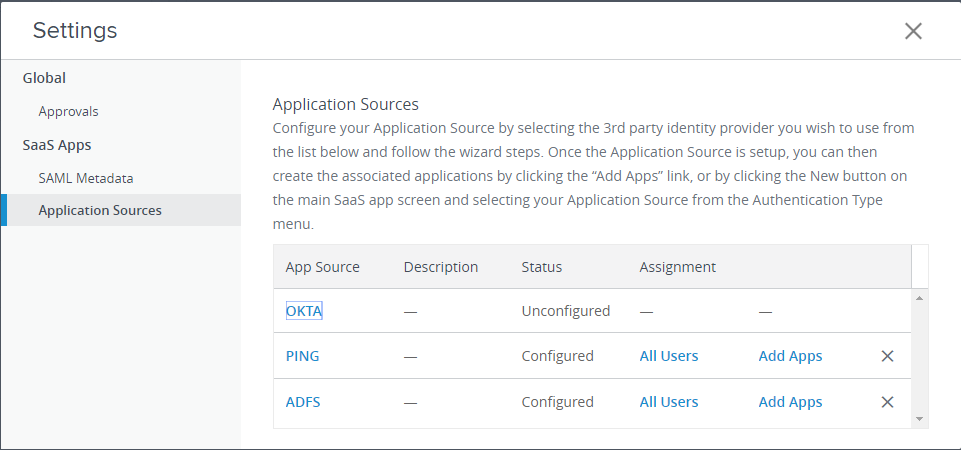
No painel esquerdo, clique em Origens do Aplicativo.
-
Clique em OKTA.
-
Na página Definição do assistente de Origem do Aplicativo OKTA, digite uma descrição, se necessário, e clique em Avançar.
-
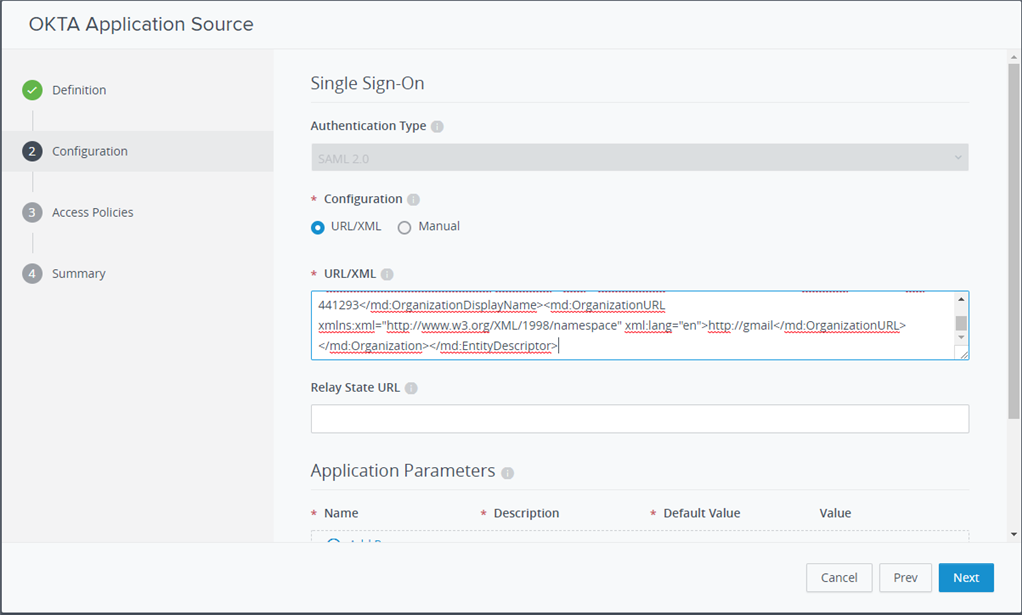
Na página Configuração:
-
Em Configuração, selecione URL/XML.
-
Na caixa de texto URL/XML , copie e cole os metadados do SP que você baixou do Okta em Adicionar provedor de identidade no Okta.
-
-
Se você planeja configurar a confiança do dispositivo para dispositivos móveis iOS e Android, clique em Propriedades Avançadas e defina as seguintes opções como Sim:
Opção Descrição Resposta SSO do Dispositivo Envie informações de postura de dispositivo na resposta SAML para Okta depois que o usuário é autenticado. Ativar Solicitação de Autenticação Forçada Ative a Solicitação de Autenticação Forçada. O provedor de serviços pode enviar o sinalizador forceAuthn=true na solicitação SAML, que força o usuário a ser autenticado novamente. Habilitar a notificação de falha de autenticação Receba mensagens de erro de resposta SAML quando a autenticação falhar. Nota: essas propriedades são obrigatórias para a solução de confiança do dispositivo para dispositivos iOS e Android.
-
Clique em Avançar.
-
Na página Políticas de Acesso, selecione o conjunto de políticas de acesso padrão.
As solicitações de autenticação de aplicativos Okta serão autenticadas usando-se esse conjunto de políticas.
-
Clique em Avançar, reveja suas seleções e clique em Salvar.
-
Clique na Origem do Aplicativo Okta novamente.
-
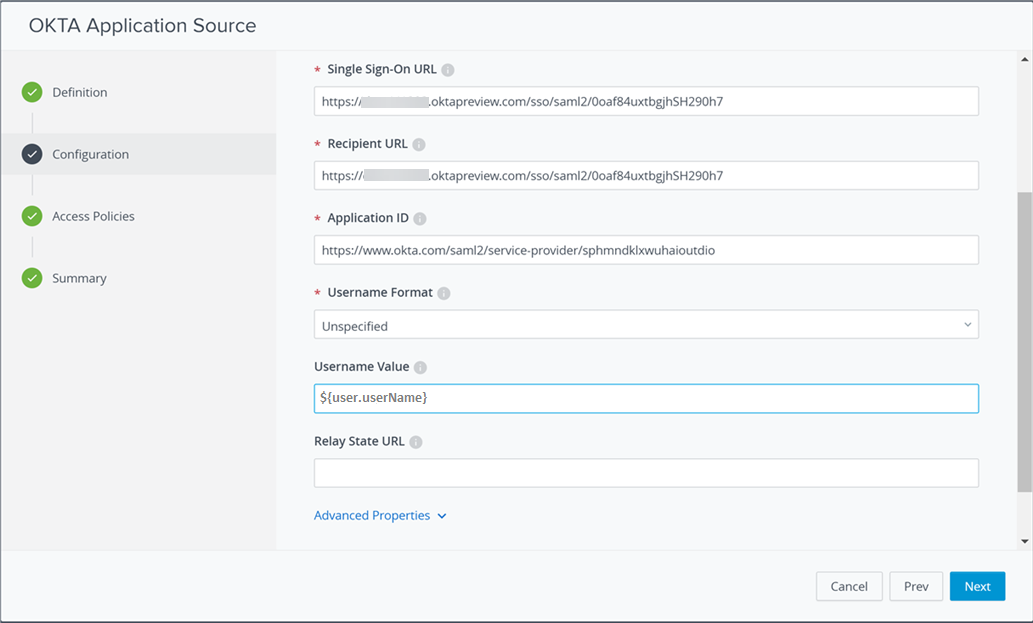
Na página Configuração, modifique o Valor de Nome de Usuário para corresponder ao valor ao qual o Okta corresponde, como Nome de Usuário do Okta.
-
Salve suas alterações.
Próximo passo
Atribua a origem do aplicativo Okta aos usuários.
Atribuir a origem do aplicativo Okta a todos os usuários
Atribua a origem de aplicativo do Okta que você configurou a todos os usuários no Omnissa Access.
Pré-requisitos
Você configurou a fonte de dados do aplicativo do Okta no Omnissa Access.
Procedimento
-
No console do Omnissa Access, selecione Contas > Grupos de usuários.
-
Clique no grupo TODOS OS USUÁRIOS.
-
Clique na guia Aplicativos e, em seguida, clique em Adicionar Direito.
-
Selecione o aplicativo OKTA e selecione Automático como o tipo de Implantação.
-
Clique em Salvar.
Esta página foi útil?