Configure as regras de roteamento do Provedor de Identidade do Okta para dispositivos iOS e Android para a integração do Workspace ONE ao Okta. Essas regras de roteamento funcionam com as políticas de logon do aplicativo para redirecionar solicitações de autenticação de dispositivos iOS e Android para o Workspace ONE.
Procedimento
-
No console de administração do Okta, navegue até Segurança > Provedores de identidade.
-
Clique na guia Regras de Roteamento e clique em Adicionar Regra de Roteamento.
-
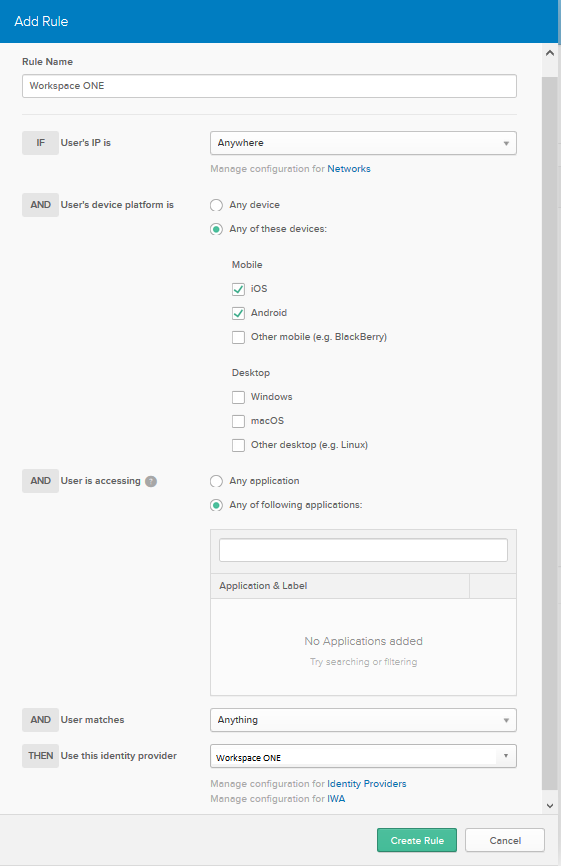
Configure a regra de roteamento.
Opção Descrição Nome da Regra Insira um nome para a regra que você está criando. SE O IP do usuário é Se apropriado para a sua implementação, você pode especificar zonas de rede às quais a regra de roteamento se aplica ou não. As zonas de rede já devem ser definidas no Okta. E a plataforma do dispositivo do Usuário é Selecione Qualquer um destes dispositivos, selecione iOS ou Android, ou ambos, com base em seus requisitos. E o Usuário está acessando Selecione Qualquer um dos seguintes aplicativos e insira os aplicativos que você planeja configurar com as regras de política de logon do aplicativo Confiança do Dispositivo no console de Administração do Okta.
Para obter mais informações, consulte as regras de política de Configurar Logon do Aplicativo no Okta.E Correspondências de usuários Selecione a opção apropriada. - Qualquer um
Especifica qualquer usuário. Esta é a opção padrão. - Regex no logon
Permite que você insira qualquer expressão regular válida com base no logon do usuário a ser usado para correspondência. Isso é útil ao especificar o domínio, ou se um atributo de usuário não for suficiente para correspondência. Para obter detalhes, consulte Descoberta do provedor de identidade. - Lista de domínios no logon
Especifique uma lista dos domínios para correspondência. Por exemplo: exemplo.com. Não adicione o símbolo @ ao nome de domínio. É possível adicionar múltiplos domínios. Observe que não é necessário fazer escape de qualquer caractere. - Atributo de usuário
Selecione um nome de atributo na lista à esquerda, um tipo de comparação na lista Começa com e, em seguida, insira um valor que você deseja corresponder ao campo de texto à direita.
EM SEGUIDA Use este provedor de identidade Selecione o provedor de identidade que você criou no Okta para o Omnissa Access, conforme descrito em "Configurar o Omnissa Access como um provedor de identidade no Okta". Por exemplo:
- Qualquer um
-
Clique em Create Rule.
Próximo passo
Esta página foi útil?