Configure a confiança do dispositivo para dispositivos iOS e Android no console de Administração do Okta. As configurações de confiança do dispositivo funcionam junto com as regras de roteamento do provedor de identidade do Okta para redirecionar as solicitações de autenticação de aplicativos de destino em dispositivos iOS e Android para o Workspace ONE.
Importante: não desmarque a configuração Confiança do Dispositivo na página Segurança > Confiança do dispositivo no Console de administração do Okta se você também tiver configurado uma política de login do aplicativo na página Aplicativos > aplicativo > Política de login que permite dispositivos confiáveis. Caso contrário, sua configuração de Confiança do Dispositivo estará em um estado inconsistente. Para desativar a Confiança do Dispositivo para sua organização, primeiro remova todas as políticas de logon do aplicativo que contenham uma configuração de Confiança do Dispositivo e, em seguida, desmarque a opção Confiança do Dispositivo na página Segurança > Confiança do Dispositivo.
Procedimento
-
No Console de Administração do Okta, navegue até Segurança > Confiança do Dispositivo.
-
Clique em Editar na seção Confiança do Dispositivo iOS ou Confiança do Dispositivo Android, conforme aplicável.
-
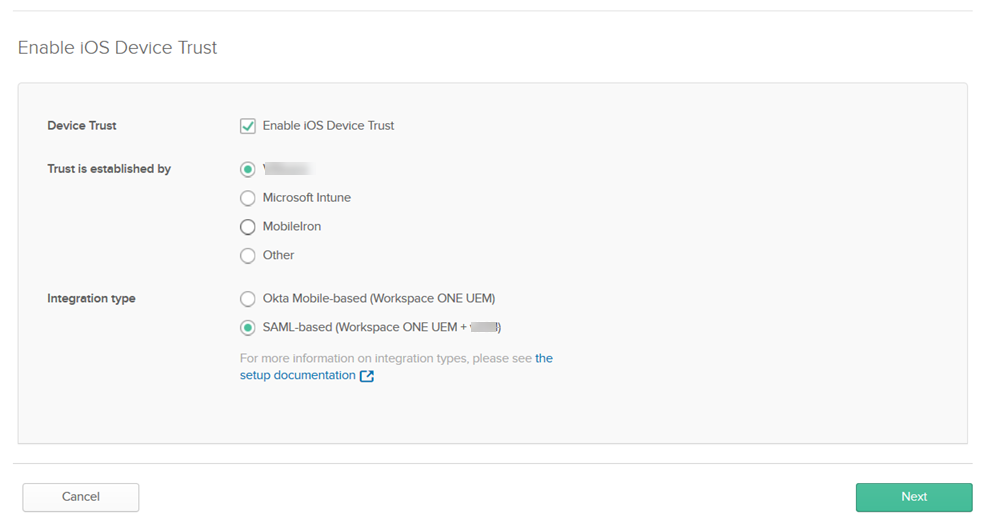
Selecione Ativar Confiança do Dispositivo iOS ou Ativar Confiança do Dispositivo Android, conforme aplicável.
-
Para Confiança estabelecida por, selecione Omnissa.
-
Para Tipo de integração, selecione Baseado em SAML (Workspace ONE UEM + IDM).
Por exemplo:
-
Clique em Avançar.
-
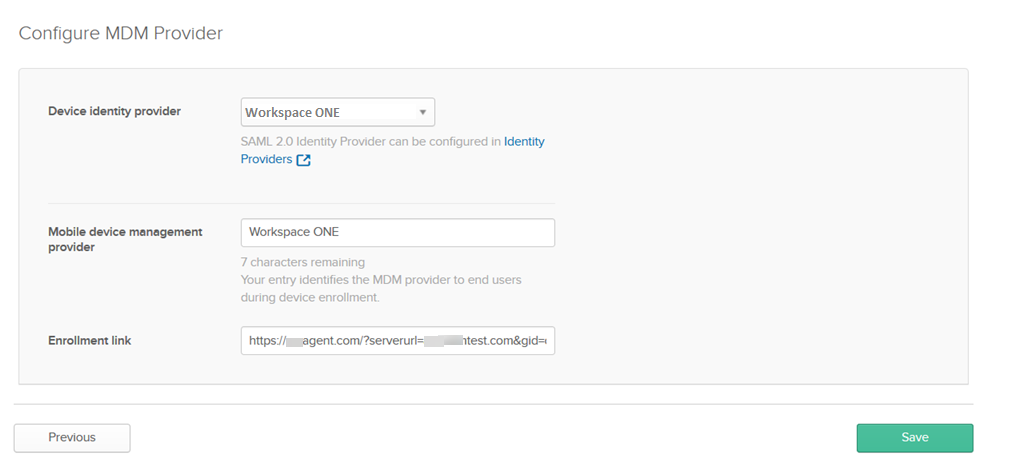
Para Provedor de Identidade de Dispositivo, selecione o provedor de identidade criado no Okta para o Omnissa Access.
-
(Opcional) Na caixa de texto Provedor de gerenciamento de dispositivos móveis, aceite o valor padrão Workspace ONE ou modifique-o se necessário.
Sua entrada identifica o provedor MDM para usuários finais durante a inscrição do dispositivo.
-
Na caixa de texto Link de Inscrição, insira um endereço da Web para o qual os usuários finais com dispositivos não gerenciados serão redirecionados. Por exemplo, você pode querer enviar esses usuários para uma página com instruções de inscrição ou para a página de inscrição do Workspace ONE.
Por exemplo:
-
Clique em Salvar.
Próximo passo
Configurar regras de política de logon de aplicativo no Okta
Esta página foi útil?