Konfigurieren Sie Gerätevertrauen für iOS- und Android-Geräte in der Okta-Verwaltungskonsole. Die Einstellungen für das Gerätevertrauen arbeiten mit den Routing-Regeln des Okta-Identitätsanbieters zusammen, um Authentifizierungsanforderungen von Zielanwendungen auf iOS- und Android-Geräten an Workspace ONE weiterzuleiten.
Wichtig: Deaktivieren Sie die Einstellung Gerätevertrauen auf der Seite „Sicherheit > Gerätevertrauen“ in der Okta-Verwaltungskonsole nicht, wenn Sie auch eine Richtlinie für die App-Anmeldung auf der Seite „Anwendungen > App > Anmelderichtlinie“ konfiguriert haben, die vertrauenswürdige Geräte zulässt. Andernfalls befindet sich die Konfiguration des Gerätevertrauens in einem inkonsistenten Zustand. Um das Gerätevertrauen für Ihre Organisation zu deaktivieren, entfernen Sie zunächst alle App-Anmelderichtlinien, die Gerätevertrauen enthalten, und deaktivieren Sie dann das Gerätevertrauen auf der Seite „Sicherheit > Gerätevertrauen“.
Vorgehensweise
-
Navigieren Sie in der Okta-Verwaltungskonsole zu Sicherheit > Vertrauenswürdigkeit von Geräten.
-
Klicken Sie im Abschnitt über iOS-Gerätevertrauen oder Android-Gerätevertrauen auf Bearbeiten.
-
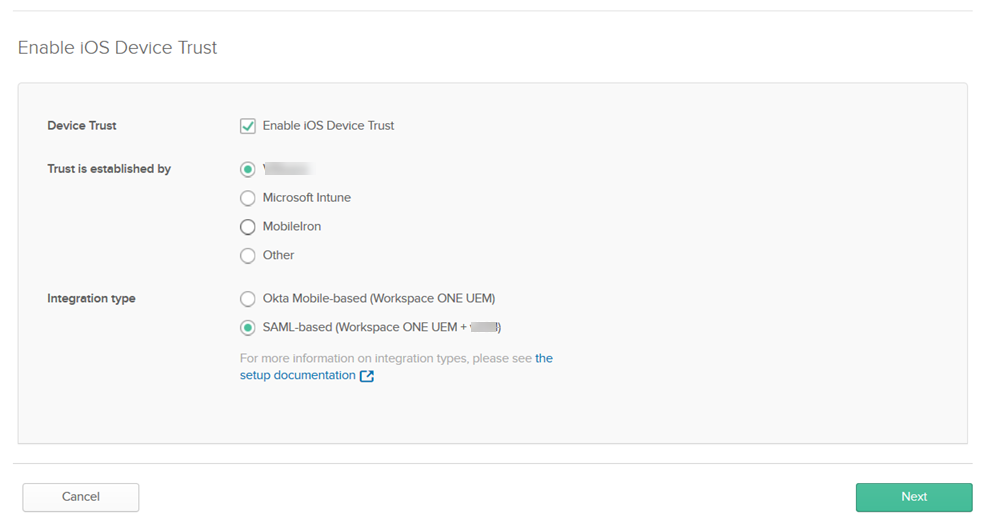
Wählen Sie iOS-Gerätevertrauen aktivieren oder Android-Gerätevertrauen aktivieren.
-
Für Vertrauen wird bereitgestellt von wählen Sie Omnissa aus.
-
Für Integrationstyp wählen Sie SAML-basiert (Workspace ONE UEM + IDM).
Beispiel:
-
Klicken Sie auf Weiter.
-
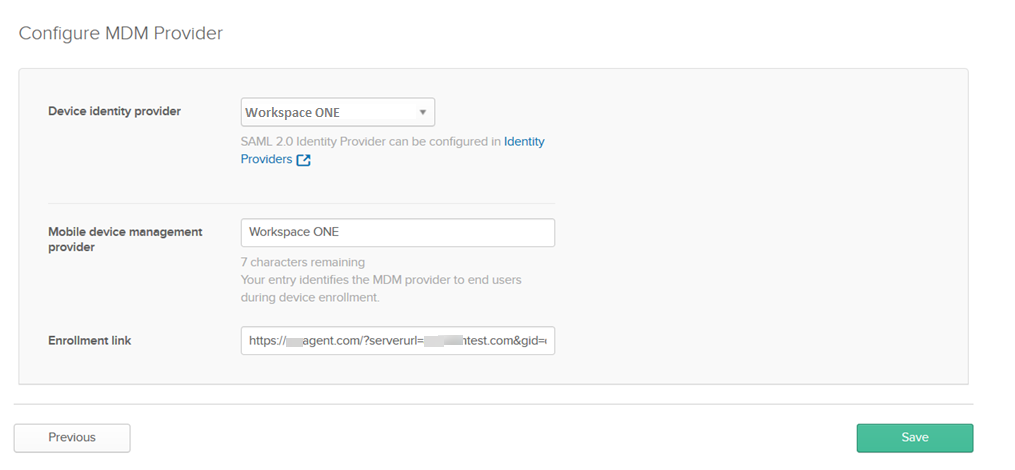
Wählen Sie für Geräte-Identitätsanbieter den Identitätsanbieter aus, den Sie in Okta für Omnissa Access erstellt haben.
-
(Optional) Übernehmen Sie im Textfeld Mobilgerät-Verwaltungsanbieter den Standardwert Workspace ONE oder ändern Sie ihn bei Bedarf.
Ihr Eintrag identifiziert den MDM-Anbieter für Anwender während der Geräteregistrierung.
-
Geben Sie im Textfeld Registrierungslink eine Webadresse ein, an die Anwender mit nicht verwalteten Geräten umgeleitet werden. Beispielsweise können Sie diese Benutzer an eine Seite mit Registrierungsanweisungen oder auf die Seite „Workspace ONE-Registrierung“ senden.
Beispiel:
-
Klicken Sie auf Speichern.
Nächste Schritte
Konfigurieren von Richtlinienregeln für die App-Anmeldung in Okta
War diese Seite hilfreich?