Nachdem Sie Omnissa Access als Identitätsanbieter in Okta konfiguriert haben, konfigurieren Sie die Okta-Anwendungsquelle in Omnissa Access. Die Konfiguration der Okta-Anwendungsquelle in Omnissa Access ist eine Voraussetzung für die Anwendungsfälle „Einheitlicher Katalog“ und „Gerätevertrauen“.
Hinzufügen der Okta-Anwendungsquelle
Konfigurieren von Okta als Anwendungsquelle in Omnissa Access.
Dies ist eine einmalige, anfängliche Konfigurationsaufgabe.
Voraussetzungen
Sie haben Omnissa Access als Identitätsanbieter in Okta konfiguriert. Weitere Informationen finden Sie unter Konfigurieren Sie Omnissa Access als Identitätsanbieter in Okta.
Vorgehensweise
-
Wählen Sie in der Omnissa Access-Konsole die Optionen Ressourcen > Web-Apps aus.
-
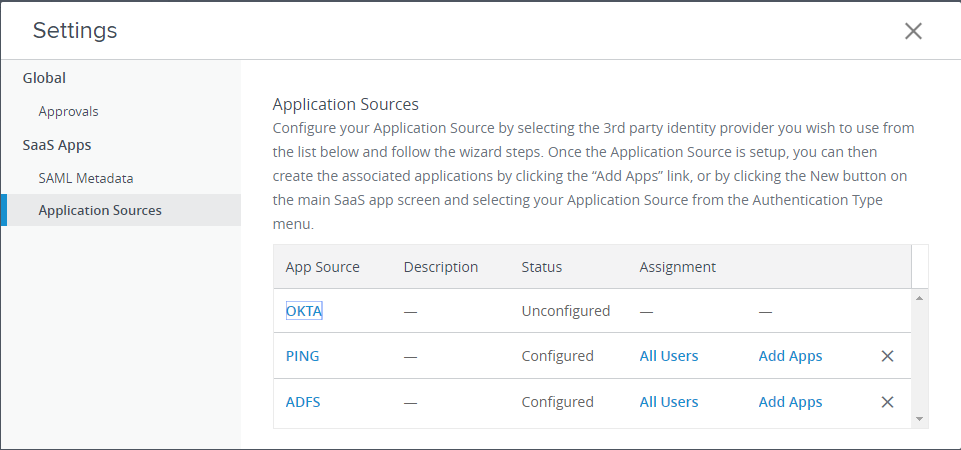
Klicken Sie auf die Schaltfläche Einstellungen.
-
Klicken Sie im linken Bereich auf Anwendungsquellen.
-
Klicken Sie auf OKTA.
-
Geben Sie auf der Seite „Definitionen“ des Assistenten für die OKTA-Anwendungsquelle eine Beschreibung ein, falls erforderlich, und klicken Sie dann auf Weiter.
-
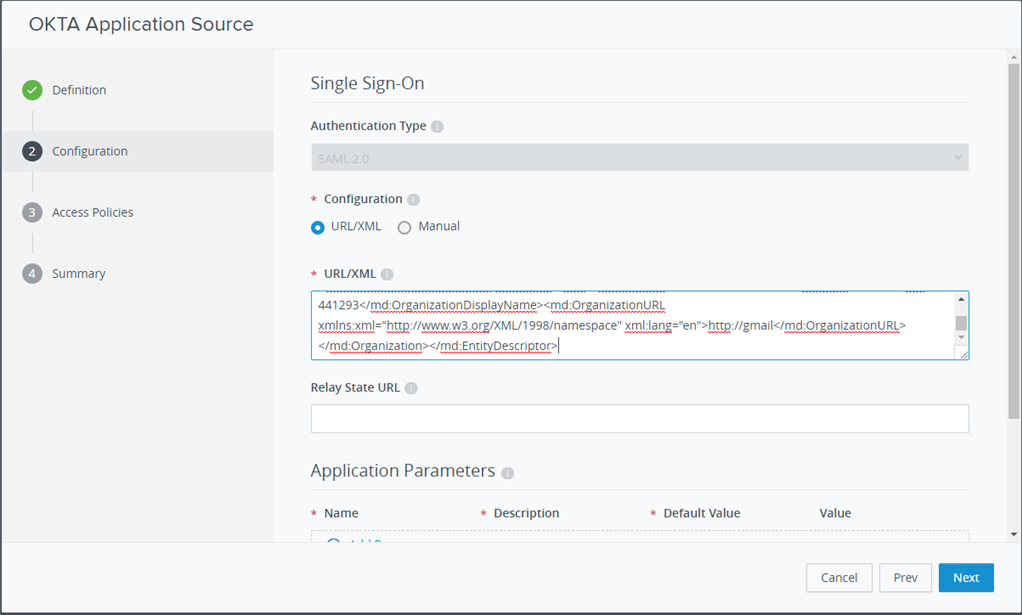
Auf der Seite „Konfiguration“:
-
Wählen Sie unter Konfiguration die Option URL/XML.
-
Kopieren Sie die SP-Metadaten, die Sie unter Hinzufügen eines Identitätsanbieters in Okta von Okta heruntergeladen haben, und fügen Sie sie im Textfeld URL/XML ein.
-
-
Wenn Sie das Gerätevertrauen für iOS- und Android-Mobilgeräte konfigurieren möchten, klicken Sie auf Erweiterte Eigenschaften und setzen Sie die folgenden Optionen auf Ja:
Option Beschreibung SSO-Antwort des Geräts Senden Sie Informationen zum Gerätevertrauen in der SAML-Antwort an Okta, nachdem der Benutzer authentifiziert wurde. Erzwingen der Authentifizierungsanfrage aktivieren Aktivieren Sie das Erzwingen der Authentifizierungsanforderung. Der Dienstanbieter kann das forceAuthn=true-Flag in der SAML-Anfrage senden, was eine erneute Authentifizierung des Benutzers erzwingt. Benachrichtigung bei Authentifizierungsfehler aktivieren Empfangen Sie SAML-Antwortfehlermeldungen, wenn die Authentifizierung fehlschlägt. Hinweis: Diese Eigenschaften sind obligatorisch für die Gerätevertrauenslösung für iOS- und Android-Geräte.
-
Klicken Sie auf Weiter.
-
Wählen Sie auf der Seite „Zugriffsrichtlinien“ die standardmäßige Zugriffsrichtlinie aus.
Authentifizierungsanforderungen von Okta-Anwendungen werden mit diesem Richtliniensatz authentifiziert.
-
Klicken Sie auf Weiter, überprüfen Sie Ihre Auswahl und klicken Sie auf Speichern.
-
Klicken Sie erneut auf die OKTA-Anwendungsquelle.
-
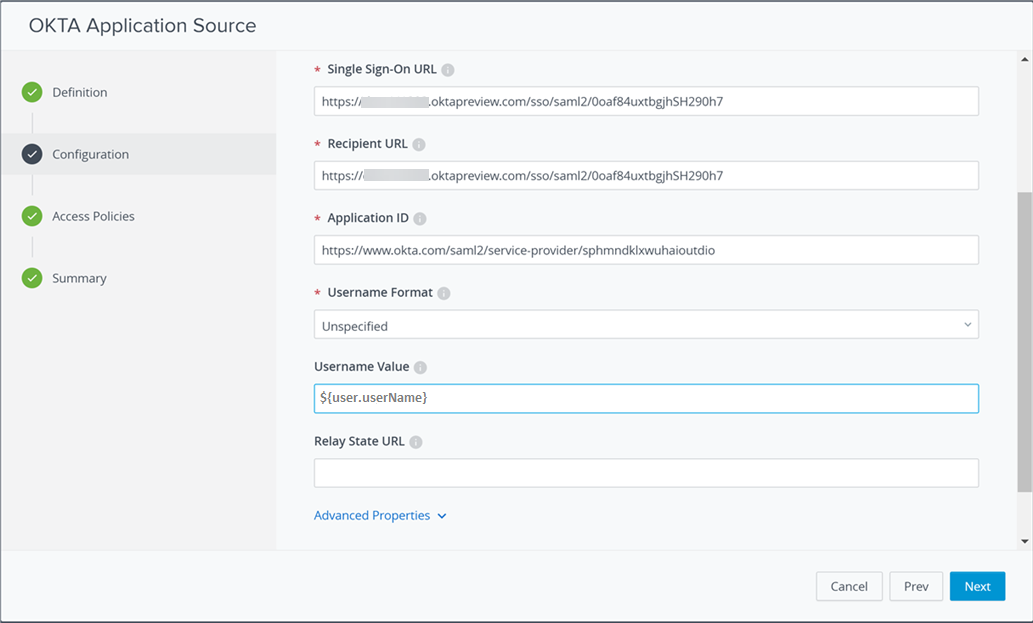
Ändern Sie auf der Seite „Konfiguration“ den Wert für den Benutzernamen, damit er mit dem Wert übereinstimmt, der in Okta abgeglichen wird, z. B. Okta Username.
-
Speichern Sie die Änderungen.
Nächste Schritte
Zuweisen der Okta-Anwendungsquelle zu Benutzern.
Zuweisen von Okta-Anwendungsquellen zu allen Benutzern
Weisen Sie die von Ihnen konfigurierte Okta-Anwendungsquelle allen Benutzern in Omnissa Access zu.
Voraussetzungen
Sie haben die Okta-Anwendungsquelle in wie in Omnissa Access beschrieben konfiguriert.
Vorgehensweise
-
Wählen Sie in der Omnissa Access-Konsole Konten > Benutzergruppen aus.
-
Klicken Sie auf die Gruppe ALLE BENUTZER.
-
Klicken Sie auf die Registerkarte Apps und dann auf Berechtigung hinzufügen.
-
Wählen Sie die OKTA-Anwendung und dann Automatisch als Bereitstellungstyp aus.
-
Klicken Sie auf Speichern.
War diese Seite hilfreich?