Konfigurieren Sie Okta-Identitätsanbieter-Routing-Regeln für iOS- und Android-Geräte für die Workspace ONE-Okta-Integration. Diese Routing-Regeln arbeiten mit Richtlinien für die Anmeldung bei Anwendungen, um Authentifizierungsanforderungen von iOS- und Android-Geräten an Workspace ONE umzuleiten.
Vorgehensweise
-
Navigieren Sie in der Okta-Verwaltungskonsole zu Sicherheit > Identitätsanbieter.
-
Klicken Sie auf die Registerkarte Routing-Regeln und anschließend auf Routing-Regel hinzufügen.
-
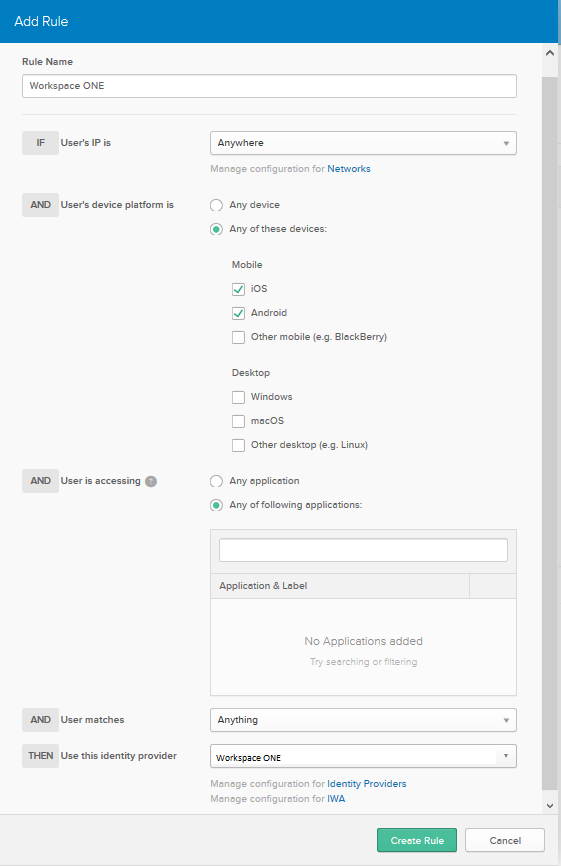
Konfigurieren Sie die Routing-Regel.
Option Beschreibung Regelname Geben Sie einen Namen für die Regel ein, die Sie erstellen. WENN die Benutzer-IP Wenn dies für Ihre Implementierung geeignet ist, können Sie Netzwerkzonen angeben, für die die Routing-Regel gilt oder nicht. Netzwerkzonen müssen bereits in Okta definiert sein. UND die Geräteplattform des Benutzers Wählen Sie Eines dieser Geräte aus, dann wählen Sie iOS oder Android oder beides, je nach Ihren Anforderungen. ist, UND der Benutzer zugreift auf Wählen Sie Eine der folgenden Anwendungen aus und geben Sie dann die Anwendungen ein, die Sie mit Richtlinienregeln für die Anwendungsanmeldung mit Gerätevertrauen in der Okta-Verwaltungskonsole konfigurieren möchten.
Weitere Informationen finden Sie unter „Konfigurieren von Richtlinienregeln für die App-Anmeldung in Okta“.UND für den Benutzer gilt Wählen Sie die entsprechende Option aus. - Alles
Gibt einen beliebigen Benutzer an. Dies ist die Standardoption. - Regex bei Anmeldung
Ermöglicht die Eingabe eines beliebigen gültigen regulären Ausdrucks basierend auf der Benutzeranmeldung, der für den Abgleich verwendet werden soll. Dies ist nützlich bei der Angabe der Domäne oder wenn ein Benutzerattribut für den Abgleich nicht ausreicht. Weitere Informationen finden Sie unter „Identitätsanbieter-Erkennung“. - Domänenliste bei Anmeldung
Geben Sie eine Liste der Domänen an, die übereinstimmen sollen. Wählen Sie beispielsweise example.com. Fügen Sie das @-Symbol nicht zum Domänennamen hinzu. Sie können mehrere Domänen hinzufügen. Beachten Sie, dass keine Zeichen mit einem Escape-Zeichen geschrieben werden müssen. - Benutzerattribut
Wählen Sie in der linken Liste einen Attributnamen und in Beginnt mit einen Vergleichstyp aus. Geben Sie dann einen Wert ein, den Sie in das Textfeld rechts eingeben möchten.
DANN verwenden Sie diesen Identitätsanbieter Wählen Sie den Identitätsanbieter aus, den Sie in Okta für Omnissa Access erstellt haben, wie in „Konfigurieren von Omnissa Access als Identitätsanbieter in Okta“ beschrieben. Beispiel:
- Alles
-
Klicken Sie auf Regel erstellen.
Nächste Schritte
War diese Seite hilfreich?