Okta 管理コンソールで iOS および Android デバイスのデバイス信頼を構成します。デバイス信頼設定は Okta ID プロバイダのルーティング ルールと連携して、iOS および Android デバイス上のターゲット アプリケーションから Workspace ONE に認証要求をリダイレクトします。
重要:[アプリケーション] > アプリ > [ログオン ポリシー] ページで、信頼できるデバイスを許可するアプリのログオン ポリシーも構成している場合は、Okta 管理コンソールの [セキュリティ] > [デバイス信頼] ページの [デバイス信頼] 設定を選択解除しないでください。選択解除すると、デバイス信頼構成が一貫性のない状態になります。組織のデバイス信頼を無効にするには、最初にデバイス信頼設定を含むアプリのログオン ポリシーをすべて削除し、次に [セキュリティ] > [デバイス信頼] ページでデバイス信頼を選択解除します。
手順
-
Okta 管理コンソールで、[セキュリティ] > [デバイス信頼] に移動します。
-
必要に応じて、[iOS デバイス信頼] セクションまたは [Android デバイス信頼] セクションで [編集] をクリックします。
-
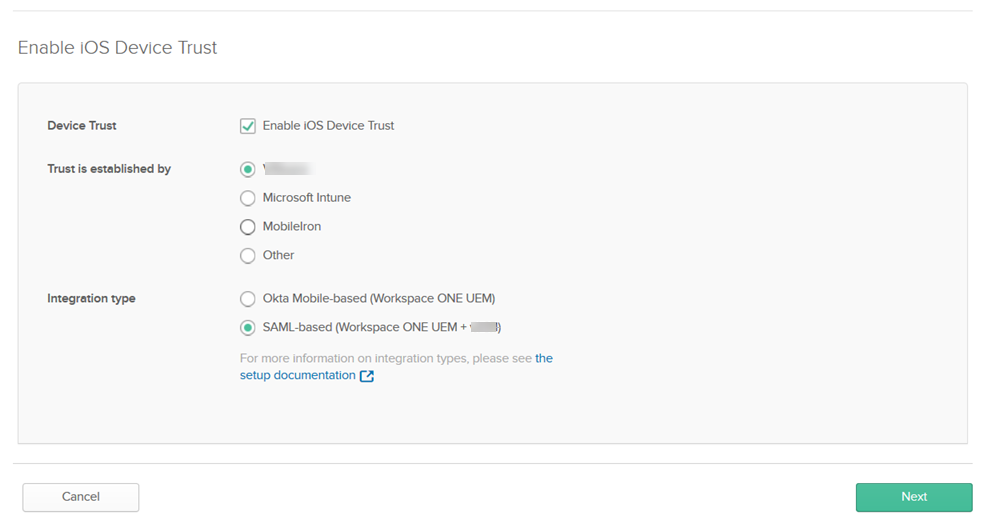
必要に応じて、[iOS デバイス信頼を有効化] または [Android デバイス信頼を有効化] を選択します。
-
[以下によって信頼を確立] では [Omnissa] を選択します。
-
[統合タイプ] では [SAML ベース (Workspace ONE UEM + IDM)] を選択します。
例:
-
[次へ] をクリックします。
-
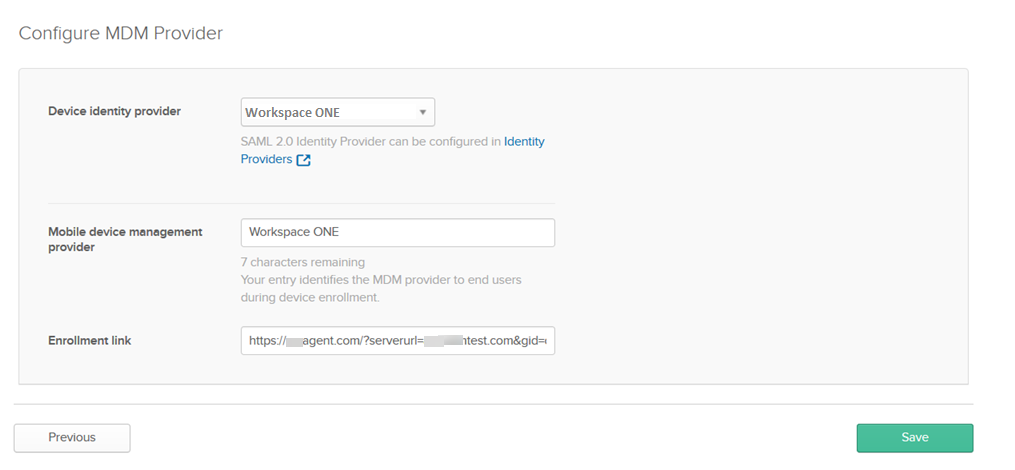
[デバイス ID プロバイダ] では、Okta で作成した Omnissa Access の ID プロバイダを選択します。
-
(オプション)[モバイル デバイス管理プロバイダ] テキスト ボックスで、デフォルトの Workspace ONE の値を受け入れるか、必要に応じて変更します。
エントリは、デバイスの登録中にエンド ユーザーに対して MDM プロバイダを識別します。
-
[登録リンク] テキスト ボックスに、管理対象外のデバイスを使用するエンド ユーザーがリダイレクトされる Web アドレスを入力します。たとえば、登録手順が記載されたページまたは Workspace ONE 登録ページにこれらのユーザーを送ることができます。
例:
-
[保存] をクリックします。
次のステップ
このページは役に立ちましたか?