Workspace ONE-Okta 統合のために iOS および Android デバイスの Okta ID プロバイダ ルーティング ルールを構成します。これらのルーティング ルールは、アプリケーションのログオン ポリシーと連携して、iOS および Android デバイスからの認証要求を Workspace ONE にリダイレクトします。
手順
-
Okta 管理コンソールで、[セキュリティ] > [ID プロバイダ] に移動します。
-
[ルーティング ルール] タブをクリックし、[ルーティング ルールを追加] をクリックします。
-
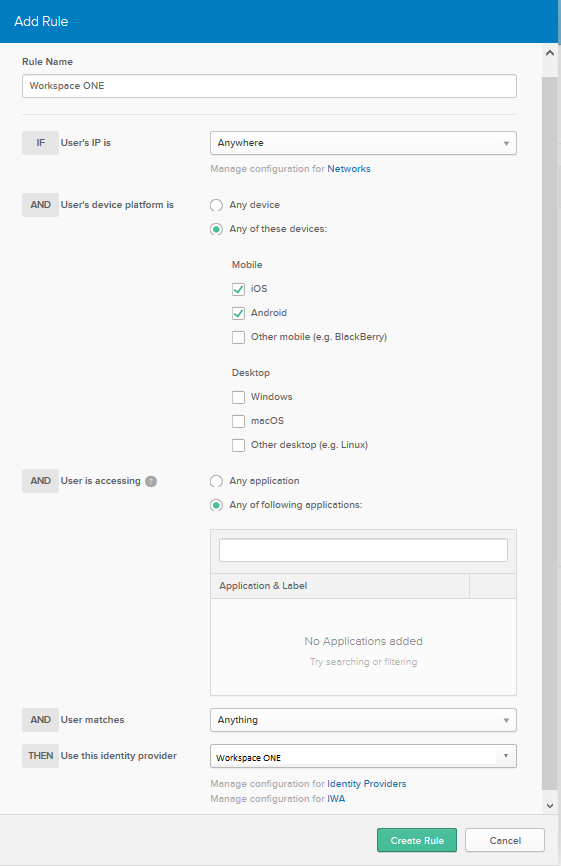
ルーティング ルールを構成します。
オプション 説明 ルール名 作成するルールの名前を入力します。 ユーザーの IP アドレス 実装に適している場合は、ルーティング ルールを適用または適用しないネットワーク ゾーンを指定できます。ネットワーク ゾーンは Okta ですでに定義されている必要があります。 ユーザーのデバイス プラットフォーム [これらのデバイスのいずれか] を選択してから、必要に応じて [iOS] または [Android]、あるいはその両方を選択します。 ユーザーのアクセス対象 [次のアプリケーションのいずれか] を選択し、Okta 管理コンソールでデバイス信頼アプリのログオン ポリシー ルールを使用して構成する予定のアプリケーションを入力します。
詳細については、「Okta でアプリのログオン ポリシー ルールを構成する」を参照してください。ユーザーの一致 適切なオプションを選択します。 - 任意
任意のユーザーを指定します。これはデフォルトのオプションです。 - ログインの正規表現
一致に使用するユーザー ログインに基づいて、有効な正規表現を入力できます。これは、ドメインを指定するとき、またはユーザー属性が一致に十分でない場合に役に立ちます。詳細については、「ID プロバイダの検出」を参照してください。 - ログイン時のドメイン リスト
一致させるドメインのリストを指定します。例:example.com ドメイン名には @symbol を追加しないでください。複数のドメインを追加できます。文字をエスケープする必要はないことに注意してください。 - ユーザー属性
左側のリストで属性名を選択し、[次で始まるもの] リストで比較のタイプを選択して、右側のテキスト フィールドに一致させる値を入力します。
この ID プロバイダを使用 「Omnissa Access を Okta での ID プロバイダとして構成する」で説明するように、Okta で作成した Omnissa Access の ID プロバイダを選択します。 例:
- 任意
-
[ルールの作成] をクリックします。
次のステップ
このページは役に立ちましたか?