Okta で Omnissa Access を ID プロバイダとして構成したら、Omnissa Access で Okta アプリケーション ソースを構成します。Omnissa Access で Okta アプリケーション ソースを構成することは、統合カタログとデバイス信頼のユースケースの要件です。
Okta アプリケーション ソースの追加
Okta をアプリケーション ソースとして Omnissa Access で構成します。
これは、1 回限りの初期構成タスクです。
前提条件
Okta で Omnissa Access を ID プロバイダとして構成していること。「Omnissa Access を Okta での ID プロバイダとして構成する」を参照してください。
手順
-
Omnissa Access コンソールで、[リソース] > [Web アプリケーション] の順に選択します。
-
[設定] ボタンをクリックします。
-
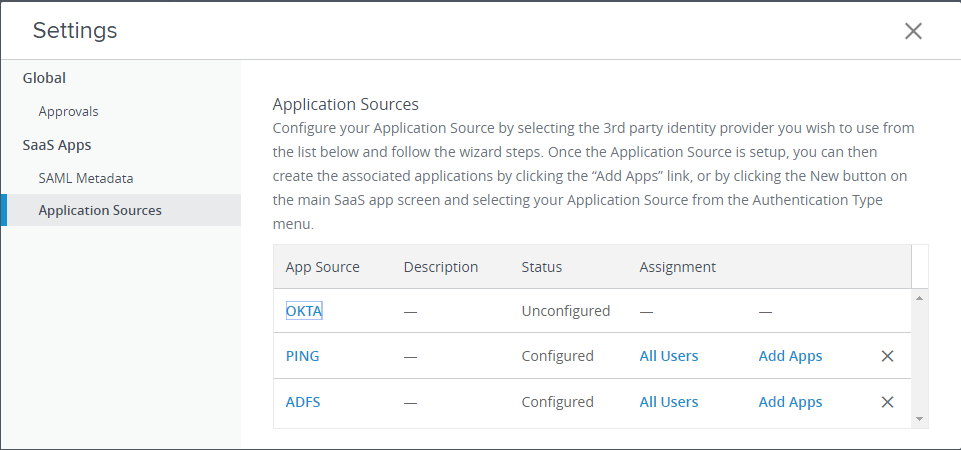
左側のペインで、[アプリケーション ソース] をクリックします。
-
[OKTA] をクリックします。
-
OKTA アプリケーション ソース ウィザードの [定義] ページで、必要に応じて説明を入力し、[次へ] をクリックします。
-
例:
-
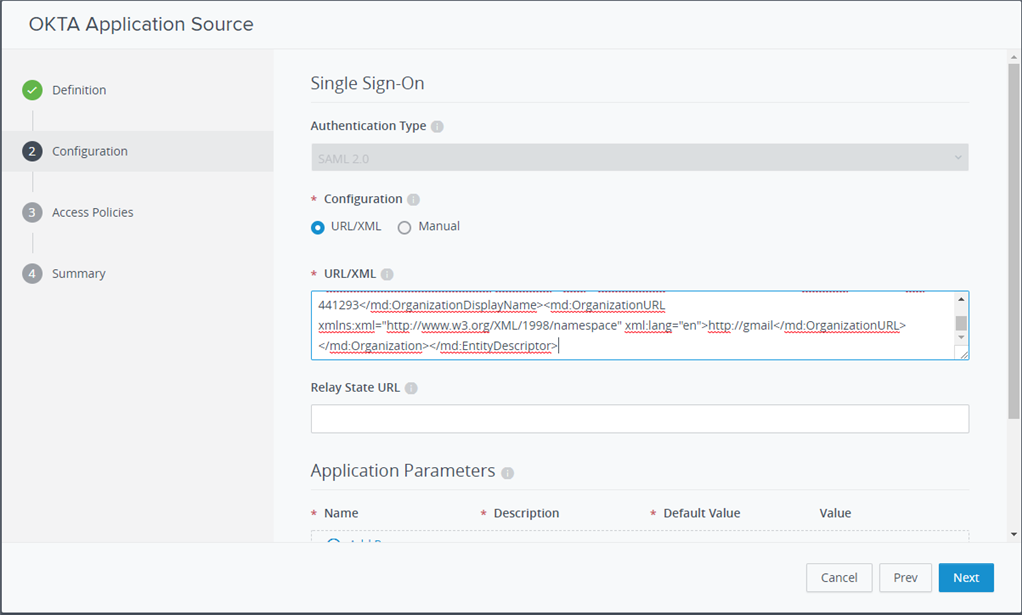
[構成] で [URL/XML] を選択します。
-
[URL/XML] テキスト ボックスで、Okta からダウンロードした SP メタデータを [Okta への ID プロバイダの追加] にコピーして貼り付けます。
-
-
iOS および Android モバイル デバイスのデバイス信頼を構成する場合は、[詳細プロパティ] をクリックし、次のオプションを [はい] に設定します。
オプション 説明 デバイス SSO の応答 ユーザーが認証された後、SAML 応答でデバイス ポスチャ情報を Okta に送信します。 強制認証要求を有効にする 強制認証要求を有効にします。サービス プロバイダは SAML 要求で forceAuthn=true フラグを送信できます。これにより、ユーザーは強制的に再認証されます。 認証失敗の通知の有効化 認証が失敗したときに SAML 応答エラー メッセージを受信します。 **注:**これらのプロパティは、iOS および Android デバイスのデバイス信頼ソリューションには必須です。
-
[次へ] をクリックします。
-
[アクセス ポリシー] ページで、デフォルトのアクセス ポリシー セットを選択します。
Okta アプリケーションからの認証要求は、このポリシー セットを使用して認証されます。
-
[次へ] をクリックして選択内容を確認し、[保存] をクリックします。
-
[OKTA] アプリケーション送信元を再度クリックします。
-
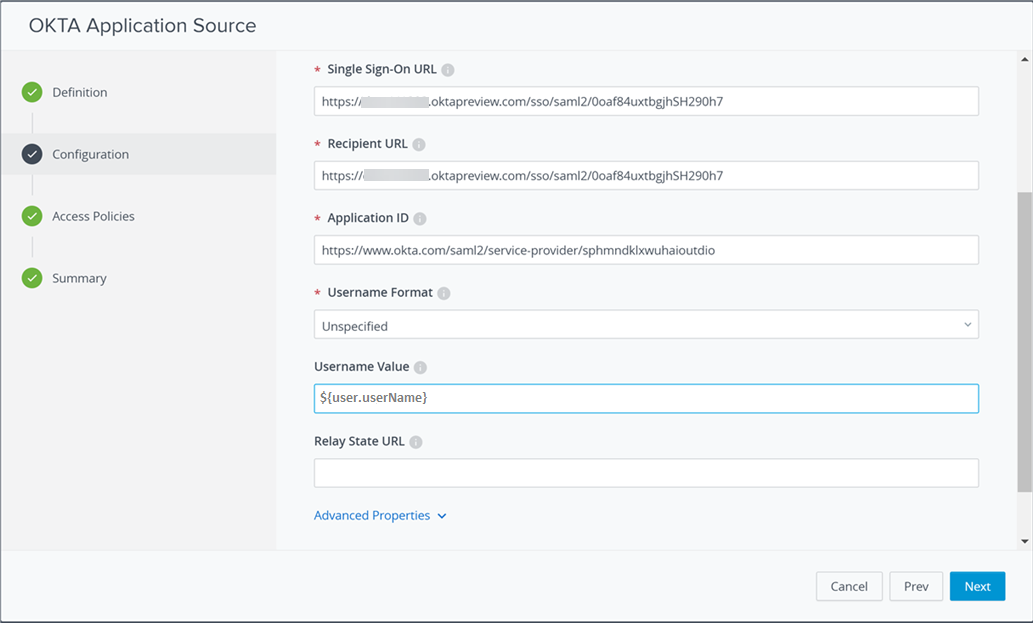
[構成] ページで、[ユーザー名の値] を変更して、Okta が一致する [Okta ユーザー名] などの値と一致させます。
-
変更を保存します。
次のステップ
Okta アプリケーションのソースをユーザーに割り当てます。
すべてのユーザーへの Okta アプリケーション ソースの割り当て
構成した Okta アプリケーション ソースを Omnissa Access のすべてのユーザーに割り当てます。
前提条件
Omnissa Access で Okta アプリケーション ソースを構成していること。
手順
-
Omnissa Access コンソールで、[アカウント] > [ユーザー グループ] を選択します。
-
[すべてのユーザー] グループをクリックします。
-
[アプリ] タブをクリックし、[資格を追加] をクリックします。
-
[OKTA] アプリケーションを選択し、[展開] タイプとして [自動] を選択します。
-
[保存] をクリックします。
このページは役に立ちましたか?