このセクションでは、Okta で Omnissa Access を ID プロバイダとして構成するプロセスについて説明します。この構成は、モバイル SSO とデバイス信頼のほかに、統合カタログを構成するためにも必要です。
Omnissa Access SAML メタデータ情報の取得
Okta で ID プロバイダを設定するために必要な SAML メタデータ情報を Omnissa Access から取得します。
手順
-
システム管理者として Omnissa Access コンソールにログインします。
-
[リソース] > [Web アプリケーション] の順に選択します。
-
[設定] ボタンをクリックします。
-
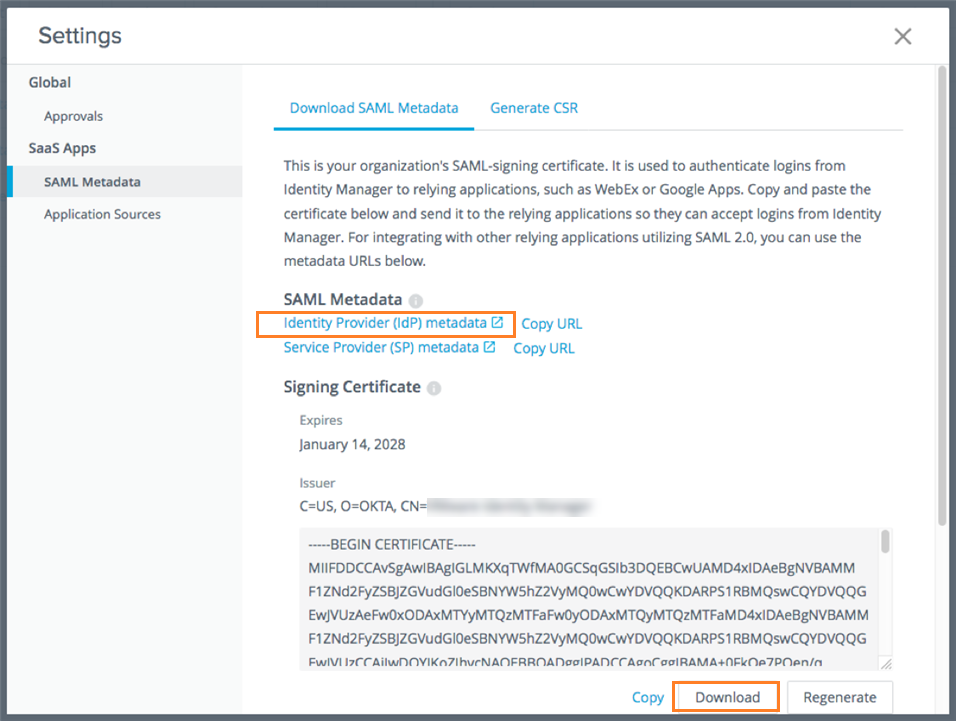
左側のペインで、[SAML メタデータ] をクリックします。
-
[SAML メタデータのダウンロード] タブから、署名証明書をダウンロードします。
-
[署名付き証明書] セクションで、[ダウンロード] をクリックします。
-
ダウンロードした
signingCertificate.cerファイルの場所を書き留めます。
-
-
SAML メタデータを取得します。
-
[SAML メタデータ] セクションで、[ID プロバイダ (IdP) メタデータ] リンクを右クリックして新しいタブまたはウィンドウで開きます。
-
ID プロバイダのメタデータ ファイルで次の値を検索して書き留めます。
-
エンティティ ID
例:https
://tenant.workspaceoneaccess.com/SAAS/API/1.0/GET/metadata/idp.xml -
SingleSignOnService URL (Binding="urn:oasis:names:tc:SAML:2.0:bindings:HTTP-POST")
例:https
://tenant.workspaceoneaccess.com/SAAS/auth/federation/sso
-
-
Okta への ID プロバイダの追加
ID プロバイダ レコードを Okta で作成します。
Okta による外部 ID プロバイダの処理方法に関する詳細については、ID プロバイダにおける Okta のドキュメントを参照してください。
手順
-
管理者権限、または ID プロバイダを追加する資格が付与されているロールで、Okta 管理コンソールにログインします。
-
[セキュリティ] > [ID プロバイダ] に移動します。
-
[ID プロバイダを追加] をクリックして、[SAML 2.0 IdP を追加] を選択します。
-
ID プロバイダの名前を入力します。たとえば、Workspace ONE などです。
-
以下の情報を入力します。
オプション 説明 IdP ユーザー名 idpuser.subjectNameId
カスタム SAML 属性でユーザー名を送信する場合は、適切な式を定義します。詳細については、https://developer.okta.com/reference/okta_expression_language を参照してください。フィルタ チェック ボックスを選択解除します。 全文検索 Okta ユーザー名
選択や送信する値を、環境に合わせて適宜調整します。一致が見つからない場合 [Okta サインオン] ページにリダイレクト IdP 発行者 URI エンティティ ID を入力します。
これは、Workspace ONE からの ID プロバイダのメタデータ ファイルから取得した値です。例: https://tenant.workspaceoneaccess.com/SAAS/API/1.0/GET/metadata/idp.xmlIdP のシングル サインオン URL SingleSignOnService の場所の URL を入力します。
これは、Workspace ONE からの ID プロバイダのメタデータ ファイルから取得した値です。例: https://tenant.workspaceoneaccess.com/SAAS/auth/federation/ssoIdP 署名証明書 Workspace ONE からダウンロードした署名付き証明書ファイルを参照し、選択します。
ヒント:*.pem ファイルや *.crt ファイルを検索するには、ファイル拡張子またはデフォルト ブラウザのフィルタを変更する必要がある場合があります。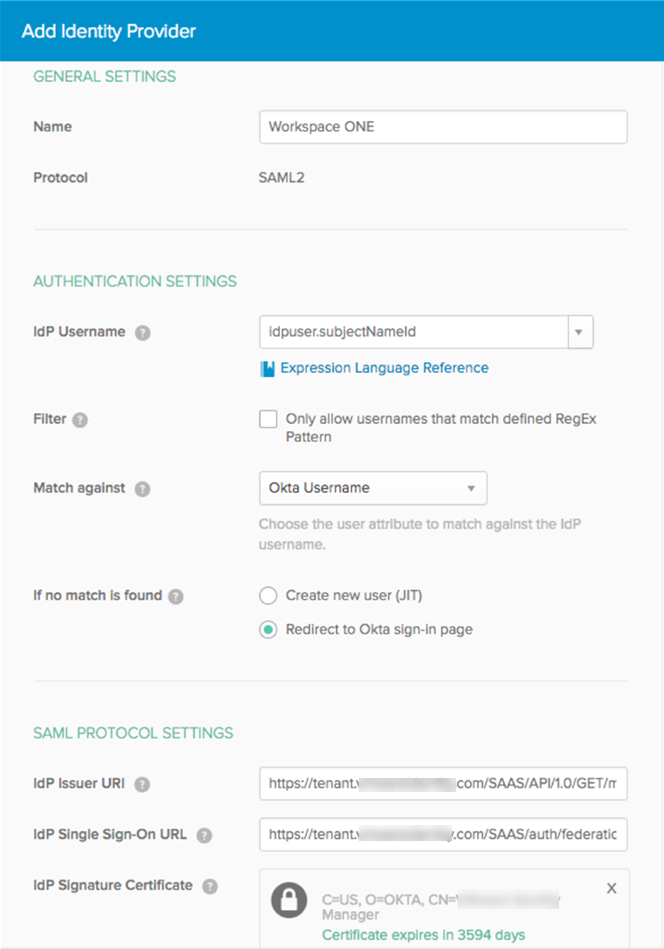
-
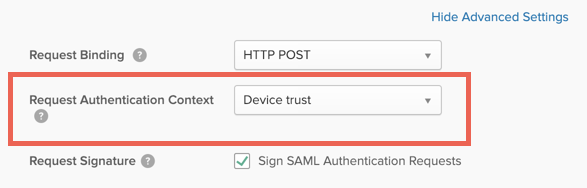
[詳細設定を表示] をクリックし、[要求の認証コンテキスト] オプションにスクロールして、[デバイス信頼] を選択します。
この設定では、認証要求のコンテキストを指定します。
-
[ID プロバイダを追加] をクリックします。
-
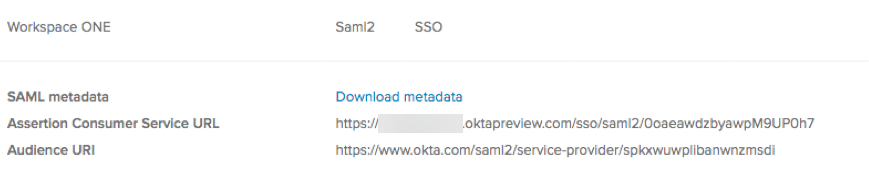
次の情報が表示されることを確認します。
- SAML メタデータ
- アサーション コンシューマ サービス URL
- 対象者 URI 例:
-
メタデータ ファイルをダウンロードし、保存します。
-
[Download Metadata] リンクをクリックします。
-
メタデータ ファイルをローカルに保存します。
-
メタデータ ファイルを開き、その内容をコピーします。
このメタデータは、Omnissa Access で Okta アプリケーション ソースを構成するときに使用します。
-
次のステップ
Okta アプリ ソースを構成します。Okta アプリ ソースの構成は必須です。
このページは役に立ちましたか?