En esta sección se describe el proceso de configuración de Omnissa Access como proveedor de identidades en Okta. Esta configuración es necesaria para configurar un catálogo unificado, así como el SSO móvil y la confianza del dispositivo.
Obtener información de metadatos de SAML de Omnissa Access
Recupere la información de metadatos SAML de Omnissa Access que sea necesaria para configurar un proveedor de identidades en Okta.
Procedimiento
-
Inicie sesión en la consola de Omnissa Access como administrador del sistema.
-
Seleccione Recursos > Aplicaciones web.
-
Haga clic en el botón Configuración.
-
Haga clic en Metadatos SAML en el panel izquierdo.
-
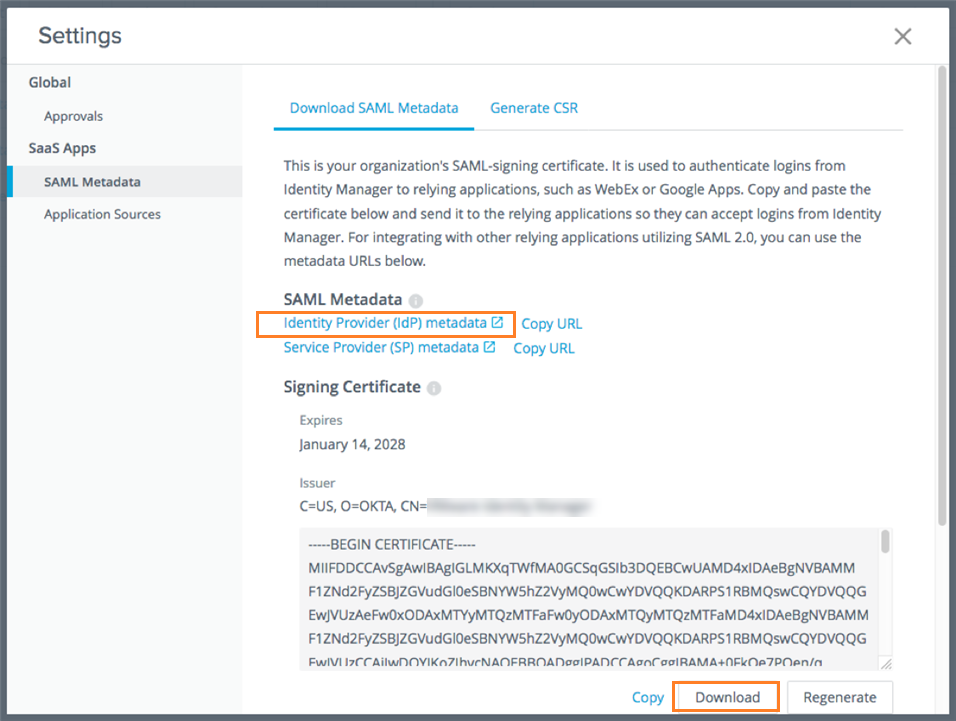
En la pestaña Descargar metadatos de SAML, descargue el certificado de firma.
-
En la sección Certificado de firma, haga clic en Descargar.
-
Tome nota de la ubicación del archivo descargado
signingCertificate.cer.
-
-
Recupere los metadatos SAML.
-
En la sección Metadatos SAML, haga clic con el botón secundario en el vínculo Metadatos del proveedor de identidades (IdP) y ábralo en una nueva pestaña o ventana.
-
En el archivo de metadatos del proveedor de identidades, busque y tome nota de los siguientes valores:
-
entityID
Por ejemplo: https
://tenant.workspaceoneaccess.com/SAAS/API/1.0/GET/metadata/idp.xml -
Dirección URL de SingleSignOnService con Binding="urn:oasis:names:tc:SAML:2.0:bindings:HTTP-POST"
Por ejemplo: https
://tenant.workspaceoneaccess.com/SAAS/auth/federation/sso
-
-
Agregar un proveedor de identidades en Okta
Cree el registro del proveedor de identidades en Okta.
Para obtener más información acerca de la manera en que Okta administra proveedores de identidades externos, consulte la documentación de Okta en Proveedores de identidades.
Procedimiento
-
Inicie sesión en la consola administrativa de Okta con privilegios de administrador o cualquier rol autorizado para agregar un proveedor de identidades.
-
Vaya a Seguridad > Proveedores de identidades.
-
Haga clic en Agregar proveedor de identidades y seleccione Agregar IDP de SAML 2.0.
-
Escriba un nombre para el proveedor de identidades. Por ejemplo, Workspace ONE.
-
Introduzca la siguiente información:
Opción Descripción Nombre de usuario del IDP idpuser.subjectNameId
Si va a enviar el nombre de usuario en un atributo SAML personalizado, defina una expresión adecuada. Para obtener información, consulte https://developer.okta.com/reference/okta_expression_language.Filtro Desactive la casilla. Coincidencia con Nombre de usuario de Okta
Ajuste la selección según sea necesario para su entorno y los valores que desea enviar.Si no se encuentra ninguna coincidencia Redirigir a la página de inicio de sesión de Okta URI del emisor del IDP Introduzca el entityID.
Este es el valor que se obtuvo del archivo de metadatos del proveedor de identidades de Workspace ONE. Por ejemplo: https://tenant.workspaceoneaccess.com/SAAS/API/1.0/GET/metadata/idp.xmlURL de SSO del IDP Introduzca la URL de ubicación de SingleSignOnService.
Este es el valor que se obtuvo del archivo de metadatos del proveedor de identidades de Workspace ONE. Por ejemplo: https://tenant.workspaceoneaccess.com/SAAS/auth/federation/ssoCertificado de firma del IDP Busque y seleccione el archivo de certificado de firma que descargó desde Workspace ONE.
Consejo: Es posible que deba cambiar la extensión de archivo o el filtro del navegador predeterminado para buscar archivos *.crt y *.pem.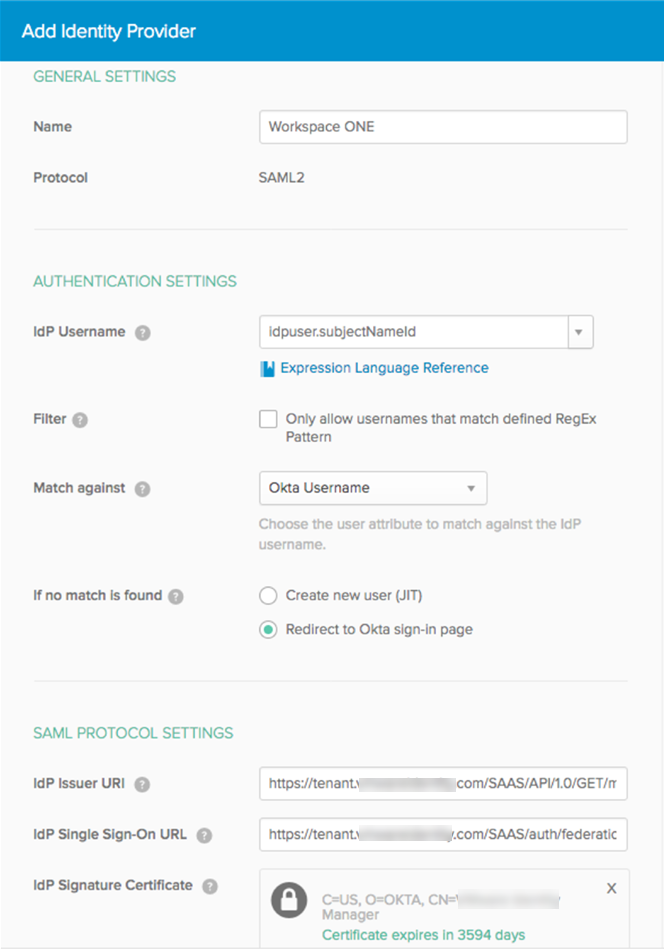
-
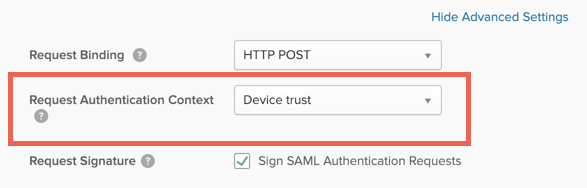
Haga clic en Mostrar configuración avanzada, desplácese hasta la opción Solicitar contexto de autenticación y seleccione Confianza del dispositivo.
Esta opción especifica el contexto de la solicitud de autenticación.
-
Haga clic en Agregar proveedor de identidades.
-
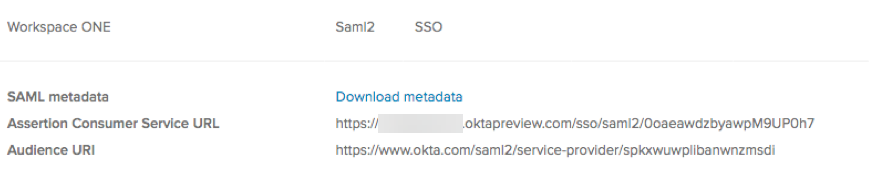
Verifique que aparezca la siguiente información:
- Metadatos SAML
- URL del servicio del consumidor de aserción
- URI de audiencia Por ejemplo:
-
Descargue y guarde el archivo de metadatos.
-
Haga clic en el vínculo Descargar metadatos.
-
Guarde el archivo de metadatos de forma local.
-
Abra el archivo de metadatos y copie su contenido.
Estos metadatos se utilizarán al configurar el origen de la aplicación Okta en Omnissa Access.
-
Pasos siguientes
Configure el origen de la aplicación Okta. Es obligatorio configurar el origen de la aplicación Okta.
¿Le resultó útil esta página?