Configure las reglas de enrutamiento del proveedor de identidades de Okta para los dispositivos iOS y Android de cara a la integración entre Workspace ONE y Okta. Estas reglas de enrutamiento funcionan con las directivas de inicio de sesión de la aplicación para redireccionar las solicitudes de autenticación de los dispositivos iOS y Android a Workspace ONE.
Procedimiento
-
En la consola administrativa de Okta, desplácese hasta Seguridad > Proveedores de identidad.
-
Haga clic en la pestaña Reglas de enrutamiento y, a continuación, haga clic en Agregar regla de enrutamiento.
-
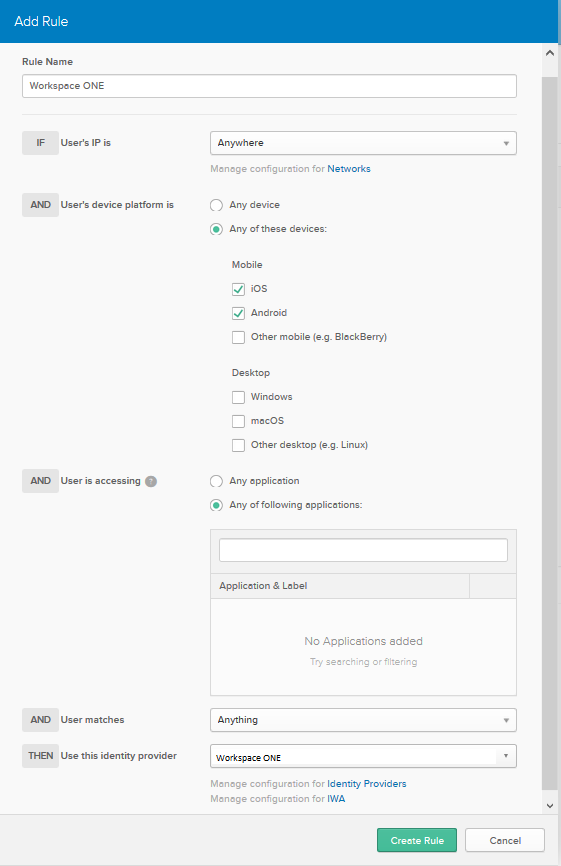
Configure la regla de enrutamiento.
Opción Descripción Nombre de regla Introduzca un nombre para la regla que está creando. SI La IP del usuario es Si corresponde a su implementación, puede especificar las zonas de red a las que se aplica o no se aplica la regla de enrutamiento. Las zonas de red ya deben estar definidas en Okta. Y La plataforma del dispositivo del usuario es Seleccione Cualquiera de estos dispositivos y, a continuación, seleccione iOS o Android, o ambos, en función de sus requisitos. Y El usuario accede a Seleccione Cualquiera de las siguientes aplicaciones y, a continuación, introduzca las aplicaciones que tiene pensado configurar con las reglas de directiva de inicio de sesión de la aplicación de confianza del dispositivo en la consola administrativa de Okta.
Para obtener más información, consulte Configurar reglas de la directiva de inicio de sesión de aplicaciones en Okta.Y El usuario coincide con Seleccione la opción adecuada. - Cualquiera
Especifica cualquier usuario. Esta es la opción predeterminada. - Regex al iniciar sesión
Permite introducir cualquier expresión regular válida basada en el inicio de sesión del usuario que se utilizará para la coincidencia. Resulta útil cuando se especifica el dominio, o si un atributo de usuario no es suficiente para la coincidencia. Para obtener más información, consulte Detección de proveedores de identidades. - Lista de dominios en el inicio de sesión
Especifique una lista de los dominios para buscar la coincidencia. Por ejemplo: ejemplo.com. No agregue el símbolo @ al nombre de dominio. Puede añadir varios dominios. Tenga en cuenta que no es necesario escapar ningún carácter. - Atributo de usuario
Seleccione un nombre de atributo en la lista de la izquierda, un tipo de comparación en la lista Empieza por y, a continuación, introduzca un valor para buscar la coincidencia en el campo de texto de la derecha.
ENTONCES Utilice este proveedor de identidades Seleccione el proveedor de identidad que creó en Okta para Omnissa Access, como se describe en "Configurar Omnissa Access como proveedor de identidad en Okta". Por ejemplo:
- Cualquiera
-
Haga clic en Crear regla.
Pasos siguientes
Habilitar la configuración de confianza del dispositivo en Okta
¿Le resultó útil esta página?